
-
7:30 - 20:30
Cả CN & Lễ -

-


Hướng dẫn chi tiết các bước thêm nhiều tài khoản Gmail, đăng nhập cùng lúc trên các thiết bị điện thoại iPhone, Android, máy tính khác nhau dễ dàng. Click xem chi tiết!

Bài viết được thực hiện trên điện thoại iPhone 7 Plus, và Laptop ASUS. Bạn có thể thực hiện các thao tác tương tự trên điện thoại nền tảng iOS, Android và máy tính nền tảng Windows, macOS.
Hướng dẫn nhanh
Mở Ứng dụng Gmail > Chọn Biểu tượng trang cá nhân > Thêm tài khoản > Nhập Mail (tên đăng nhập, mật khẩu) > Kiểm tra.
Hướng dẫn chi tiết
Bước 1: Mở Gmail trên điện thoại > Chọn Biểu tượng trang cá nhân trên góc phải.

Bước 2: Chọn Thêm tài khoản khác.

Bước 3: Vào Google.
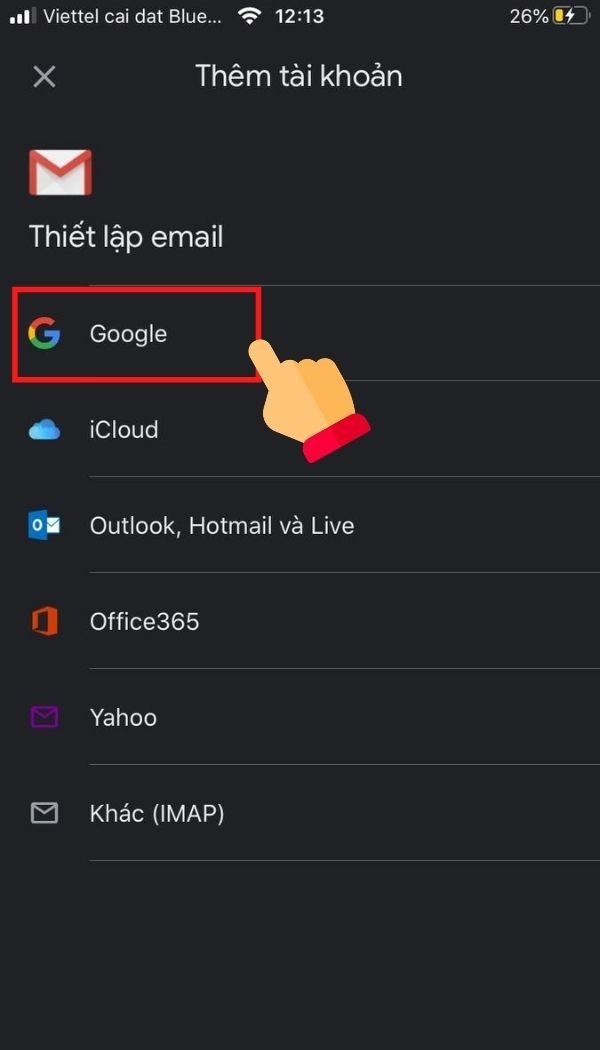
Chọn Tiếp tục để đăng nhập tài khoản.

Bước 4: Nhập mật khẩu và địa chỉ Gmail > Chọn Tiếp theo.

Bước 6: Để kiểm tra hay thay đổi giữa các tài khoản Gmail, bạn chọn lại biểu tượng trang cá nhân sẽ thấy các tài khoản được thêm vào.

Nếu muốn chuyển sang các tài khoản khác bạn chỉ cần chọn vào tài khoản và đăng nhập bình thường. Để thoát, xóa tài khoản Gmail trên điện thoại bạn có thể tham khảo tại đây.

Hướng dẫn nhanh
Mở Tab (trình duyệt) > Chọn Biểu tượng trang cá nhân > Chọn Thêm tài khoản > Nhập Mail (tên, mật khẩu) > Kiểm tra.
Hướng dẫn chi tiết
Bước 1: Mở trình duyệt web bất kỳ, chọn Biểu tượng trang cá nhân > Thêm tài khoản.

Bước 2: Nhập Gmail muốn thêm. Sau đó chọn Tiếp theo.

Bước 3: Hãy đăng nhập mật khẩu nhấn tiếp theo để hoàn tất cách đăng nhập tài khoản mới.
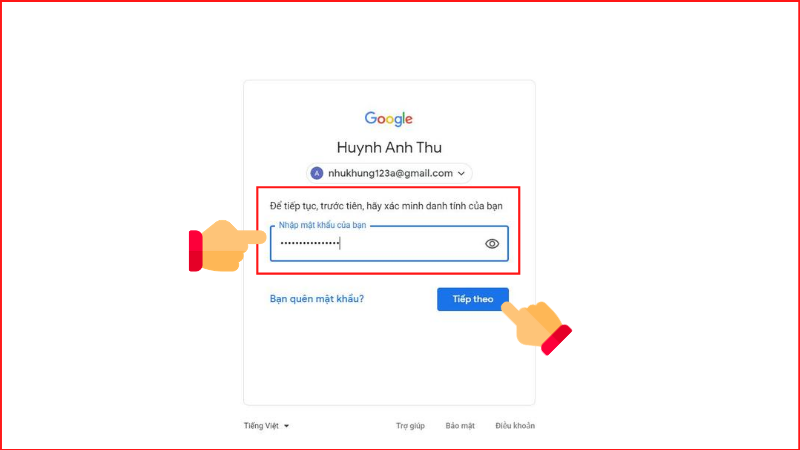
Bước 4: Như vậy bạn đã thêm được các tài khoản Gmail trên cùng thiết bị và đăng nhập được cùng lúc. Để đăng xuất hoặc xóa tài khoản Gmail trên máy tính bạn tham khảo tại đây.

Các thao tác để thêm tài khoản và sử dụng nhiều Gmail cùng lúc thật đơn giản và dễ thực hiện phải không nào? Cùng chia sẻ bài viết hữu ích này đến mọi người xung quanh nhé! Chúc bạn thành công !
Trung tâm bảo hành có bán linh kiện và dịch vụ chính hãng, gọi là có ngay hỗ trợ miễn phí, bảo hành suốt đời.
 0967891080

