
-
7:30 - 20:30
Cả CN & Lễ -

-


Hướng dẫn cách thêm thẻ Developer trong Word nhanh, đơn giản cho mọi phiên bản Word 2003, 2007, 2010, 2013, 2016, 2019 và cả trên MacOS. Vào xem ngay!!
Thêm thẻ Developer trong Word cho mọi phiên bản nhanh, đơn giản
Cách làm sau được thực hiện trên latop hệ điều hành Windows với phiên bản Word 2016, ngoài ra bài viết cũng hướng dẫn bạn cách thực hiện trên các phiên bản Word 2003, 2007, 2010, 2013, 2019 và cả trên MacOS.
Việc sử dụng thanh Developer trong Word rất phổ biến trong việc lập trình các thao tác như VBA hay Macro hoặc bạn cũng có thể thêm các dữ liệu từ trang Web hay các tài liệu khác từ Excel, Powerpoint, Outlook,.. vào trang tính của bạn với rất nhiều lợi ích:
Tham khảo: Cách thêm thẻ Developer trong Excel
Mở file Word > Chọn thẻ File > Options > Ở hộp thoại hiện lên > Chọn mục Customize Ribbon > Đến phần Customize Ribbon > Tích vào ô Developer > Nhấn OK để thêm thanh Developer trong Word.
Bước 1: Mở file Word > Chọn thẻ File.
-800x450.jpg "Mở file Word > Chọn thẻ File")
Mở file Word > Chọn thẻ File
Bước 2: Chọn mục Options.
-800x450.jpg "Chọn mục Options")
Chọn mục Options
Bước 3: Ở hộp thoại hiện lên > Chọn mục Customize Ribbon.
-800x450.jpg "Ở hộp thoại hiện lên > Chọn mục Customize Ribbon")
Ở hộp thoại hiện lên > Chọn mục Customize Ribbon
Bước 4: Đến phần Customize Ribbon > Tích vào ô Developer > Nhấn OK để thêm thanh Developer trong Word.
-800x450.jpg "Đến phần Customize Ribbon > Tích vào ô Developer > Nhấn OK để thêm thanh Developer trong Word")
Đến phần Customize Ribbon > Tích vào ô Developer > Nhấn OK để thêm thanh Developer trong Word
Bước 5: Kết quả sau khi thêm thành công thanh Developer trong Word.
-800x450.jpg "Kết quả sau khi thêm thành công thanh Developer trong Word")
Kết quả sau khi thêm thành công thanh Developer trong Word
Mở file Word > Nhấn vào Microsoft Button > Word Options > Ở hộp thoại hiện lên > Chọn mục Customize Ribbon > Đến phần Customize Ribbon > Tích vào ô Developer > Nhấn OK để thêm thanh Developer trong Word.
Bước 1: Mở file Word > Nhấn vào Microsoft Button > Chọn Word Options.
-800x450.jpg "Mở file Word > Nhấn vào Microsoft Button > Chọn Word Options")
Mở file Word > Nhấn vào Microsoft Button > Chọn Word Options
Bước 2: Ở hộp thoại hiện lên > Chọn mục Customize Ribbon.
Ở hộp thoại hiện lên > Chọn mục Customize Ribbon
Bước 3: Đến phần Customize Ribbon > Tích vào ô Developer > Nhấn OK để thêm thanh Developer trong Word.
Đến phần Customize Ribbon > Tích vào ô Developer > Nhấn OK để thêm thanh Developer trong Word
Ở phiên bản Word 2003 sẽ có các thanh Toolbar riêng biệt. Để có thể thực hiện các thao tác trong Developer bạn cần phải mở thanh Visual Basic.
Bạn hãy điều hướng các thao tác như sau: chọn View > Chọn Toolbar > Chọn tiếp Visual Basic, và Control Toolbox.
Chọn thẻ Word > Chọn Preferences > Ở phần Authoring, chọn Ribbon & Toolbar > Phía dưới Customize the Ribbon, kéo xuống cuối cùng và chọn Developer để thêm thẻ Developer trong Word.
Bước 1: Chọn thẻ Word > Chọn Preferences.
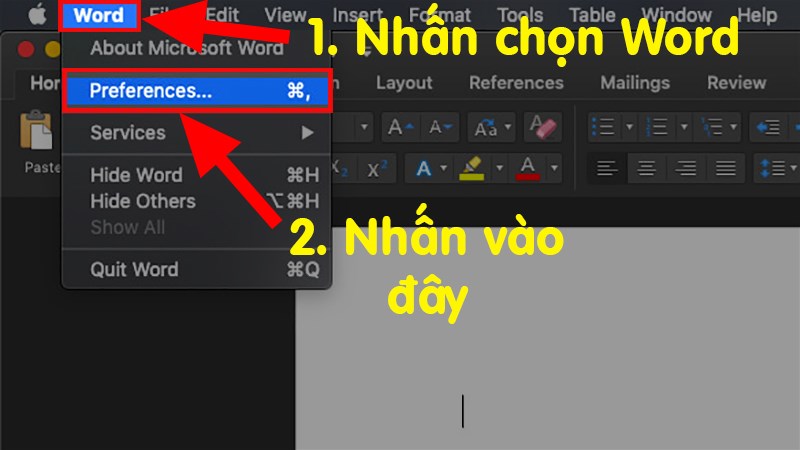
Chọn thẻ Word > Chọn Preferences
Bước 2: Ở phần Authoring > Chọn Ribbon & Toolbar.
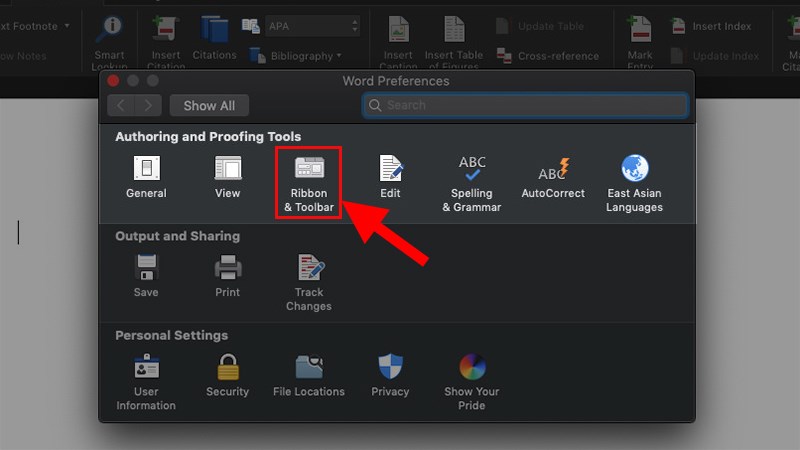
Ở phần Authoring > Chọn Ribbon & Toolbar
Bước 3: Phía dưới Customize the Ribbon > Kéo xuống cuối cùng > Tích chọn Developer > Nhấn Save để thêm thẻ Developer trong Word.
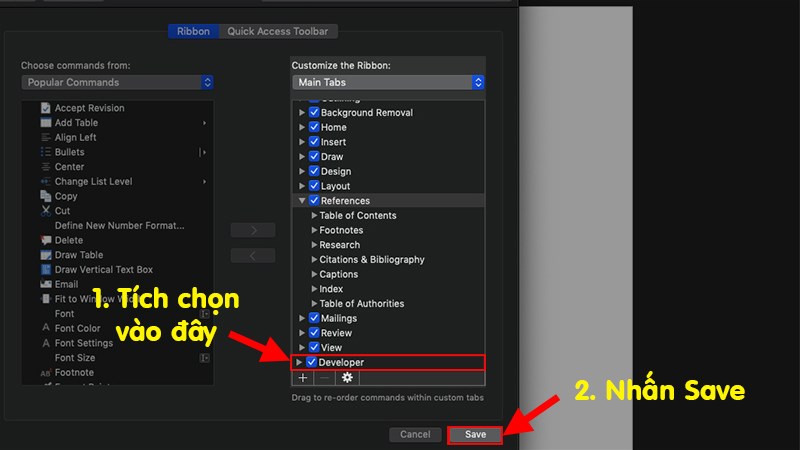
Phía dưới Customize the Ribbon > Kéo xuống cuối cùng > Tích chọn Developer > Nhấn Save để thêm thẻ Developer trong Word
Đó là những cách lấy tab Developer ra trong Word đơn giản và nhanh chóng nhất để bạn có thể lấy ra dễ dàng và sử dụng được công cụ Developer. Nếu có thắc mắc gì bạn có thể để lại bình luận bên dưới nhé. Chúc bạn thành công!!
Trung Tâm Bảo hành chuyên sửa chữa bảo hành các dòng điện thoại laptop máy tính bảng PC Surface iMac Đồng Hồ Thông Minh cho tất cả khách hàng. 0967891080

