
-
7:30 - 20:30
Cả CN & Lễ -

-


Hướng dẫn hêm tiện ích High Contrast trên Chrome giúp bạn đọc văn bản trên thiết bị của mình dễ dàng hơn, thay đổi màu sắc mới lạ cho trang web. Click xem ngay!
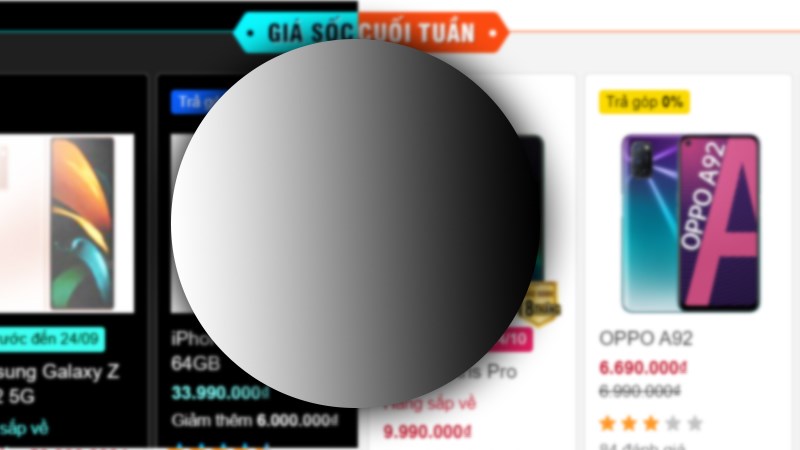
Bài viết này hướng dẫn cách thêm tiện ích High Contrast (chế độ tương phản cao) vào trình duyệt Google Chrome trên máy tính Dell Inspiron 14 chạy Windows 10, bạn có thể thực hiện tương tự cho các dòng điện thoại nền tảng iOS, Android và laptop, máy tính nền tảng Windows, macOS khác.
Truy cập tiện ích High Contrast (chế độ tương phản cao) trên Chrome > Thêm tiện ích vào Chrome > Thêm tiện ích > Nhấn vào biểu tượng ứng dụng trên thanh công cụ tiện ích phía gốc phải màn hình.
Cách thêm tiện ích:
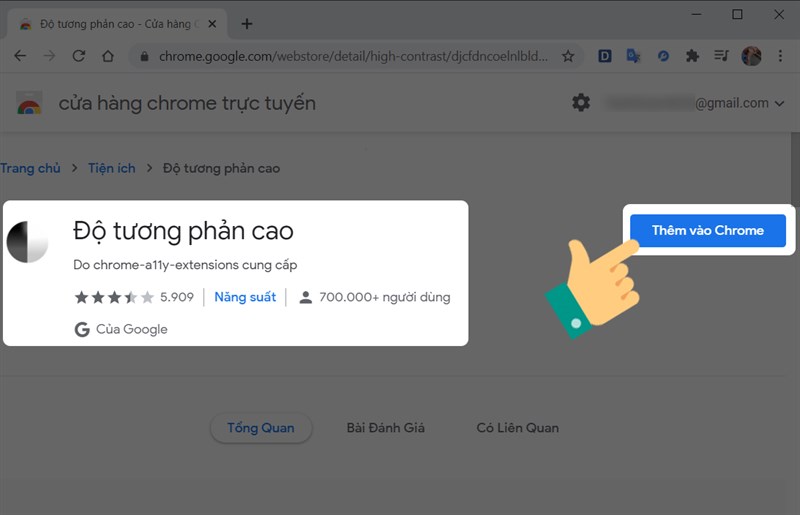
Bước 1: Truy cập High Contrast (chế độ tương phản cao) trên Chrome và chọn Thêm vào Chrome.
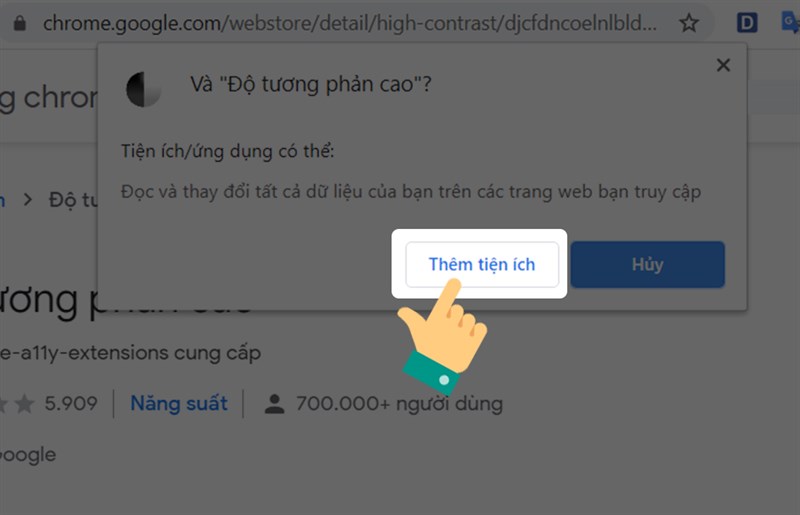
Bước 2: Khi nhận thông báo tiếp theo nhấn vào Thêm tiện ích.
Bước 3: Như vậy tiện ích đã được thêm vào bộ công cụ của bạn.
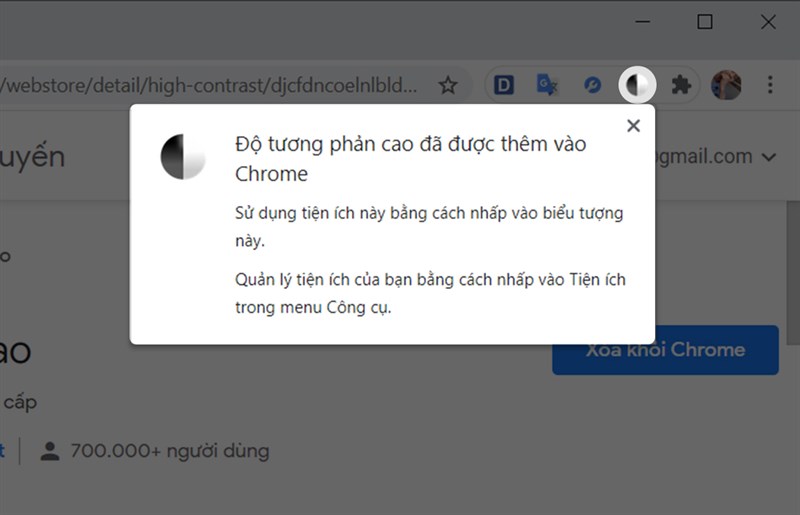
Khi nhấn vào biểu tượng của tiện ích High Contrast bạn sẽ nhận được thông báo Bật (Tắt) tiện ích, ngoài ra bạn có thể nhấn phím tắt Shift + F11.
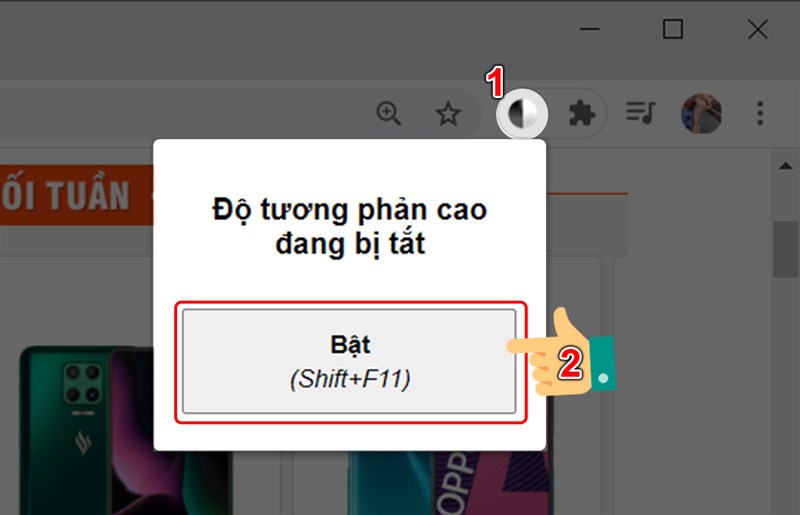
Chế độ bình thường.
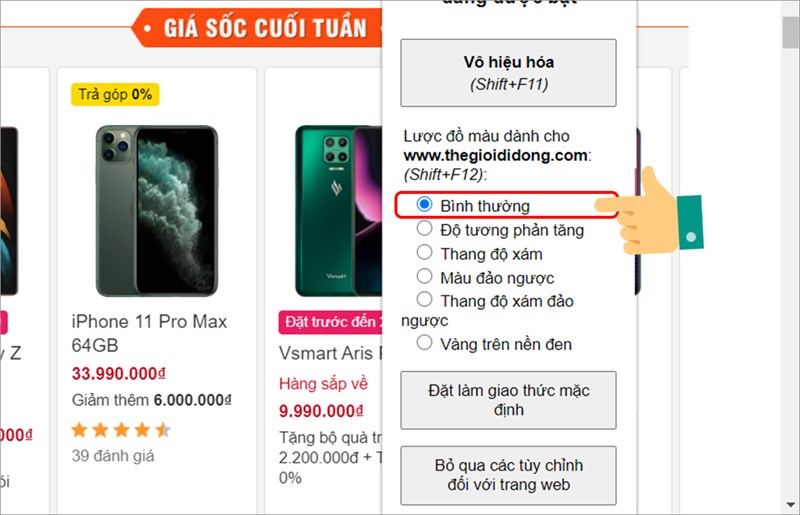
Khi nhấn vào Độ tương phản tăng: Tùy chọn giúp bạn tăng độ tương phản của các màu trên trang web.
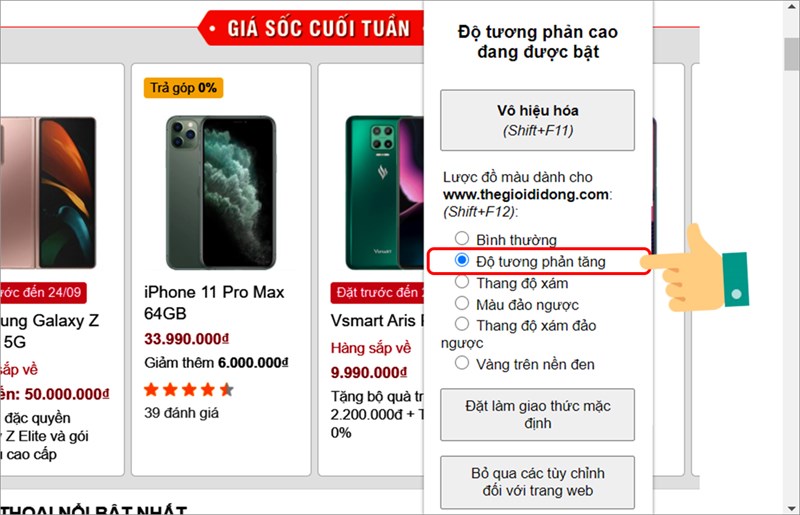
Chọn mục Thang độ xám: ở tùy chọn này nền của trang web sẽ trở thành màu trắng và màu còn lại sẽ thành màu đen.
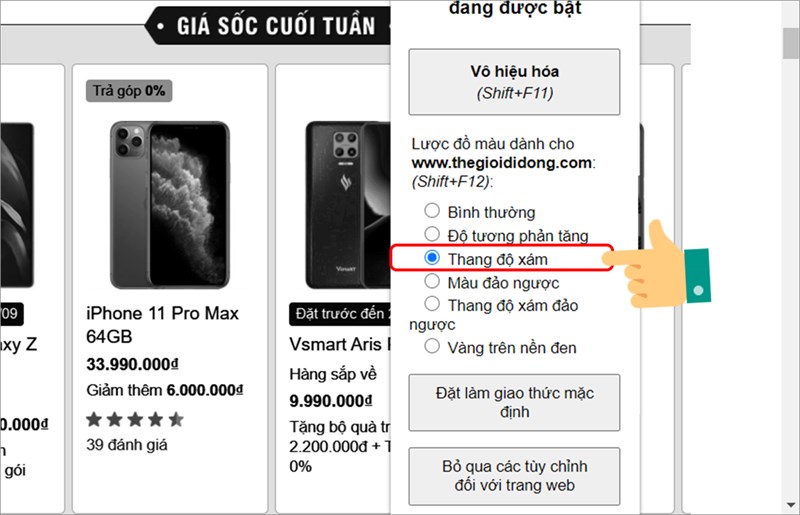
Bật Màu đảo ngược: các màu trên màn hình sẽ đảo ngược với nhau.
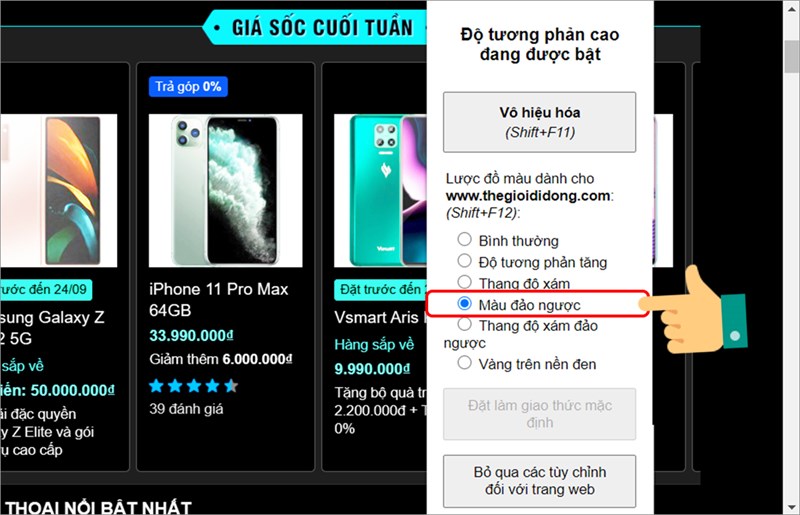
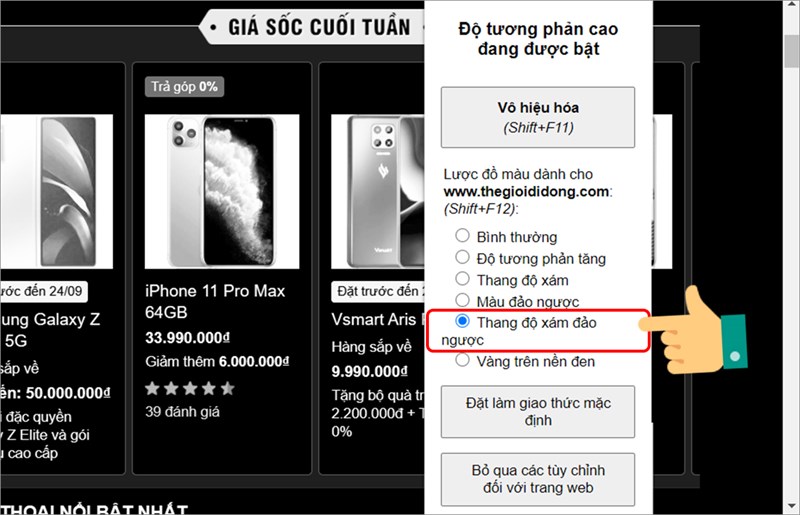
Bật Thang độ xám đảo ngược: màn hình của bạn sẽ xuất hiện hai gam màu trắng và đen, gồm nền đen và các màu còn lại là màu trắng.
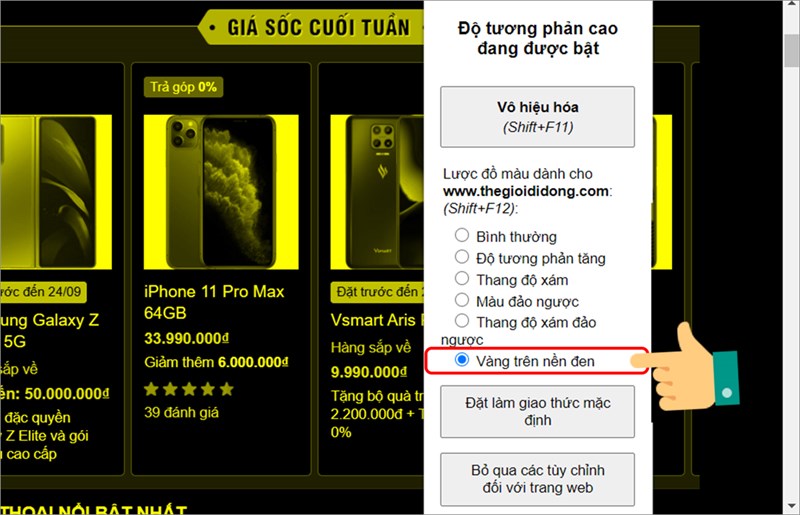
Bật Vàng trên nền đen: sẽ giúp màn hình của bạn trở nên vàng và bên dưới nền vẫn hiển thị màu đen.
Trên đây là cách thêm tiện ích High Contrast (chế độ tương phản cao) trên Chrome, hy vọng bạn sẽ thao tác đơn giản và đừng quên để lại bình luận nếu có thắc mắc trong quá trình thực hiện nhé.
Trung tâm bảo hành có bán linh kiện và dịch vụ chính hãng, gọi là có ngay hỗ trợ miễn phí, bảo hành suốt đời.
 0967891080

