
-
7:30 - 20:30
Cả CN & Lễ -

-


Thêm và sử dụng tiện ích Picture-in-Picture, bạn có thể xem video chế độ thu nhỏ trên trình duyệt Google Chrome dễ dàng. Click xem ngay!

Bài viết này hướng dẫn cách thêm và sử dụng tiện ích Picture in Picture trên trình duyệt Google Chrome của máy tính Dell Inspiron 14 chạy Windows 10, bạn có thể thực hiện tương tự cho các dòng laptop, máy tính nền tảng Windows, macOS khác.
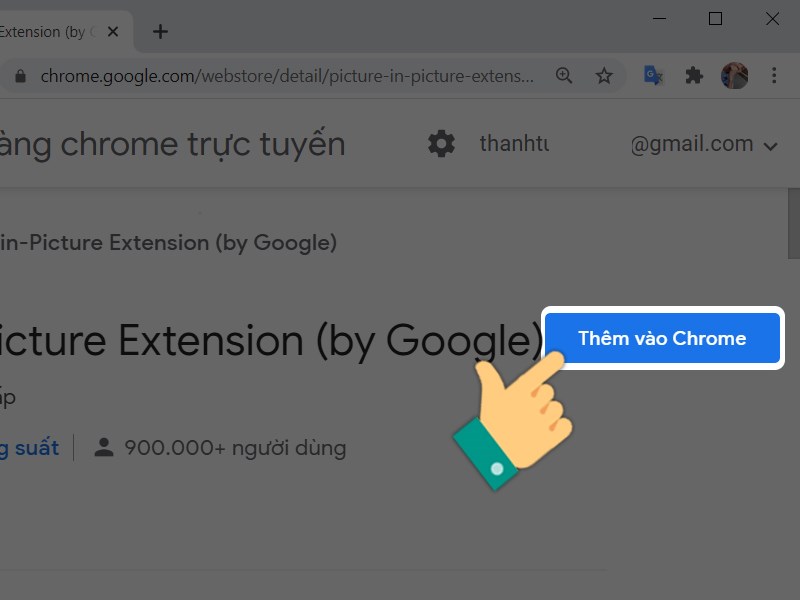
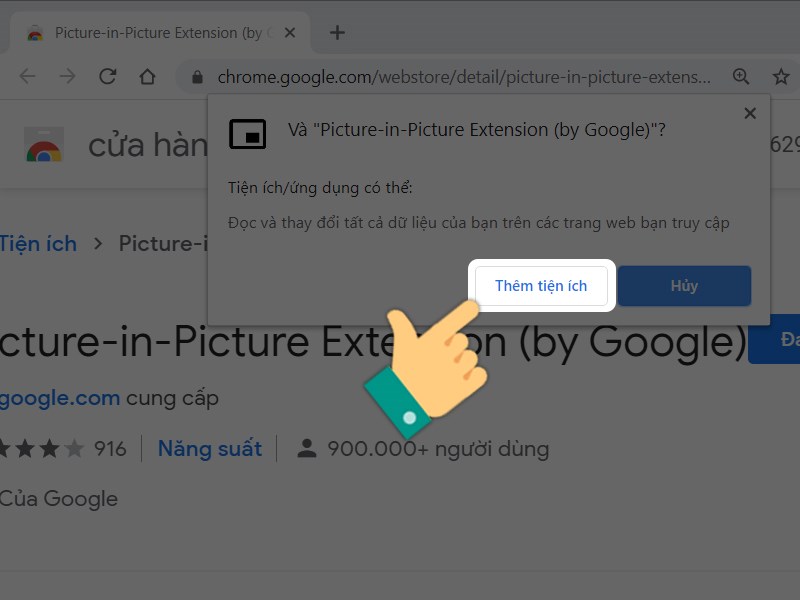
Truy cập Picture-in-Picture trong cửa hàng Chrome và chọn Thêm vào Chrome > Chọn Thêm tiện ích.
Bước 1: Bạn hãy truy cập Picture-in-Picture trong cửa hàng Chrome và chọn Thêm vào Chrome.
Bước 2: Chọn Thêm tiện ích.
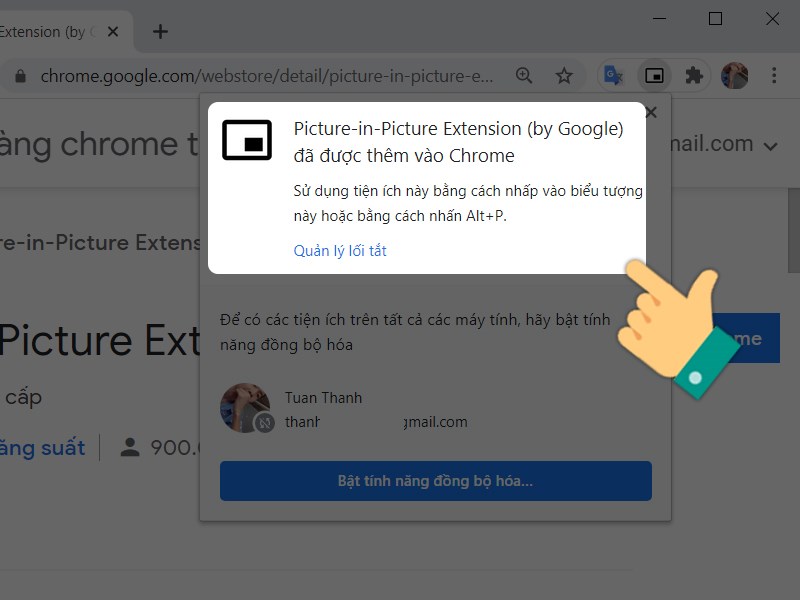
Bước 3 : Tiện ích đã được thêm thanh công.
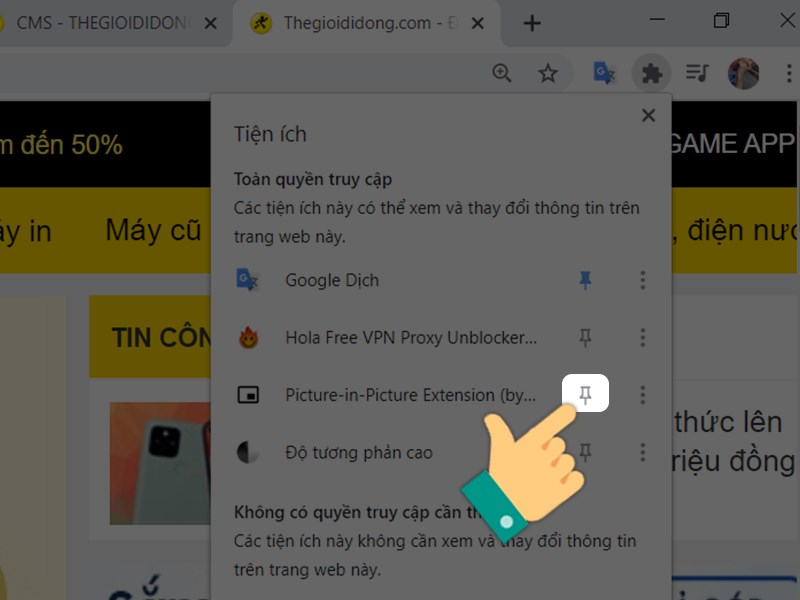
Nhấn vào biểu tượng tiện ích trên Chrome > Nhấn vào biểu tượng ghim sau tiện ích Picture-in-Picture > Mở video bất kỳ trên Chrome > Nhấn vào tiện ích Picture-in-Picture hoặc sử dụng tổ hợp phím ALT + P
Bước 1: Để đưa biểu tượng Picture-in-Picture ra ngoài thanh menu của Chrome, bạn hãy nhấn vào biểu tượng tiện ích ở góc phải giao diện Chrome.

Nhấn vào biểu tượng ghim sau tiện ích Picture-in-Picture.
Bước 2: Mở video bất kì trên Chrome và nhấn vào icon tiện ích Picture-in-Picture hoặc sử dụng tổ hợp phím ALT + P để sử dụng tiện ích.
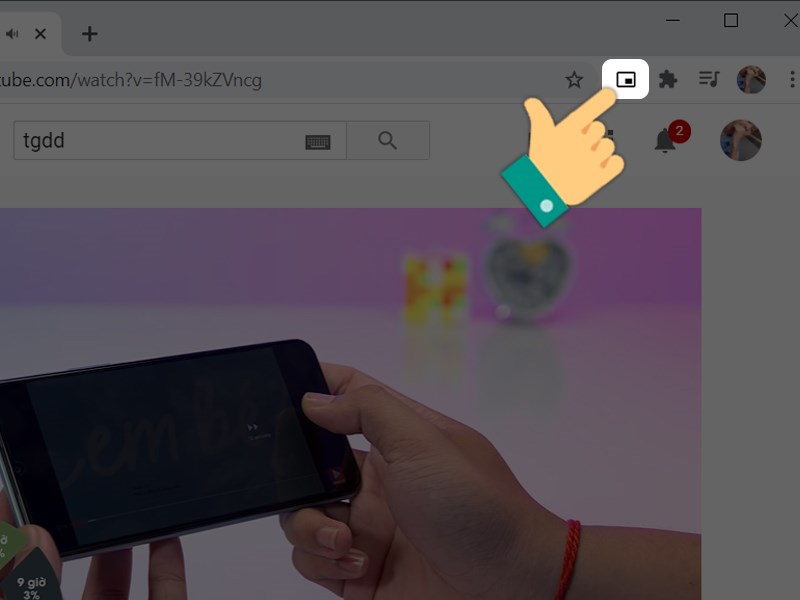
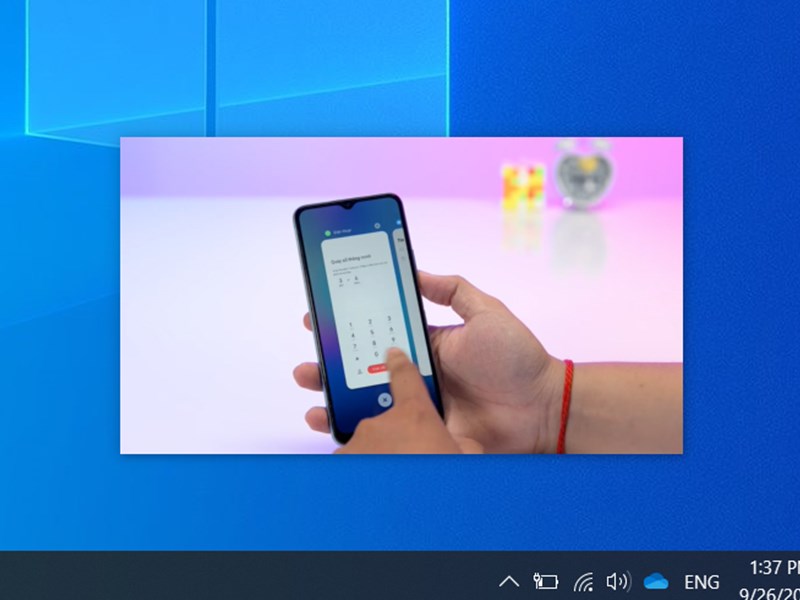
Ngay sau khi chọn tùy chọn này, bạn sẽ thấy cửa sổ pop-up chứa video ở góc dưới bên phải màn hình.
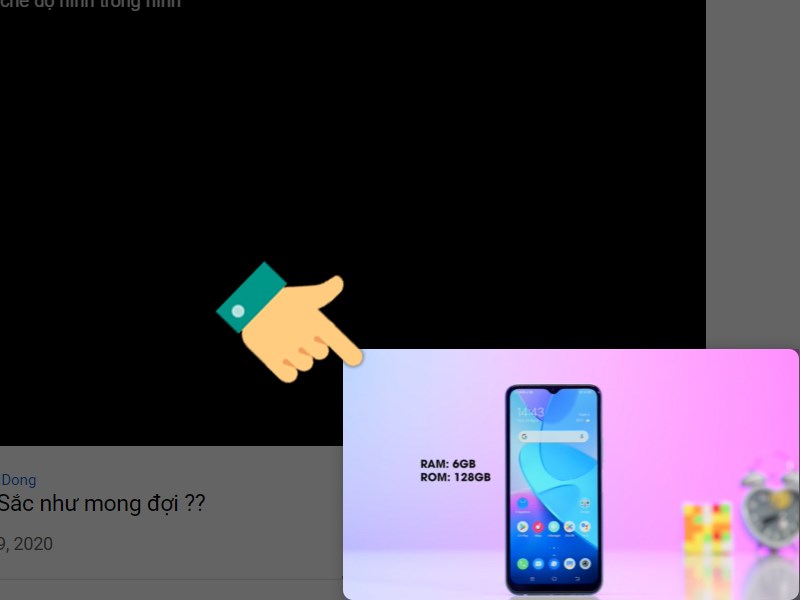
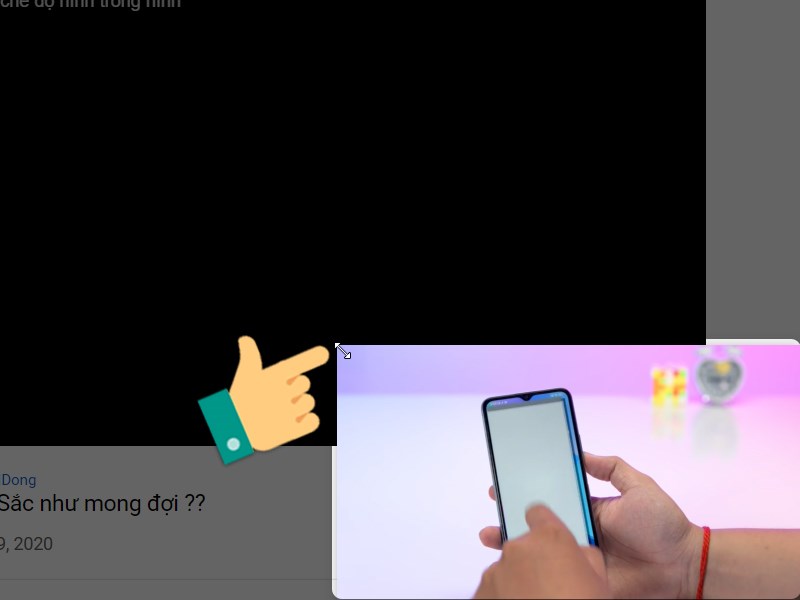
Bây giờ, bạn có thể thay đổi kích thước video và kéo nó đến một vị trí khác quanh màn hình. Cửa sổ nổi ban đầu xuất hiện với kích thước nhỏ. Để thay đổi kích thước của nó, hãy đặt con trỏ trên cạnh của cửa sổ và kéo dài nó đến kích thước mong muốn.
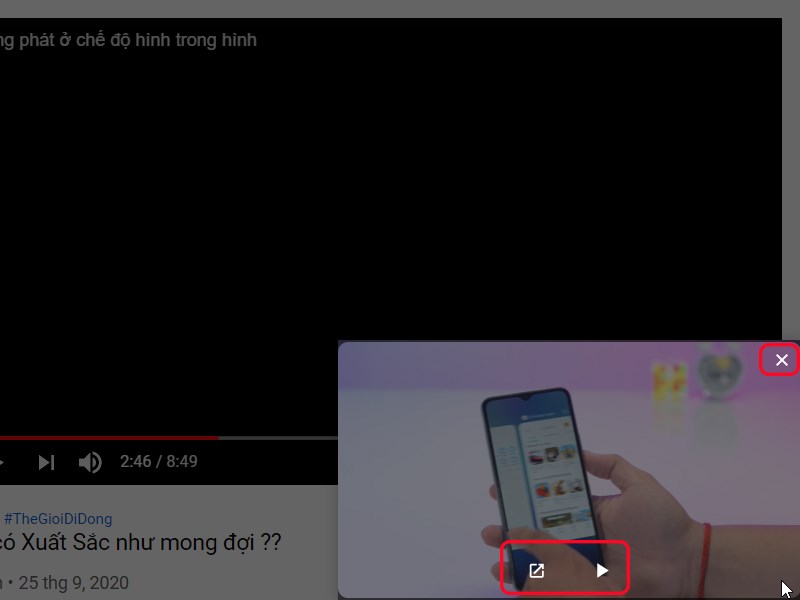
Bạn cũng có thể phát và tạm dừng video từ cửa sổ nổi này. Để đóng video, nhấp vào nút X ở góc cửa sổ.
Bạn có thể vừa xem video vừa làm việc trên máy tính dễ dàng.
Trên đây là bài viết hướng dẫn bạn cách thêm và sử dụng tiện ích Picture in Picture trên Google Chrome, hy vọng bạn sẽ thao tác đơn giản và đừng quên để lại bình luận nếu có thắc mắc trong quá trình thực hiện nhé.
Trung tâm bảo hành có bán linh kiện và dịch vụ chính hãng, gọi là có ngay hỗ trợ miễn phí, bảo hành suốt đời.
 0967891080

