
-
7:30 - 20:30
Cả CN & Lễ -

-


Hướng dẫn thêm và sử dụng tiện ích screenshot cho Google Chrome đơn giản. Bạn chỉ cần một cú click chuột để chụp ảnh toàn bộ màn hình.
Bài viết này hướng dẫn cách thêm và sử dụng tiện ích screenshot cho trình duyệt Google Chrome trên máy tính Dell Inspiron 14 chạy Windows 10, bạn có thể thực hiện tương tự cho các dòng laptop, máy tính nền tảng Windows, macOS khác.
Truy cập GoFullPage trong cửa hàng Chrome > Chọn Thêm vào Chrome > Chọn Thêm tiện ích.
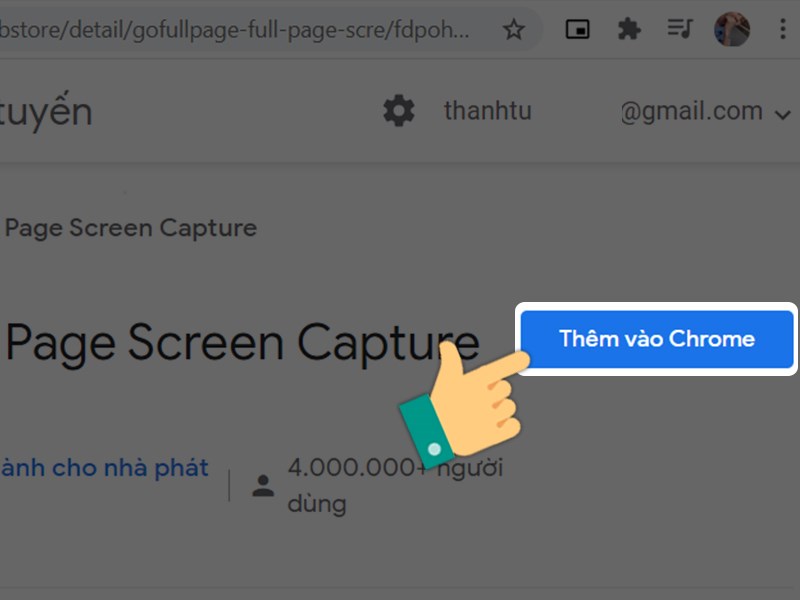
Bước 1: Bạn hãy truy cập GoFullPage trong cửa hàng Chrome và chọn Thêm vào Chrome.
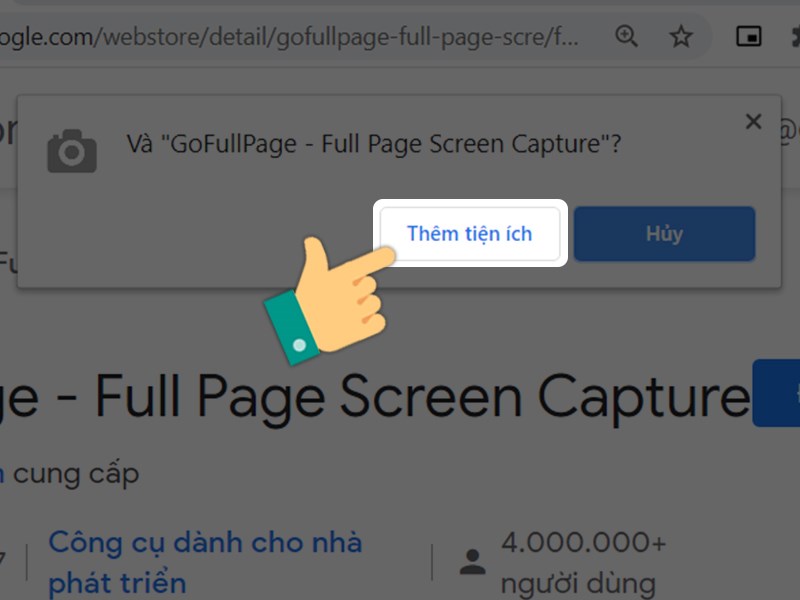
Bước 2: Chọn Thêm tiện ích.
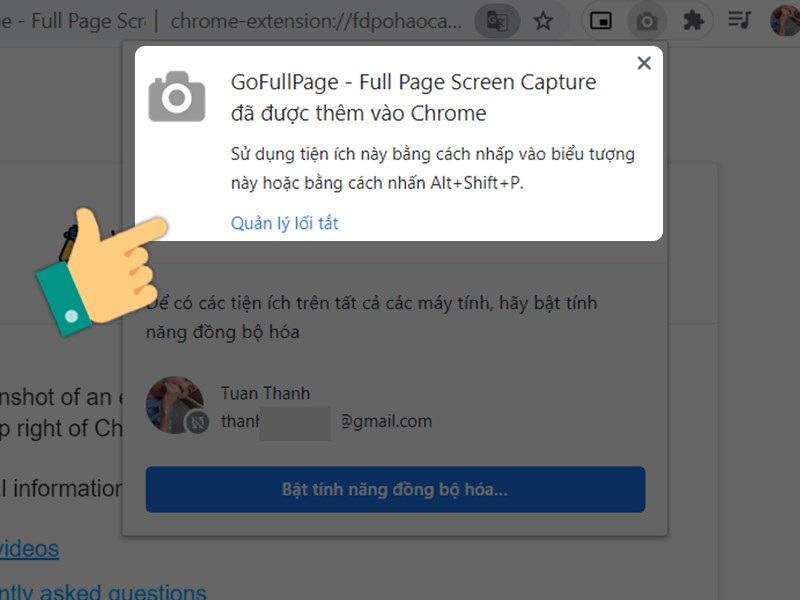
Bước 3: Tiện ích đã được thêm thành công.
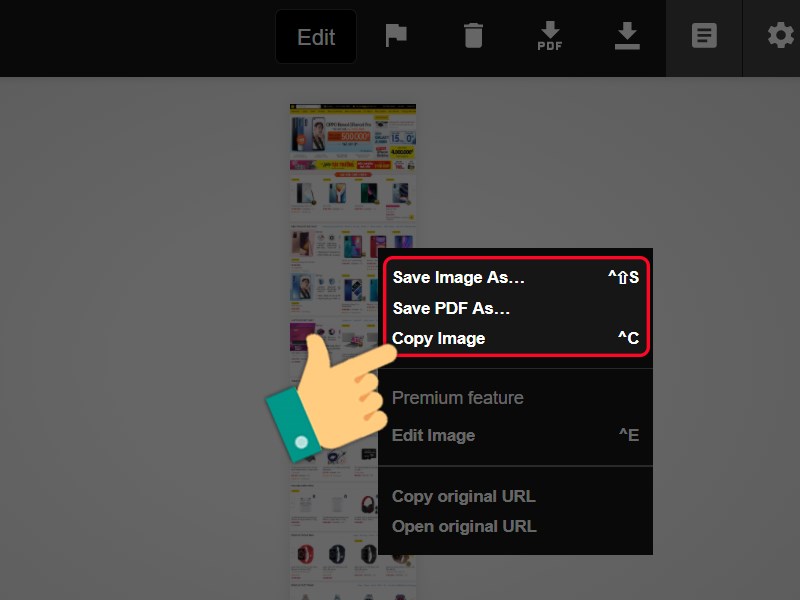
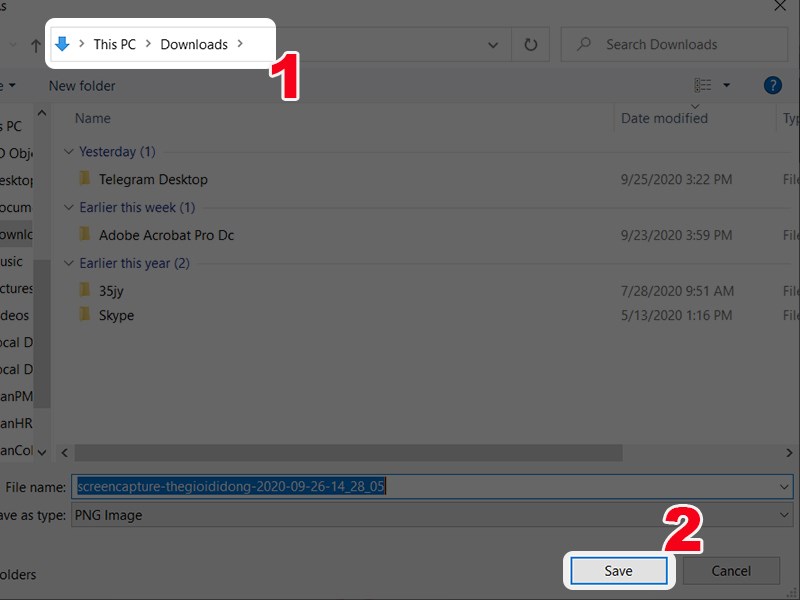
Nhấn vào biểu tượng tiện ích trên Chrome > Nhấn vào biểu tượng ghim sau tiện ích GoFullPage > Mở trang web bạn muốn chụp > Nhấn vào biểu tượng tiện ích GoFullPage > Nhấn chuột phải vào ảnh > Bấm Save Image As… để lưu ảnh hoặc bấm Save PDF As.. để lưu thành PDF > Chọn thư mục lưu ảnh > Nhấn Save.
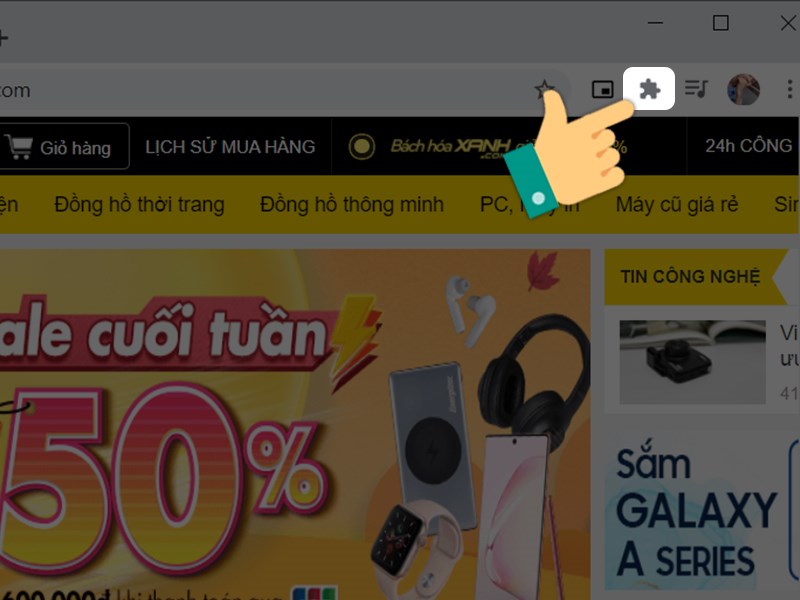
Bước 1: Để đưa biểu tượng GoFullPage ra ngoài thanh menu của Chrome, bạn hãy nhấn vào biểu tượng tiện ích ở góc phải giao diện Chrome.
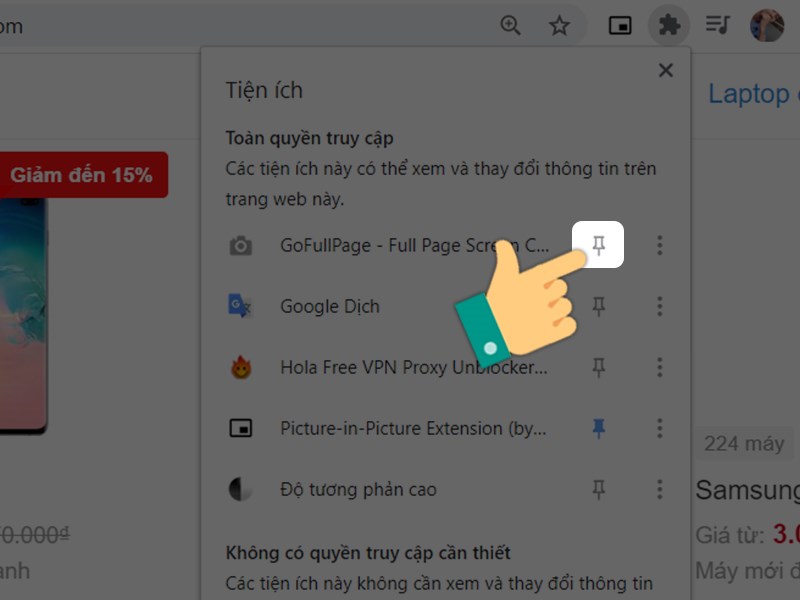
Nhấn vào biểu tượng ghim sau tiện ích GoFullPage.
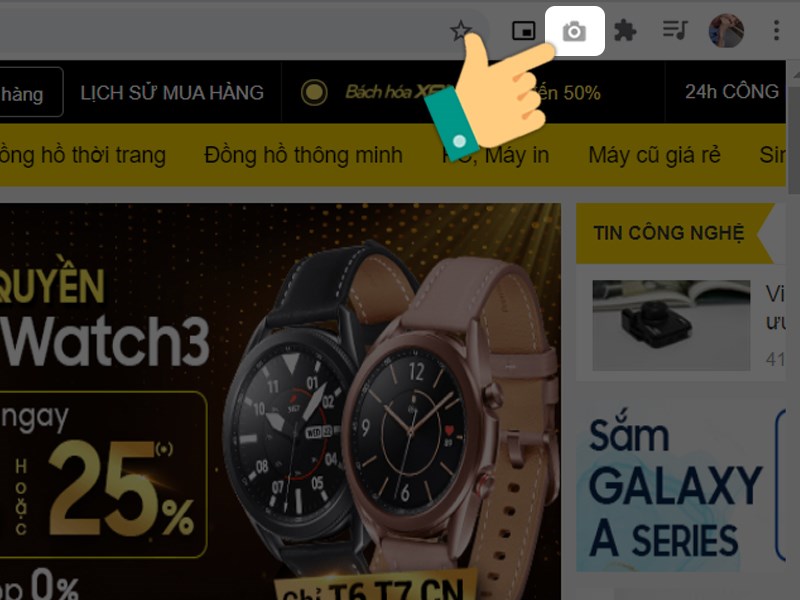
Bước 2: Bạn hãy mở trang web bạn muốn chụp > Nhấn vào biểu tượng tiện ích GoFullPage.
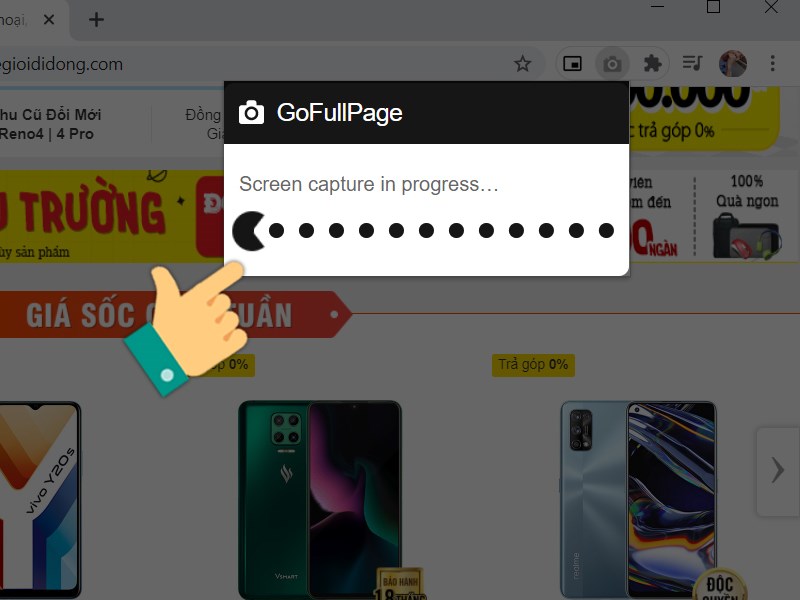
Bước 3: Chờ tiện ích chuyển đổi web sang dạng ảnh.
Bước 4: Tiện ích chuyển đổi sang phiên bản ảnh của trang web thành công sẽ tự động mở sang một tab mới > Bấm Save Image As… để lưu ảnh hoặc bấm Save PDF As.. để lưu thành file PDF. Tại đây, bạn cũng có thể Copy Image nếu muốn.
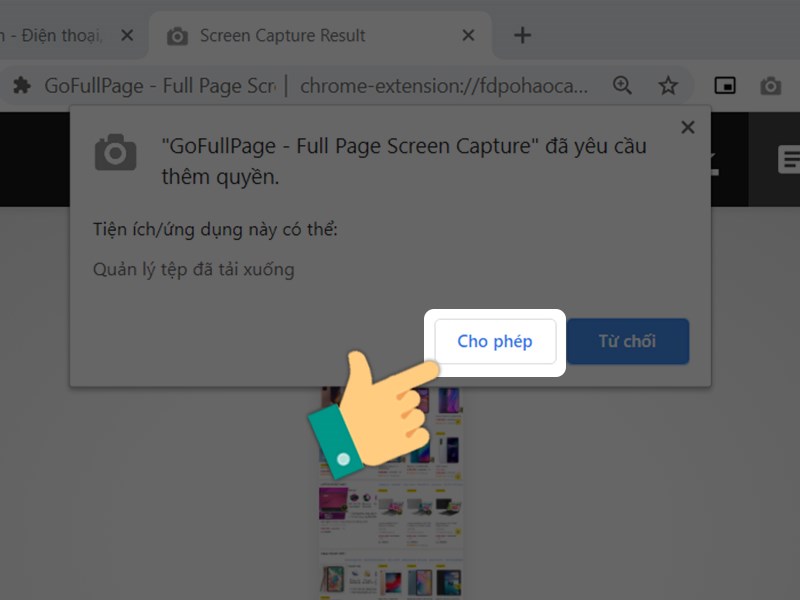
Bước 5: Nếu lần đầu bạn sử dụng tiện ích, bạn cần cấp quyền cho tiện ích quản lý tệp tải xuống bằng cách nhấn Cho phép.
Bước 6: Chọn thư mục lưu ảnh > Nhấn Save.
Trên đây là bài viết hướng dẫn cụ thể các bước thêm và sử dụng tiện ích screenshot cho Google Chrome. Hy vọng bài viết hữu ích với bạn đừng quên để lại bình luận nếu có thắc mắc trong quá trình thực hiện nhé.
Trung tâm bảo hành có bán linh kiện và dịch vụ chính hãng, gọi là có ngay hỗ trợ miễn phí, bảo hành suốt đời.
 0967891080

