
-
7:30 - 20:30
Cả CN & Lễ -

-


Hướng dẫn chi tiết các thêm, xóa tiện ích của Microsoft Edge trên máy tính Windows. Cấp phép cho đọc và thay đổi dữ liệu trên các trang web truy cập. Click xem ngay!
Cách thêm và xóa tiện ích mở rộng trên Edge đơn giản
Bài hướng dẫn được thực hiện trên Laptop MSI, các bạn có thể thao tác tương tự trên các dòng máy tính khác chạy hệ điều hành Windows hoặc macOS.
Bước 1: Từ giao diện chính trình duyệt Edge, bạn nhấn Settings and more (Alt + F) dấu 3 chấm ở góc phải màn hình và chọn Extensions.
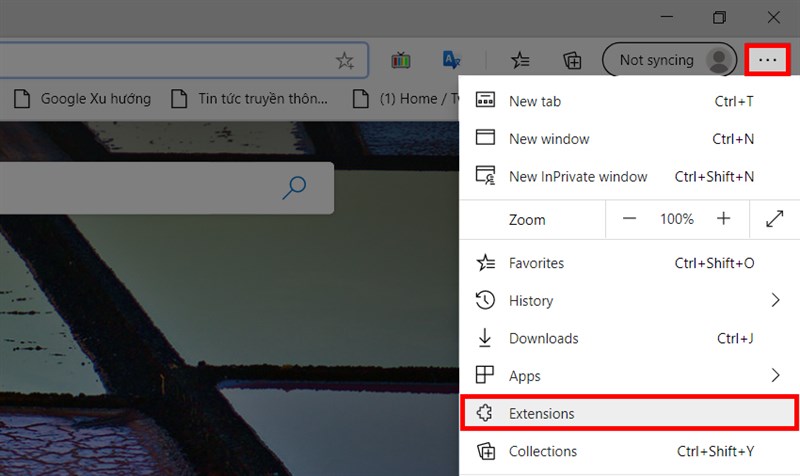
Mở mục Extensions
Bước 2: Tại đây, sẽ xuất hiện những tiện ích mà bạn đã cài đặt cho Edge. Để thêm các tiện ích mới bạn nhấn vào Get Extensions for Microsoft Edge.
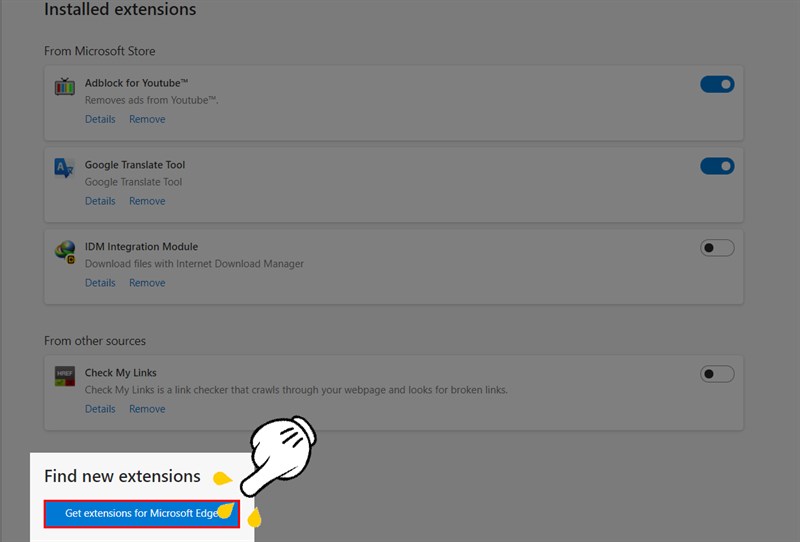
Nhấn vào Get Extensions for Microsoft Edge
Bước 3: Nhập tên tiện ích bạn muốn thêm ở ô tìm kiếm. Sau đó nhấn Get để cài đặt tiện ích.
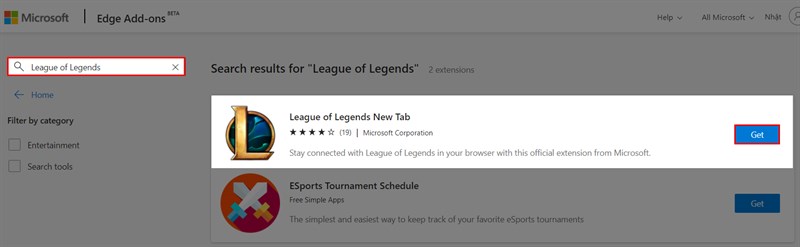
Tìm kiếm và cài đặt tiện ích
Bước 4: Cửa sổ hiển thị các quyền theo yêu cầu tiện ích mở rộng. Xem xét cẩn thận các quyền, sau đó nhấn nút Add extensions.
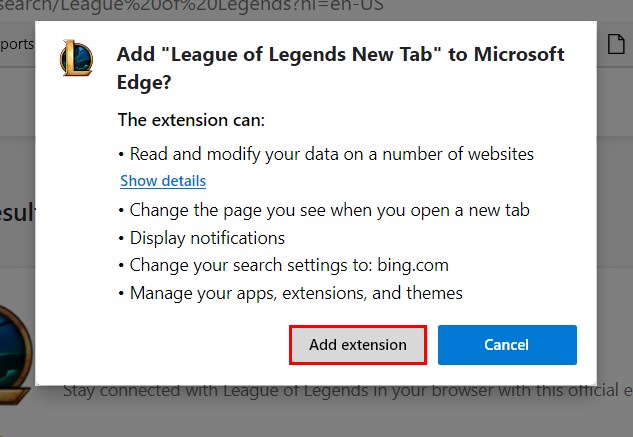
Xem xét các quyền và xác nhận cài đặt tiện ích
Bước 1: Cũng ở tại mục Extensions, bạn có thể nhận thêm tiện ích mở rộng bằng cách nhấn vào Chrome Web Store.
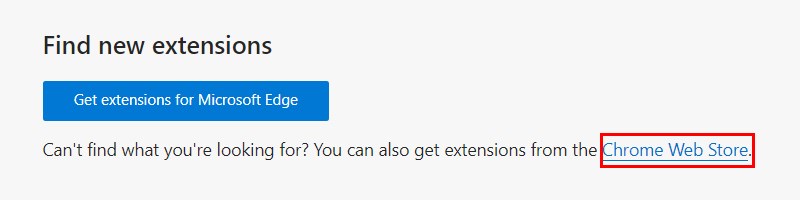
Truy cập vào Chrome Web Store
Bước 2: Trong tiêu đề ở đầu trang Chrome Web Store bạn nhấn vào Allow extensions from other store.
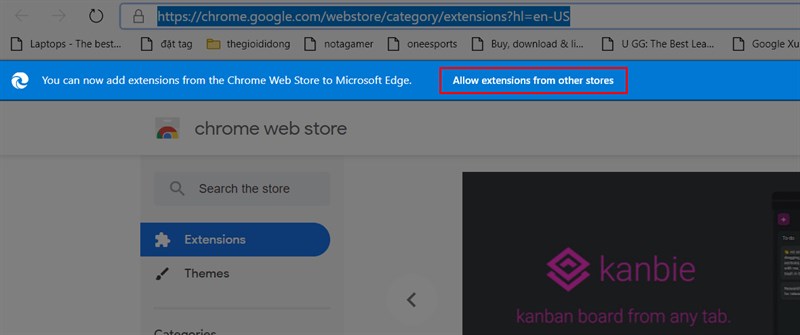
Nhấn vào Allow extensions from other store
Bước 3: Tìm kiếm và nhấn chọn tiện ích bạn muốn thêm vào Edge, và nhấn Add to Chrome.
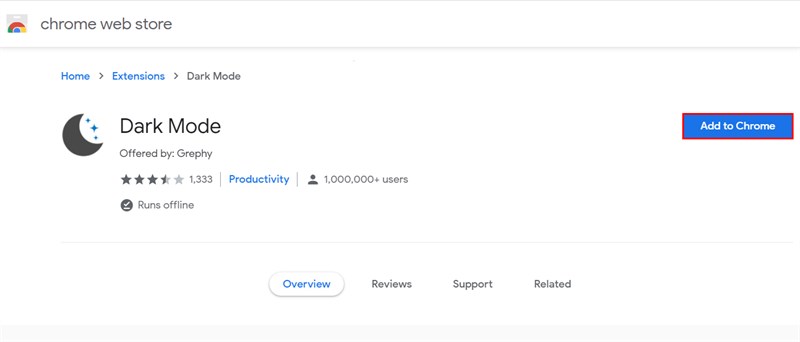
Tìm kiếm và cài đặt tiện ích
Bước 4: Xem xét quyền theo yêu cầu tiện ích mở rộng, sau đó nhấn vào Extensions để cài đặt.
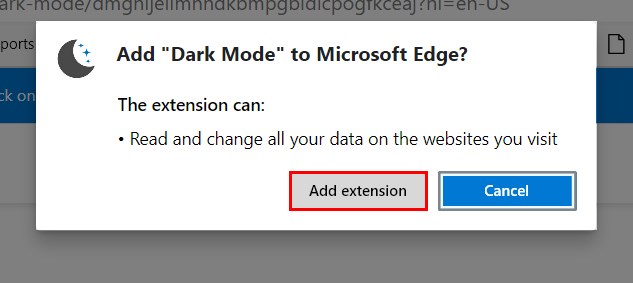
Xem xét quyền và nhấn Add extensions
Bước 1: Mở trình duyệt Microsoft Edge và nhấp chuột phải vào biểu tượng tiện ích mở rộng kế bên thanh địa chỉ.
Bước 2: Nhấn chọn Remove from Microsoft Edge để xóa tiện ích ra khỏi trình duyệt.
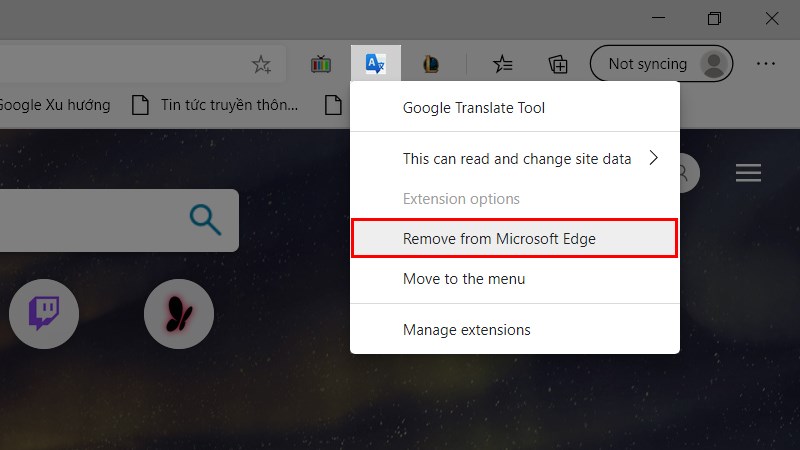
Nhấn chuột phải vào tiện ích và nhấn remove
Hoặc bạn có thể xóa bỏ tiện ích thông qua vào Settings and more > Extensions, sau đó chọn remove ngay dưới tiện ích bạn muốn xóa.
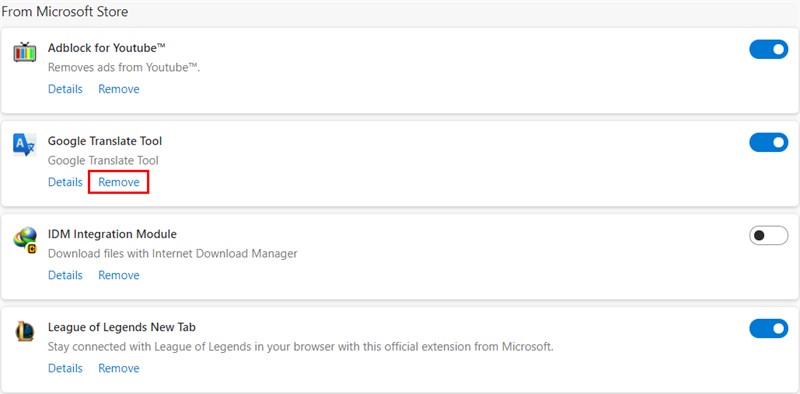
Vào Extensions chọn remove tiện ích muốn xóa
Bước 3: Cuối cùng, bạn nhấn Remove để xác nhận xóa bỏ tiện ích mở rộng.
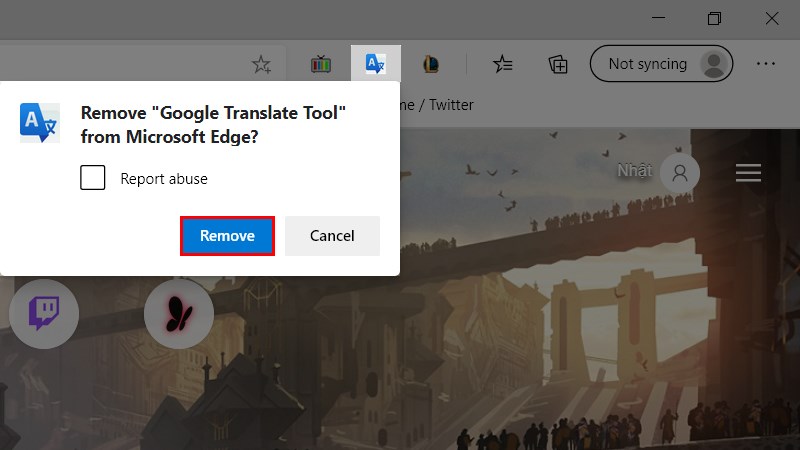
Nhấn romove để xác nhận xóa tiện ích
Bước 1: Từ giao diện chính trình duyệt Edge, bạn nhấn Settings and more (Alt + F) dấu 3 chấm ở góc phải màn hình và chọn Extensions.
Bước 2: Tại tiện ích muốn cấp quyền bạn nhấn chọn Details.
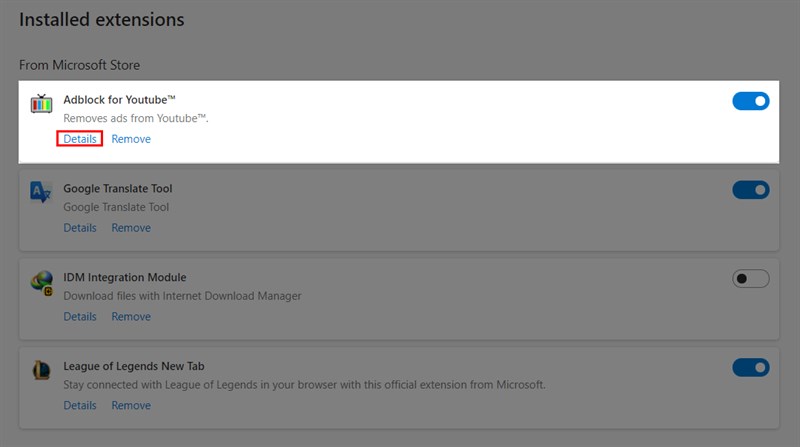
Tại tiện ích cấp quyền chọn Details
Bước 3: Tại mục Site access, bạn chọn 1 trong 3 quyền cho phép tiện ích này đọc và thay đổi tất cả dữ liệu của bạn trên các trang web bạn truy cập:
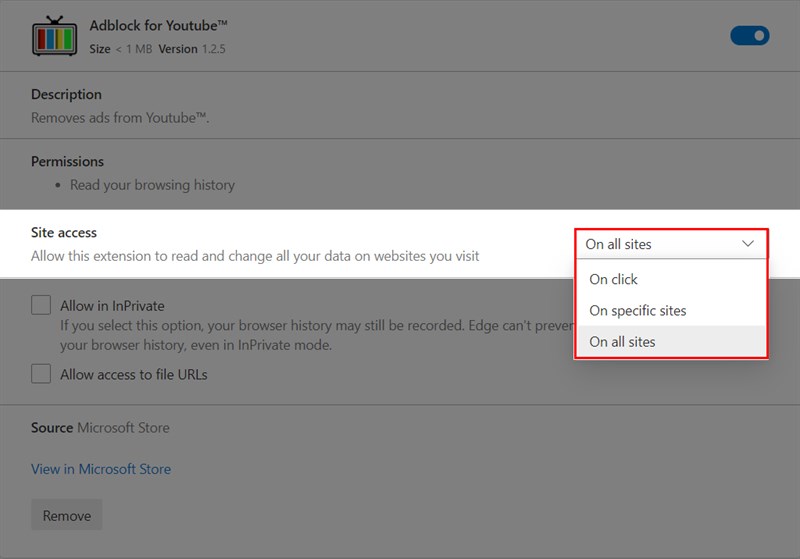
Chọn quyền cấp cho tiện ích
Bài viết trên mình đã giới thiệu tới các bạn cách thêm, xóa, cấp phép cho tiện ích trên trình duyệt web Microsoft Edge. Hy vọng sẽ giúp các bạn nâng cao trải nghiệm trong quá trình sử dụng. Hãy chia sẻ đến mọi người cùng biết và chúc các bạn thành công!
Trung tâm bảo hành có bán linh kiện và dịch vụ chính hãng, gọi là có ngay hỗ trợ miễn phí, bảo hành suốt đời.
 0967891080

