
-
7:30 - 20:30
Cả CN & Lễ -

-


Google Play là kho ứng dụng dành cho điện thoại di động lớn nhất thế giới với đa dạng các ứng dụng miễn phí và trả phí. Vậy làm sao để có thể thiết lập hoặc xóa phương thức thanh toán trên Google Play? Click xem ngay!!!
Tính đến tháng 9/2021, Google Play đang hỗ trợ các phương thức thanh toán sau:
Để biết cách sử dụng phương thức thanh toán qua điện thoại của Google Play, bạn hãy tham khảo:
Google Play hỗ trợ rất nhiều phương thức thanh toán dành cho điện thoại Android, bạn có thể thêm bất cứ phương thức nào thông qua cách làm sau:
Bước 1: Truy cập ứng dụng CH Play trên điện thoại của bạn.
Bước 2: Chọn biểu tượng tài khoản Google ở góc phải màn hình > Chọn Thanh toán và gói đăng ký.

Chọn biểu tượng tài khoản Google ở góc phải màn hình để xuất hiện thêm nhiều tùy chọn
Bước 3: Chọn mục Phương thức thanh toán > Chọn bất cứ phương thức thanh toán nào bạn muốn thêm bằng cách ấn vào. Sau đó, hãy điền đầy đủ thông tin dành cho phương thức thanh toán đó.
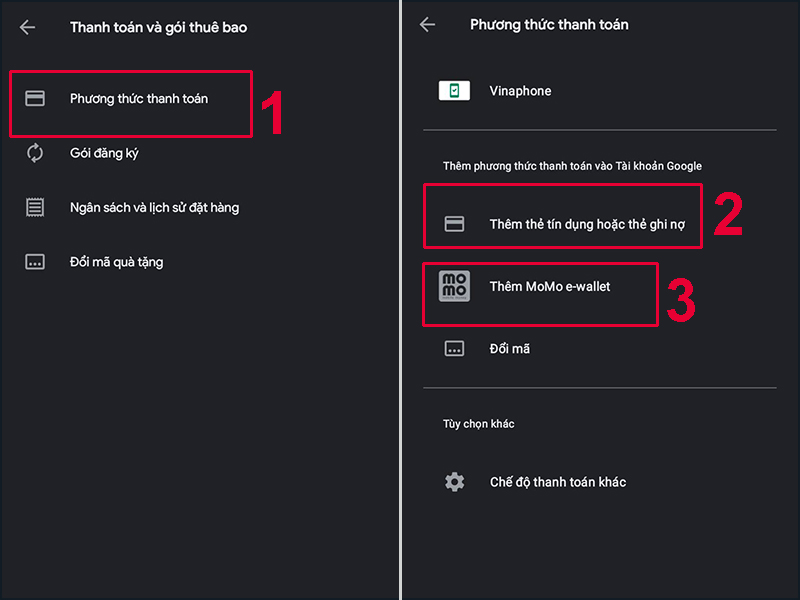
Hãy ấn vào bất cứ phương thức thanh toán nào bạn muốn thêm cho CH Play
Việc sử dụng Google Play cũng rất thuận tiện khi bạn có thể xóa bất cứ phương thức thanh toán nào nếu thấy không cần thiết. Bạn có thể thực hiện theo 2 cách với hướng dẫn sau:
Đối với cách xóa trực tiếp, bạn cần sử dụng điện thoại Android và thực hiện theo sau:
Bước 1: Mở ứng dụng CH Play trên điện thoại của bạn > Chọn biểu tượng tài khoản Google ở góc phải màn hình.
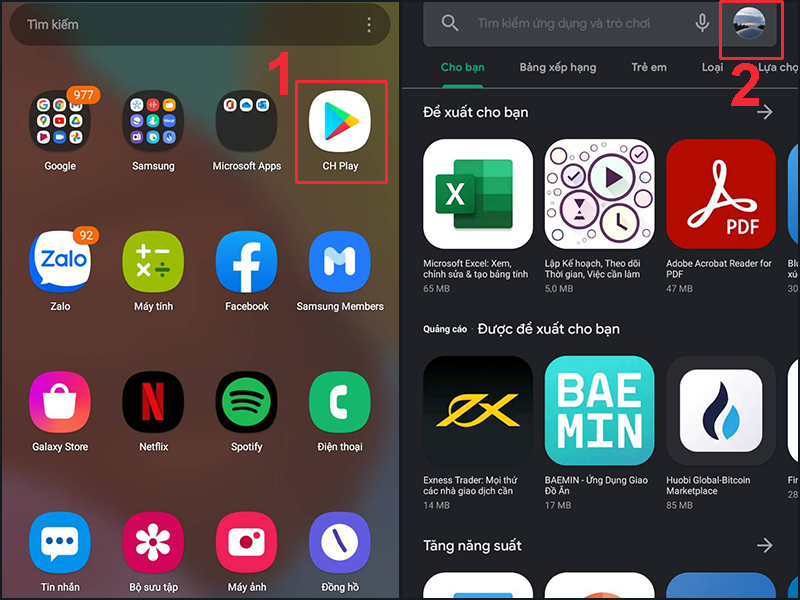
Truy cập Google Play và chọn biểu tượng tài khoản Google ở góc phải màn hình
Bước 2: Chọn Thanh toán và gói đăng ký > Chọn mục Phương thức thanh toán.
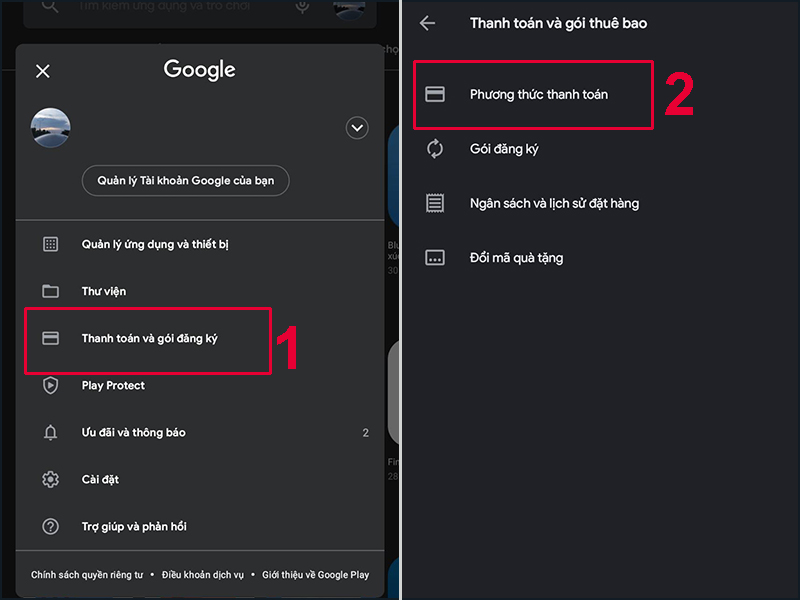
Bạn hãy chọn mục Phương thức thanh toán trong CH Play
Bước 3: Chọn mục Chế độ thanh toán khác > Chọn mục Xóa bỏ tại phương thức thanh toán mà bạn muốn loại bỏ.

Chọn Xóa bỏ đi loại đi phương thức thanh toán bạn không cần
Đối với xóa phương thức thanh toán qua trang web, bạn chỉ cần một chiếc máy tính và một kết nối mạng ổn định để thực hiện. Hãy làm theo các bước sau nhé:
Bước 1: Bạn hãy truy cập trang web của Google Play TẠI ĐÂY và đăng nhập bằng tài khoản Google của bạn.
Bước 2: Chọn mục Chỉnh sửa phương thức thanh toán tại giao diện của Google Play.
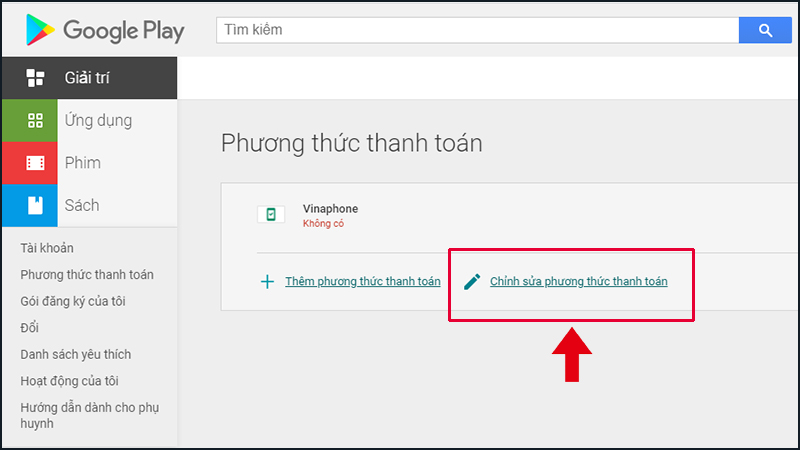
Bạn hãy chọn Chỉnh sửa phương thức thanh toán
Bước 3: Chọn mục Xóa bỏ bên dưới phương thức thanh toán mà bạn muốn loại bỏ.
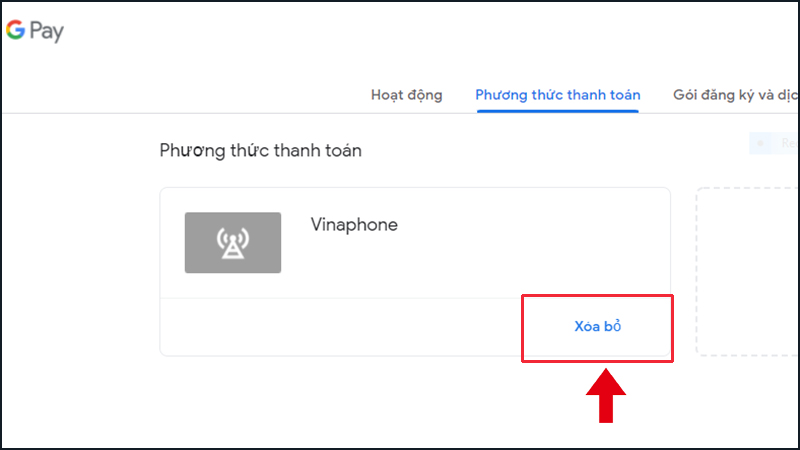
Chọn mục Xóa bỏ để xóa đi phương thức thanh toán bạn muốn
Để chỉnh sửa phương thức thanh toán trên Google Play, bạn có thể sử dụng cả điện thoại Android lẫn máy tính của mình. Cách thực hiện như sau:
Bước 1: Bạn hãy truy cập trang web của Google Play TẠI ĐÂY và đăng nhập bằng tài khoản Google của bạn.
Bước 2: Chọn mục Thêm phương thức thanh toán tại giao diện của Google Play.

Bạn hãy chọn mục Thêm phương thức thanh toán
Bước 3: Ấn chọn tại phương thức thanh toán mà bạn muốn thêm. Sau đó, hãy điền đầy đủ thông tin để thiết lập và xác nhận phương thức thanh toán đó.

Hãy ấn chọn tại phương thức thanh toán mà bạn muốn thêm cho Google Play
Đến với bài viết trên, chắc hẳn bạn đã nắm rõ cách thêm, chỉnh sửa hoặc xóa các phương thức thanh toán trên Google Play. Chúc bạn thực hiện thành công các phương thức thanh toán phục vụ nhu cầu mua hàng trên CH Play.
Vienmaytinh 178 Hoàng Văn Thụ chuyên sửa chữa bảo hành điện thoại laptop máy tính bảng PC Surface iMac Đồng Hồ tận nơi cho khách hàng trên toàn quốc.
 0967891080

