
-
7:30 - 20:30
Cả CN & Lễ -

-


Hướng dẫn cách thiết kế, làm thiệp giáng sinh, thiệp chúc tết online, không cần cài đặt bằng Canva. Tạo thiệp mời, thiệp cưới, thiệp sinh nhật,... tải về miễn phí
Cách thiết kế, làm thiệp giáng sinh, chúc tết online bằng Canva
Bài viết được thực hiện trên laptop Acer. Bạn có thể thao tác tương tự trên máy tính, PC có hệ điều hành Windows, macOS tương tự.
Truy cập link thiết kế thiệp của Canva, nhấn Bắt đầu thiết kế thiệp > nhập tên chủ đề mình muốn tạo thiệp, sau đó nhấn Enter để tìm kiếm > Nếu bạn muốn tự thiết kế thiệp bằng ảnh của mình mà không dùng mẫu có sẵn, bạn có thể tải ảnh lên tại biểu tượng Tải lên > Nhấn vào mục Thành phần để chọn nhãn dán > Nhấn vào mục Văn bản để thêm chữ > Vào mục Video để lựa chọn các video > Vào mục Nền để chọn màu nền cho thiệp >
Bước 1: Đầu tiên, bạn truy cập link thiết kế thiệp của Canva, nhấn Bắt đầu thiết kế thiệp.

Nhấn Bắt đầu thiết kế thiệp.
Bước 2: Tại khung tìm kiếm, bạn nhập tên chủ đề mình muốn tạo thiệp, sau đó nhấn Enter để tìm kiếm. Ví dụ mình muốn thiết kế thiệp giáng sinh, mình sẽ nhập: "xmas card".

Tùy chọn mẫu bạn mong muốn
Bước 3: Nếu bạn muốn tự thiết kế thiệp bằng ảnh của mình mà không dùng mẫu có sẵn, bạn có thể tải ảnh lên tại biểu tượng Tải lên.
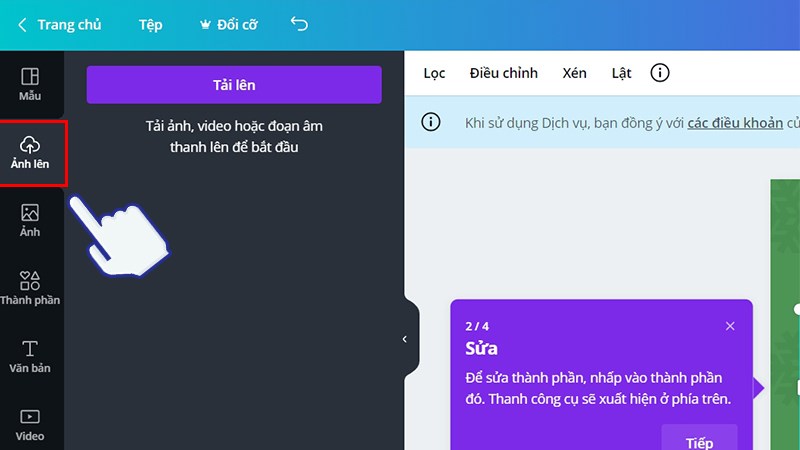
Tải ảnh của bạn lên để tạo thiệp
Bước 4: Khi đã có được hình ảnh theo mong muốn, bạn muốn thêm các nhãn dán để giúp thiệp mời phong phú và sinh động hơn, hãy nhấn vào mục Thành phần.
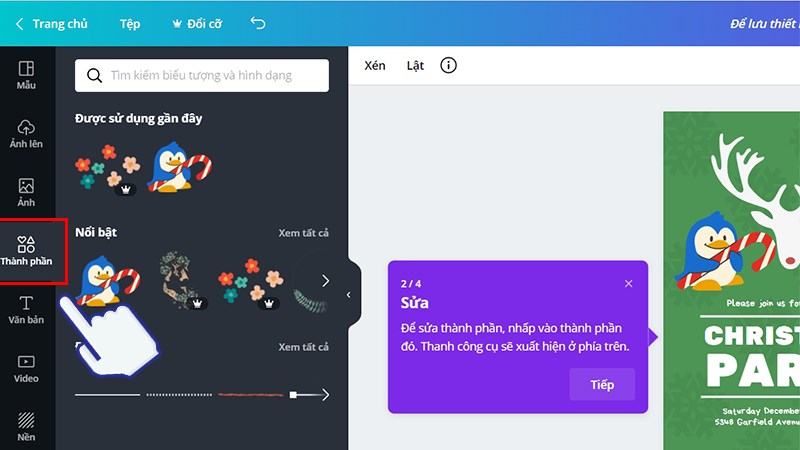
Thêm các nhãn dán để giúp thiệp mời phong phú và sinh động hơn
Bước 5: Thêm các văn bản vào thiệp mời và lựa chọn các kiểu chữ đa dạng, bạn nhấn vào mục Văn bản.
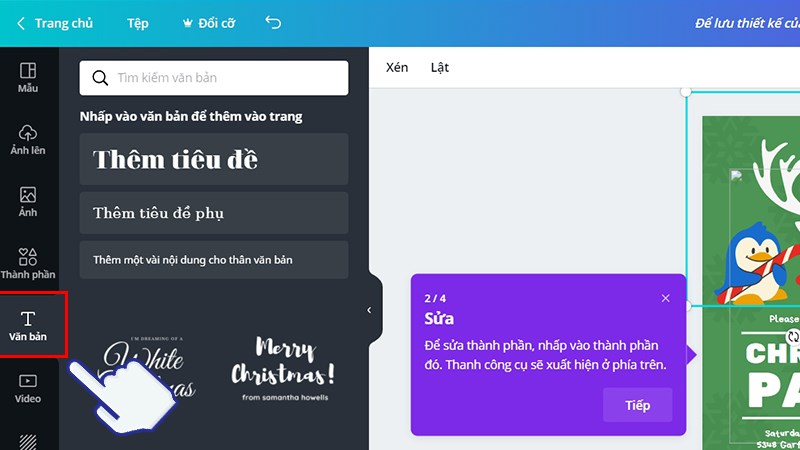
Thêm các văn bản vào thiệp mời và lựa chọn các kiểu chữ đa dạng
Bước 6: Thêm những đoạn video giúp thiệp mời của bạn mới lạ hơn, bạn nhấn vào mục Video.
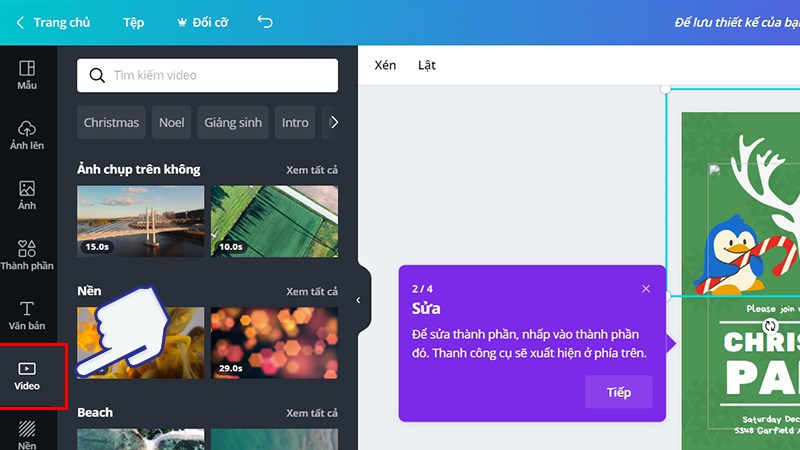
Thêm những đoạn video giúp thiệp mời của bạn mới lạ hơn
Bước 7: Để lựa chọn màu nền cho thiệp mời, bạn nhấn vào mục Nền.
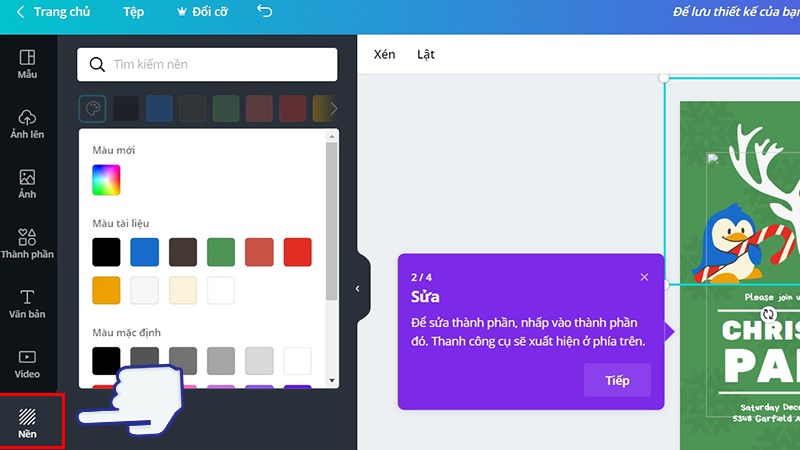
Lựa chọn màu nền cho thiệp mời
Để tải thiệp về máy, nhấn vào biểu tượng Tải về > Lựa chọn chất lượng ảnh tải về > Để gửi thiệp online cho bạn bè, nhấn vào biểu tượng Ba chấm bên góc phải màn hình > Lựa chọn hình thức gửi.
Bước 1: Để tải thiệp về máy, bạn nhấn vào biểu tượng Tải về bên góc phải màn hình
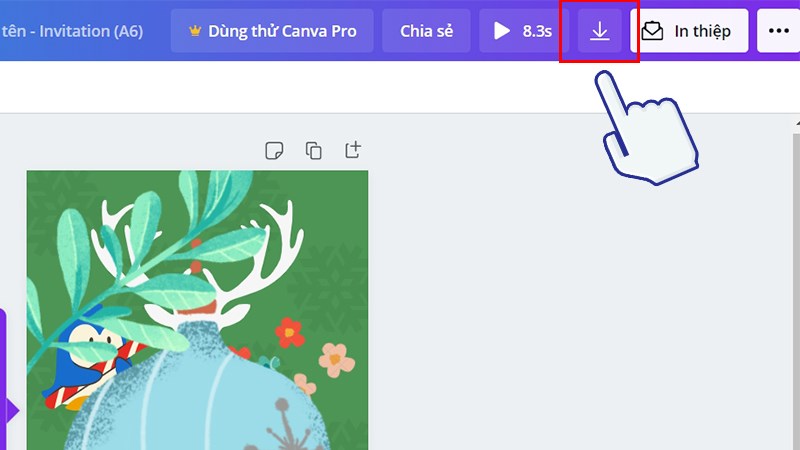
Tải thiệp về máy
Tại đây, bạn có thể lựa chọn hình thức hoặc chất lượng ảnh tải về.
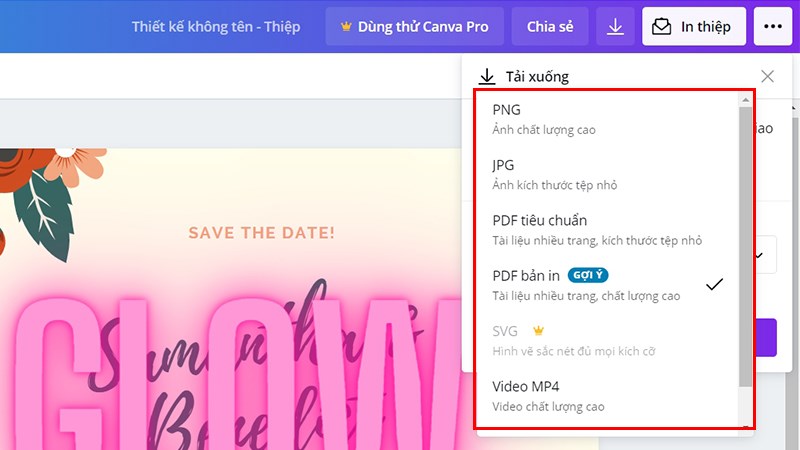
Lựa chọn hình thức hoặc chất lượng ảnh tải về
Bước 2: Để chia sẻ thiệp trực tiếp cho bạn bè và người thân, bạn nhấn vào biểu tượng Ba chấm bên góc phải màn hình.
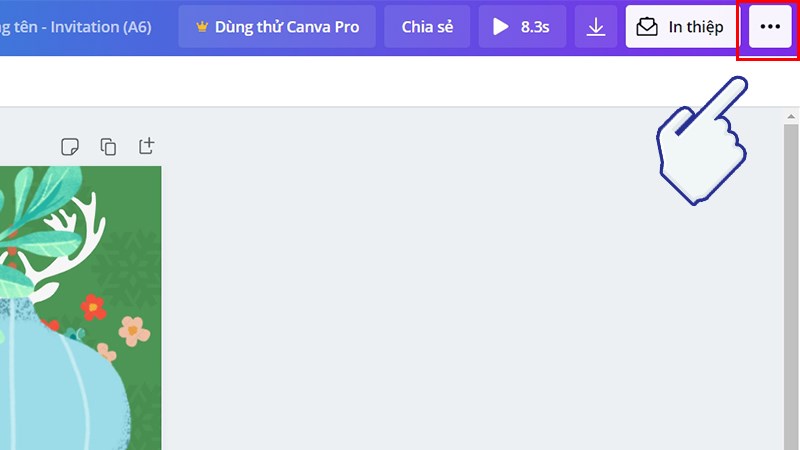
Chia sẻ thiệp trực tiếp cho bạn bè và người thân
Sau đó, giao diện mới sẽ hiển thị, bạn có thể lựa chọn chia sẻ qua Facebook, Twitter, Email, Google Drive,... cho bạn chọn.
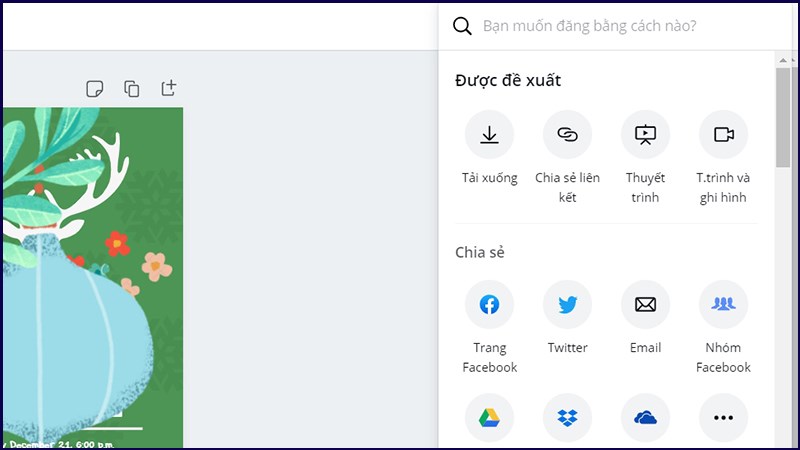
Chia sẻ thiệp online cho bạn bè và người thân
Nguồn tham khảo https://www.canva.com/
Trung tâm chuyên sửa chữa thay thế, bảo hành miễn phí, nhượng quyền thương hiệu trungtambaohanh.com + marketing.
 0967891080

