
-
7:30 - 20:30
Cả CN & Lễ -

-


Các bước thiết kế logo, làm poster, banner đơn giản bằng ứng dụng Canva. Thực hiện thao tác dễ dàng nhanh chóng trên thiết bị điện thoại, máy tính. Xem ngay!
Cách thiết kế logo, làm poster, banner miễn phí bằng Canva trên máy tính, điện thoại
Bài viết được thực hiện trên điện thoại iPhone 7 Plus và Laptop ASUS. Bạn có thể thực hiện các thao tác tương tự trên máy tính macOS, Windows, điện thoại nền tảng Android, iOS.
Hướng dẫn nhanh
Mở ứng dụng Canva > Chọn hình thức đăng nhập > Bắt đầu sử dụng.
Hướng dẫn chi tiết
Mở ứng dụng Canva, sau đó bạn chọn hình thức đăng nhập. Ở đây, bạn có thể lựa chọn 3 hình thức liên kết tài khoản Facebook, Google hoặc địa chỉ email. Ở bài viết này, mình chọn hình thức liên kết tài khoản Google.
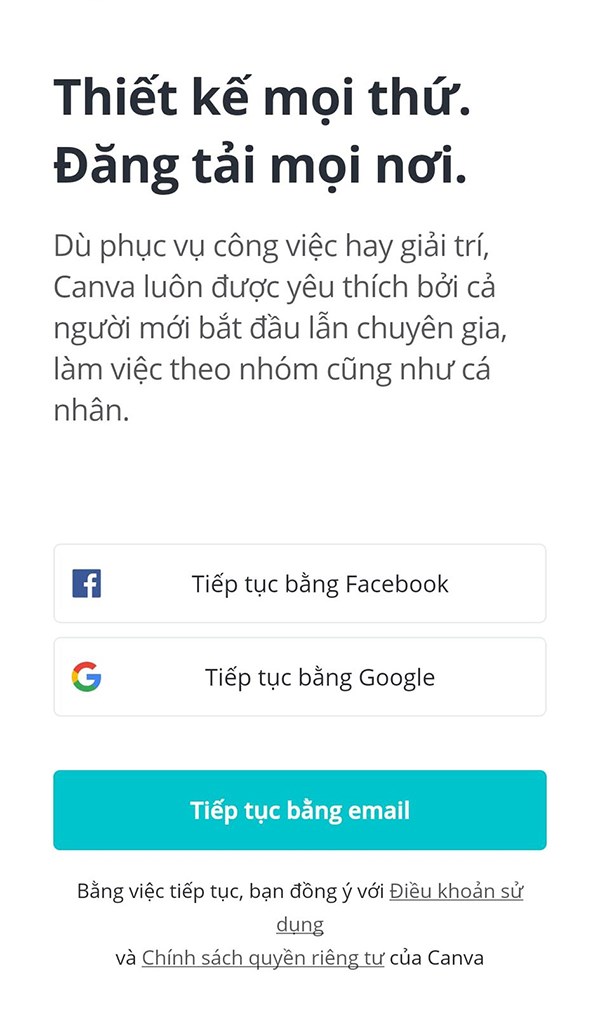
Chọn hình thức liên kết
Với 2 hình thức liên kết tài khoản Facebook và Google, bạn không cần nhập mật khẩu.
Với hình thưc liên kết tài khoản email, bạn cần nhập email và mật khẩu như ảnh bên dưới.
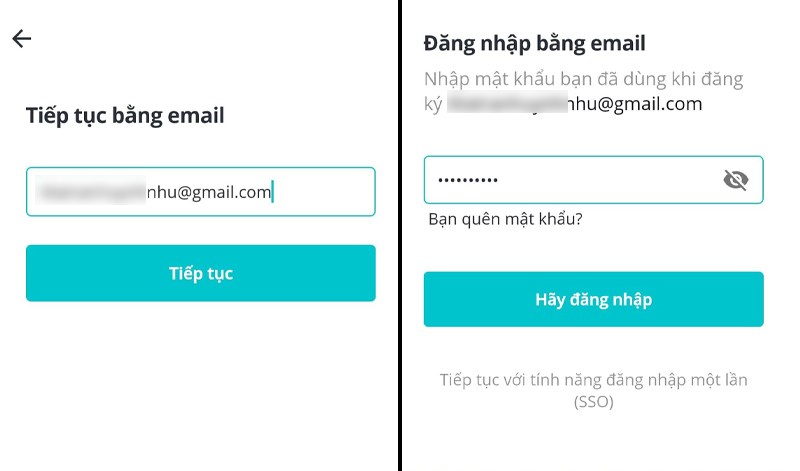
Với hình thưc liên kết tài khoản email, bạn cần nhập email và mật khẩu như ảnh bên dưới
Hướng dẫn nhanh
Vào Canva > Chọn Đăng ký > Tạo tài khoản vào Canva > Chọn Đăng nhập > Nhập tài khoản hoặc chọn các kết nối liên quan > Bắt đầu sử dụng.
Hướng dẫn chi tiết
Bước 1: Đầu tiên bạn vào Canva và chọn Đăng ký (phía trên cùng bên trái trình duyệt).
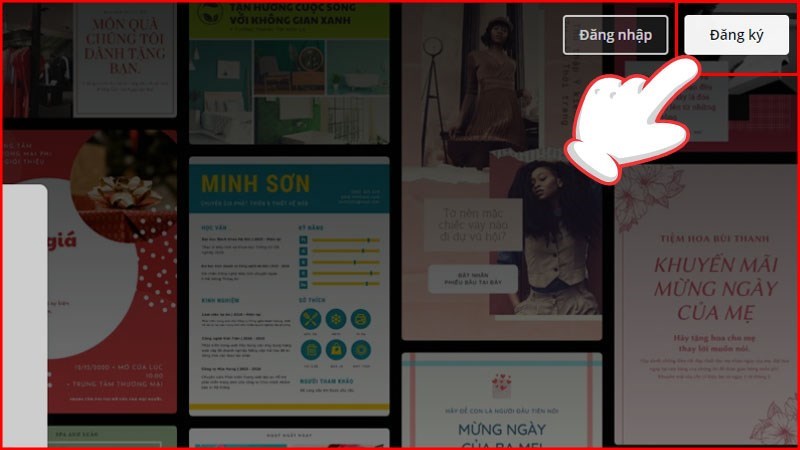
Đầu tiên bạn vào Canva và chọn Đăng ký
Bước 2: Bạn có thể đăng ký tài khoản bằng 3 cách. Nếu bạn chọn đăng ký bằng Facebook và Google, Canva sẽ tự động chuyển tới trang chủ với tài khoản đăng ký là tài khoản liên kết 2 ứng dụng này của bạn. Nếu bạn không muốn liên kết 2 tài khoản này, hãy chọn Đăng ký bằng email.
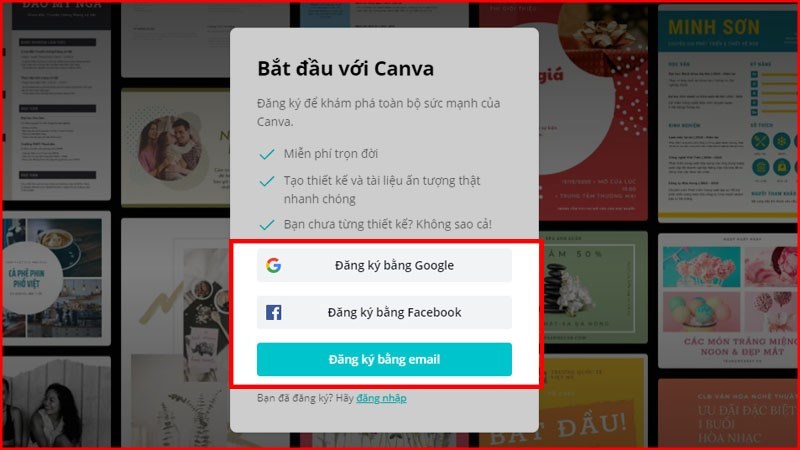
Bạn có thể đăng ký tài khoản bằng 3 cách
Bước 3: Sau đó bạn hãy nhập tên, email cùng mật khẩu đăng nhập (nên sử dụng chữ và số để nâng cao độ bảo mật cho tài khoản). Sau đó Enter hoặc nhấn Hoàn toàn miễn phí, hãy thử ngay để hoàn thành thủ tục đăng ký.
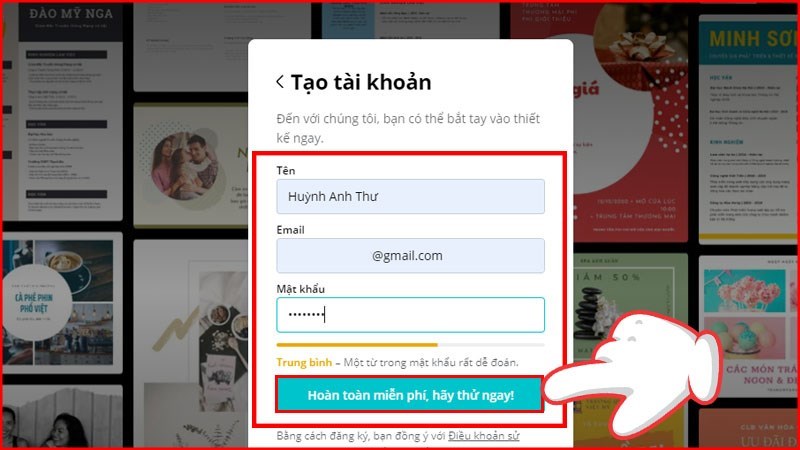
Sau đó bạn hãy nhập tên, email cùng mật khẩu đăng nhập
Bước 4: Sau khi hoàn thành xong thủ tục đăng ký, bạn hãy tải lại trang và chọn Đăng nhập.
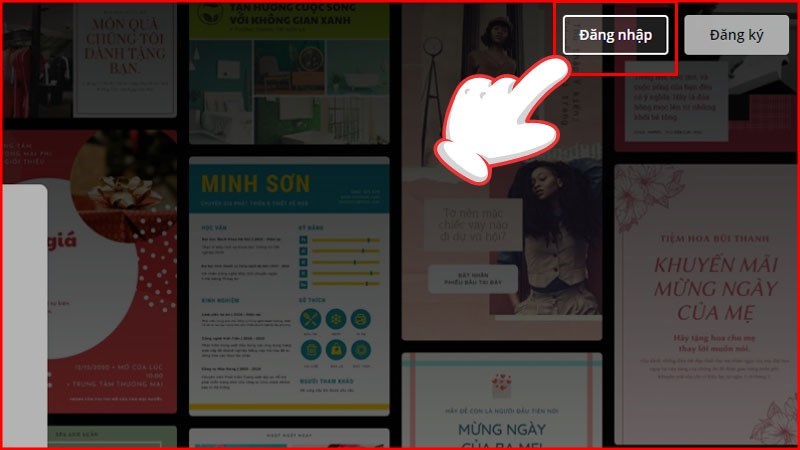
Sau khi hoàn thành xong thủ tục đăng ký, bạn hãy tải lại trang và chọn Đăng nhập
Bước 5: Lúc này bạn có thể dùng tài khoản vừa tạo để đăng nhập hoặc có thể liên kết với các tài khoản liên quan như: Google, Facebook, ID Apple để bắt đầu truy cập và sử dụng Canva.
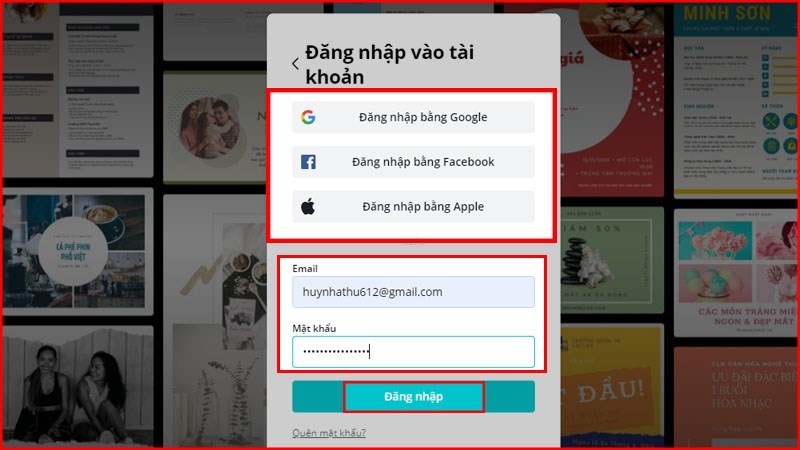
Lúc này bạn có thể dùng tài khoản vừa tạo để đăng nhập hoặc có thể liên kết với các tài khoản liên quan như: Google, Facebook, ID Apple để bắt đầu truy cập và sử dụng Canva
Truy cập Canva và đăng nhập> Chọn Mẫu hoặc Tạo thiết kế > Thêm nhãn dán, biểu tượng, tạo Font > Tải xuống.
Bước 1: Đầu tiên bạn vào Canva. Sau đó đăng nhập tài khoản với các kết nối có sẵn (Google, Facebook, ID Apple)
Bước 2: Tiếp tục, bạn chọn Mẫu và tùy theo nhu cầu thiết kế bạn sẽ có các đề mục có sẵn phía dưới để lựa chọn (Logo, Poster, Banner,...)
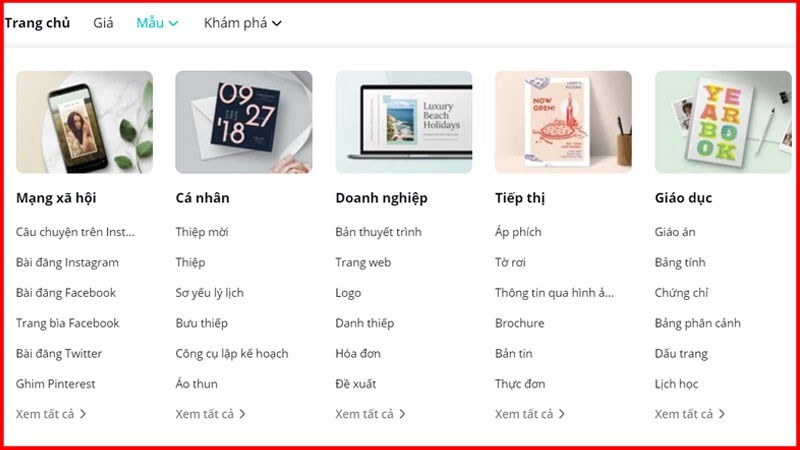
Chọn Mẫu và tùy theo nhu cầu thiết kế bạn sẽ có các đề mục có sẵn phía dưới để lựa chọn
Hoặc có thể tự tạo thiết kế với kích thước khác bằng cách chọn vào Tạo thiết kế
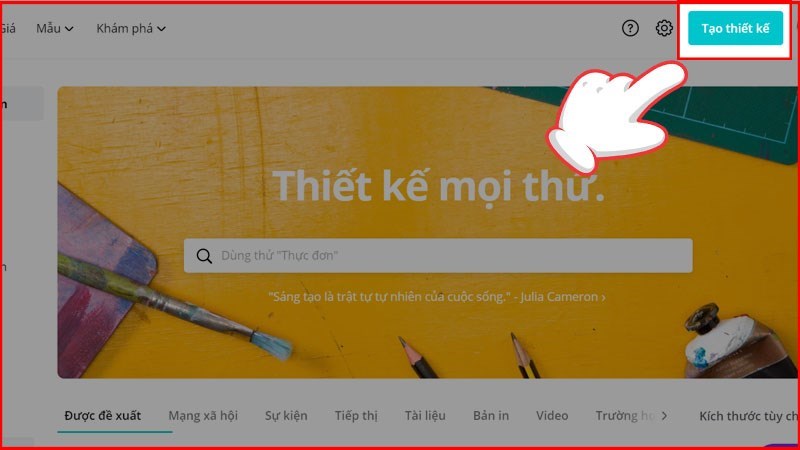
Hoặc có thể tự tạo thiết kế với kích thước khác bằng cách chọn vào “Tạo thiết kế”
Nhấn Kích thước tùy chỉnh , sau đó chọn chiều cao, rộng phù hợp để bắt đầu tạo lập thiết kế hình ảnh.
Cách thiết kế các đề mục: Logo (Biểu tượng hình ảnh), Poster (Áp phích), Banner (Biểu ngữ quảng cáo),... Đều thực hiện các tính năng giống nhau.
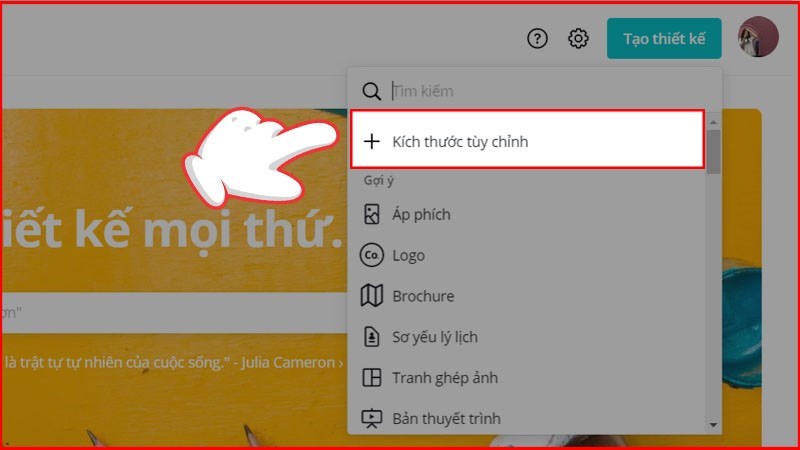
Nhấn “Kích thước tùy chỉnh” , sau đó chọn chiều cao, rộng phù hợp để bắt đầu tạo lập thiết kế hình ảnh.
Bước 3: Chọn Tải ảnh hoặc video lên để sử dụng cho thiết kế bằng cách kéo thả vào hộp chứa.
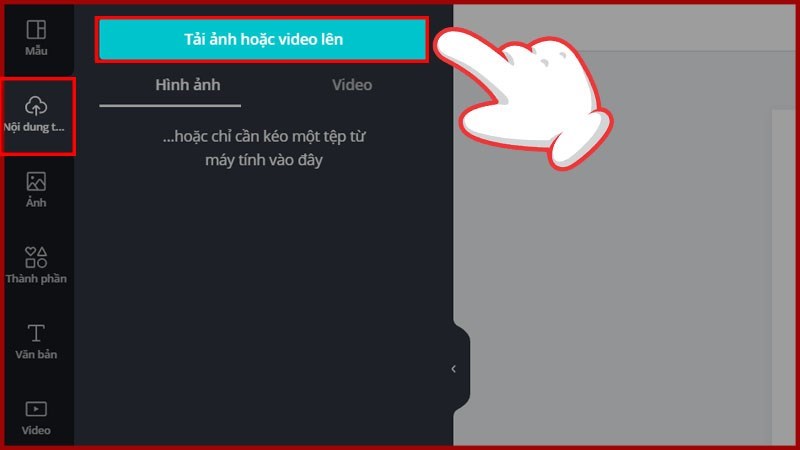
Chọn Tải ảnh hoặc video lên để sử dụng cho thiết kế
Bạn có thể chọn tải ảnh, video lên từ thiết bị, mạng xã hội (Facebook, Instagram), Google Drive hoặc Dropbox.
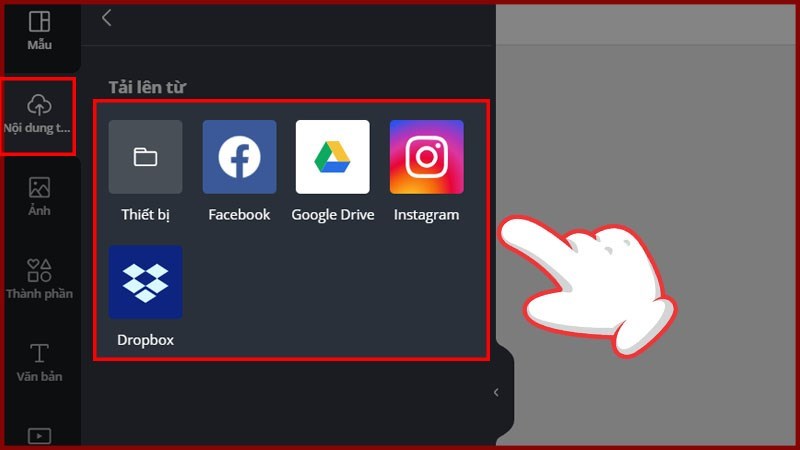
Bạn có thể chọn tải ảnh, video lên từ thiết bị, mạng xã hội (Facebook, Instagram), Google Drive hoặc Dropbox
Nếu không kiếm được hình ảnh như ý bạn có thể sử dụng các hình ảnh có sẵn bằng cách chọn vào mục Ảnh.

Nếu không kiếm được hình ảnh như ý bạn có thể sử dụng các hình ảnh có sẵn bằng cách chọn vào mục Ảnh
Hoặc nếu không có video, bạn hãy vào mục Video có sẵn được Canva cung cấp. Ở đây có rất nhiều đề mục, chủ đề khác nhau để bạn tha hồ lựa chọn.
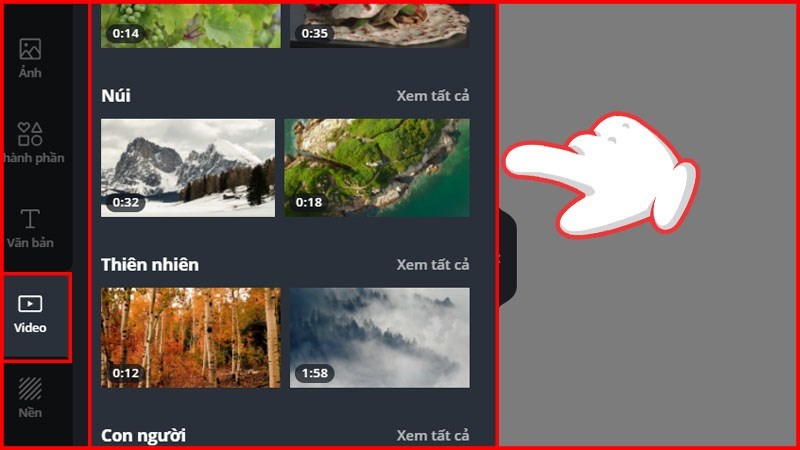
Vào mục Video có sẵn được Canva cung cấp
Bước 4: Bạn thể thêm các item, nhãn dán, khung, biểu đồ vào thiết kế của mình bằng cách nhấp vào mục Thành phần và chọn hình bạn thích.
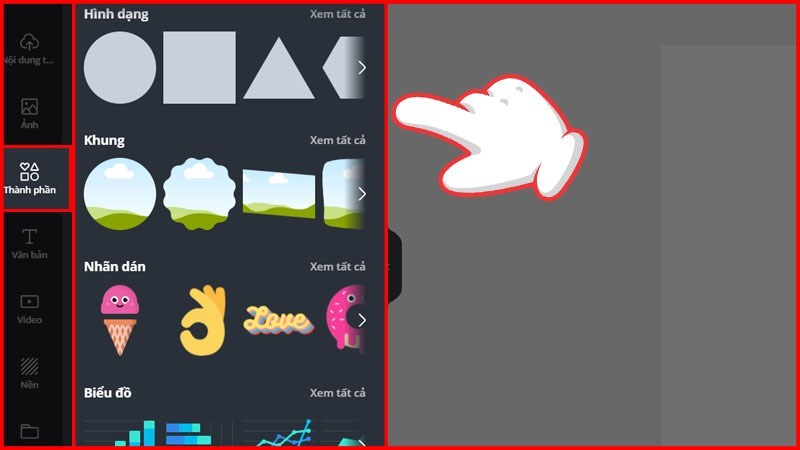
Bạn thể thêm các item, nhãn dán, khung, biểu đồ vào thiết kế của mình bằng cách nhấp vào mục Thành phần và chọn hình bạn thích
Bước 5: Chọn Văn bản để thêm chữ và kiểu chữ cho thiết kế của bạn.
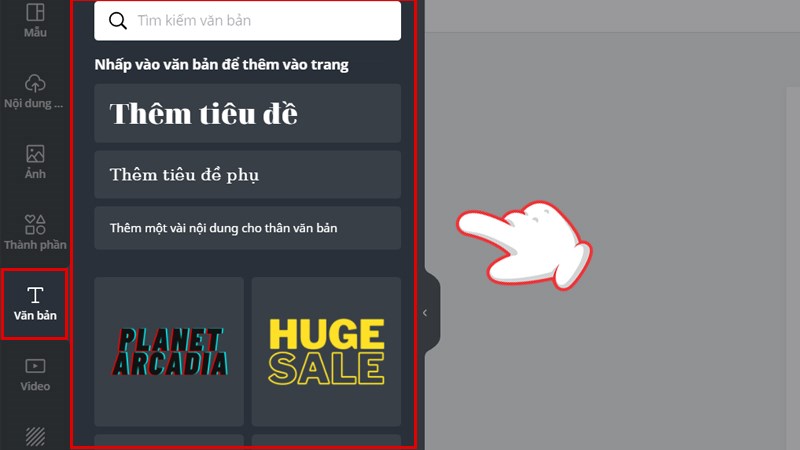
Chọn Văn bản để thêm chữ và kiểu chữ
Có nhiều tổ hợp font chữ được thiết kế sẵn cho bạn chọn lựa. Nếu không muốn dùng các tổ hợp font này, bạn có thể chọn chỉnh sửa bằng cách nhấp vào văn bản muốn chỉnh sửa và sử dụng các chức năng trên thanh công cụ để tạo kiểu chữ riêng theo ý mình.
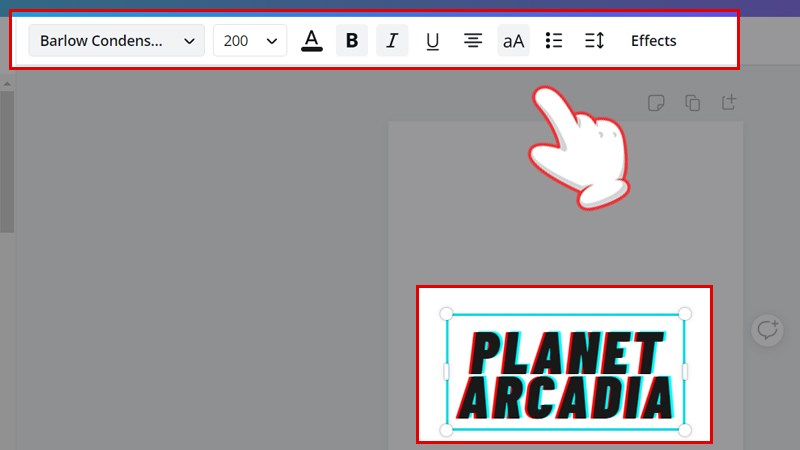
Sử dụng các chức năng trên thanh công cụ để tạo kiểu chữ riêng theo ý mình
Nếu bạn muốn xóa font đã chọn thì hãy chọn chữ sau đó nhấn vào biểu tượng thùng rác hoặc ấn chuột phải và chọn Delete. Bạn có thể thực hiện thao tác tương tự để xóa các chi tiết, hình ảnh khác.

Nếu bạn muốn xóa font đã chọn thì hãy chọn chữ sau đó nhấn vào biểu tượng thùng rác hoặc ấn chuột phải và chọn Delete
Bước 6: Để thêm nền cho thiết kế, bạn chọn Nền và chọn cho mình tấm hình ưng ý.
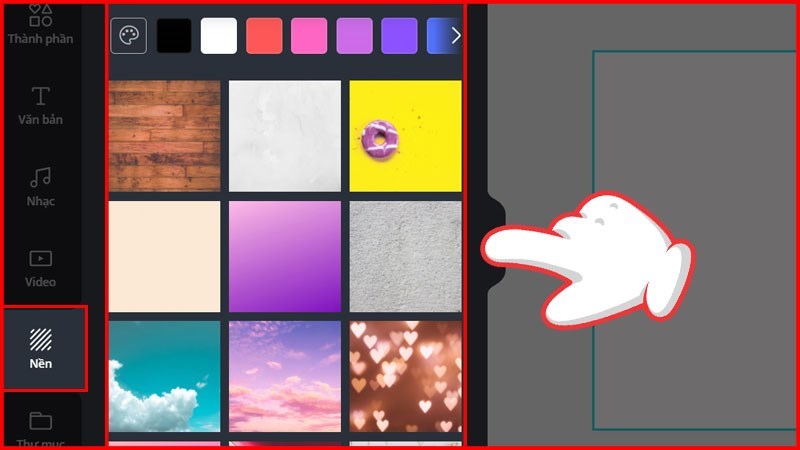
Để thêm nền cho thiết kế, bạn chọn Nền và chọn cho mình tấm hình ưng ý
Ngoài ra trên Canva còn có mục Tạo thư mục nhằm mục đích lưu trữ các hình ảnh bạn đã mua hoặc các ảnh liên quan (chỉ sử dụng với tài khoản Canva Pro).
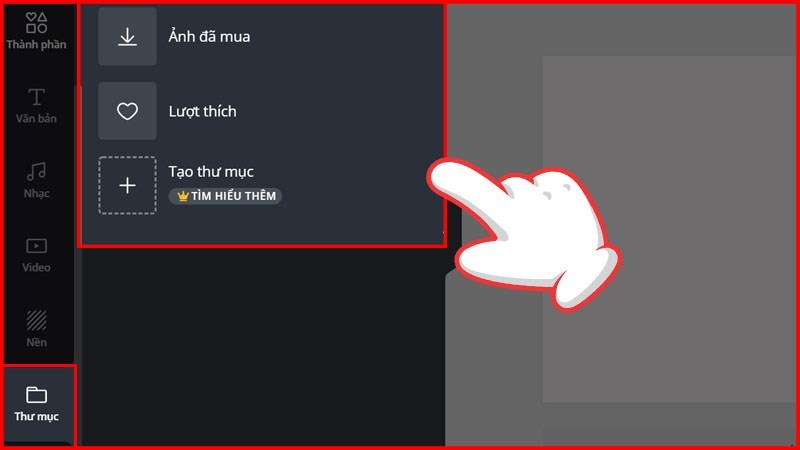
Ngoài ra trên Canva còn có mục Tạo thư mục nhằm mục đích lưu trữ các hình ảnh bạn đã mua hoặc các ảnh liên quan
Cách thiết kế các đề mục (Logo, Poster, Banner,...) đều thực hiện các thao tác giống nhau.
Bước 7: Sau khi hoàn thành thiết kế bạn chọn Tải xuống.
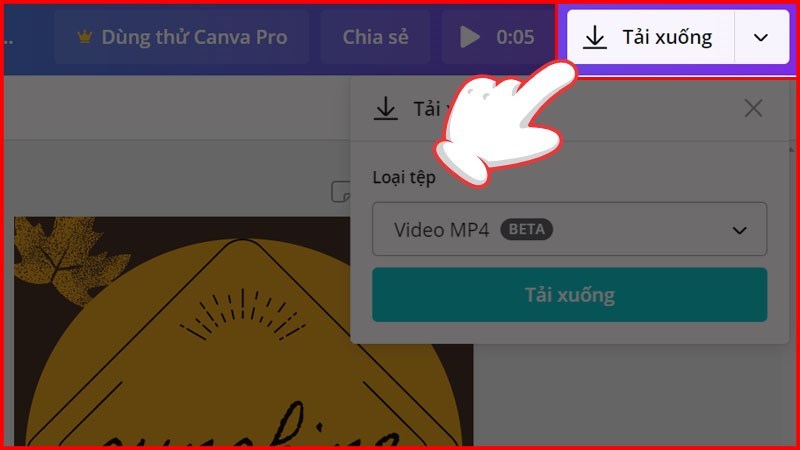
Sau khi hoàn thành thiết kế bạn chọn Tải xuống
Bước 8: Lựa chọn Loại tệp bạn muốn lưu như PNG, JPG, PDF, GIF và nhấn tiếp Enter để hoàn thành quá trình.

Lựa chọn Loại tệp phù hợp hình ảnh nhấn tiếp Enter để hoàn thành quá trình
Thao tác đăng ký và đăng nhập Canva trên điện thoại giống với trên máy tính, bạn có thể tham khảo ở mục trên.
Mở ứng dụng Canva và đăng nhập > Chọn mẫu hoặc Tạo thiết kế > Thêm nhãn dán, biểu tượng, tạo Font > Tải xuống.
Bước 1: Truy cập ứng dụng Canva, đăng nhập bằng các tài khoản kết nối (Google, Facebook,...)
Bước 2: Bạn có thể lựa chọn các kiểu mẫu mà nhà sản xuất đã để sẵn với kích thước tiêu chuẩn cho từng loại hình (Logo, tờ rơi, ấn phẩm truyền thông,...)

Bạn có thể lựa chọn các kiểu mẫu mà nhà sản xuất đã để sẵn với kích thước tiêu chuẩn cho từng loại hình (Logo, tờ rơi, ấn phẩm truyền thông,...)
Bước 3: Bạn vào biểu tượng thêm để xem được toàn bộ các tính năng thiết kế của Canva.

Bạn vào biểu tượng thêm để xem được toàn bộ các tính năng thiết kế của Canva.
Bước 4: Để tạo khung màu ưng ý, độc đáo cho banner mình chọn Nội dung tải lên và lấy hình ảnh từ thiết bị.
Bạn cũng có thể sử dụng nền hoặc ảnh có sẵn tạo khung màu nền cho banner.
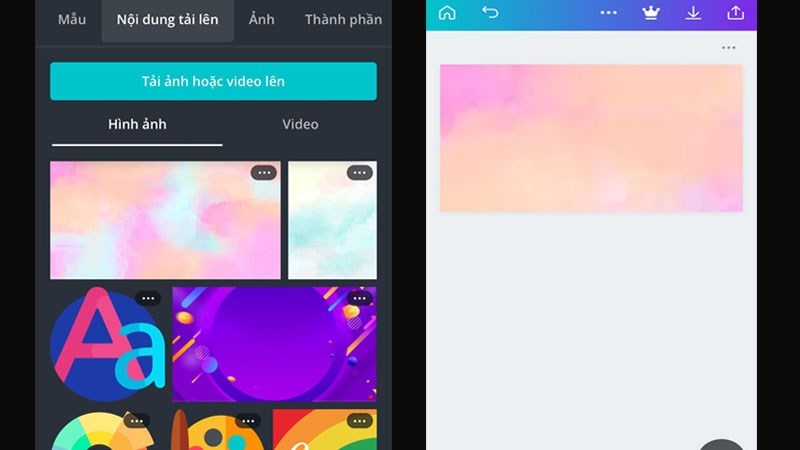
Để tạo khung màu ưng ý, độc đáo cho banner mình chọn Nội dung tải lên và lấy hình ảnh từ thiết bị
Bước 5: Ở mục Thành phần chọn thêm hình ảnh, nhãn dán đặc biệt phù hợp cho banner thêm phần sinh động và phong phú.
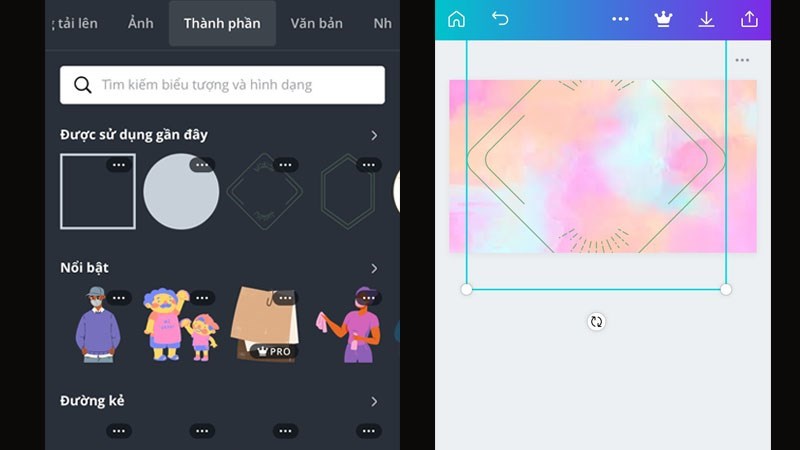
Ở mục Thành phần chọn thêm hình ảnh, nhãn dán đặc biệt phù hợp cho banner thêm phần sinh động và phong phú
Bước 6: Tiếp tục thay đổi kiểu chữ, kích thước và màu sắc tươi mới cho banner ở mục Văn bản.
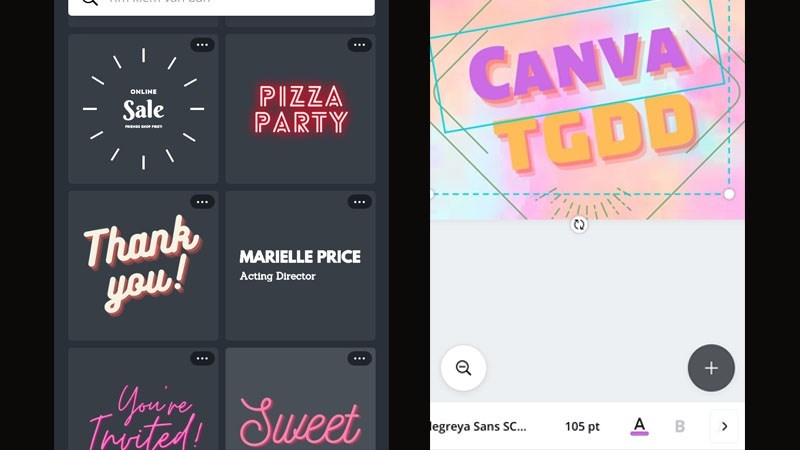
Tiếp tục thay đổi kiểu chữ, kích thước và màu sắc tươi mới cho banner ở mục Văn bản
Bước 7: Khi bản thiết kế được hoàn tất, bạn chọn biểu tượng tải xuống.
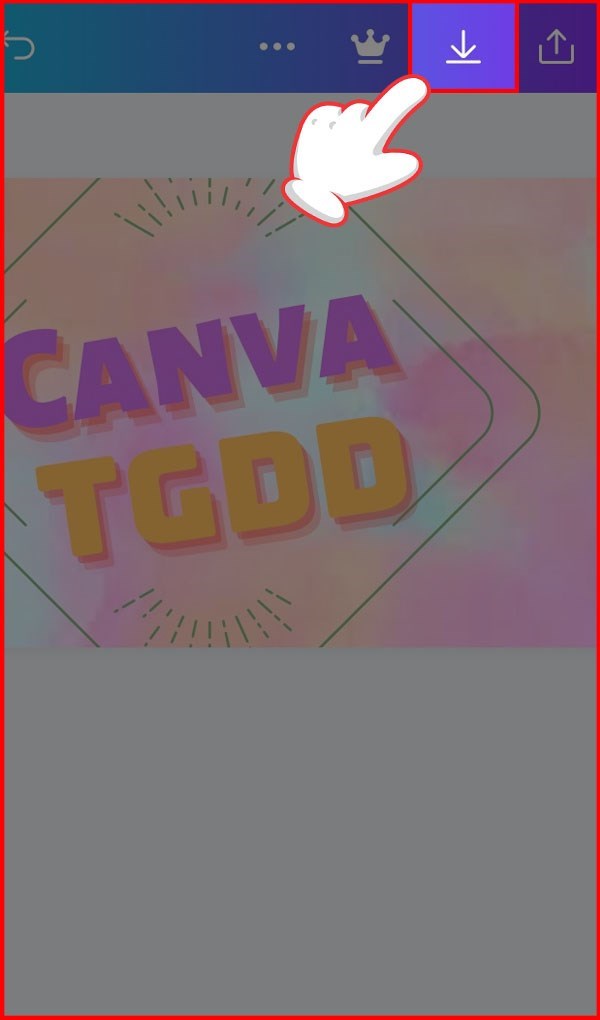
Khi bản thiết kế được hoàn tất, bạn chọn biểu tượng tải xuống
Sau đó hình ảnh banner sẽ được lưu trữ trong thư viện của bạn. Thế là xong!
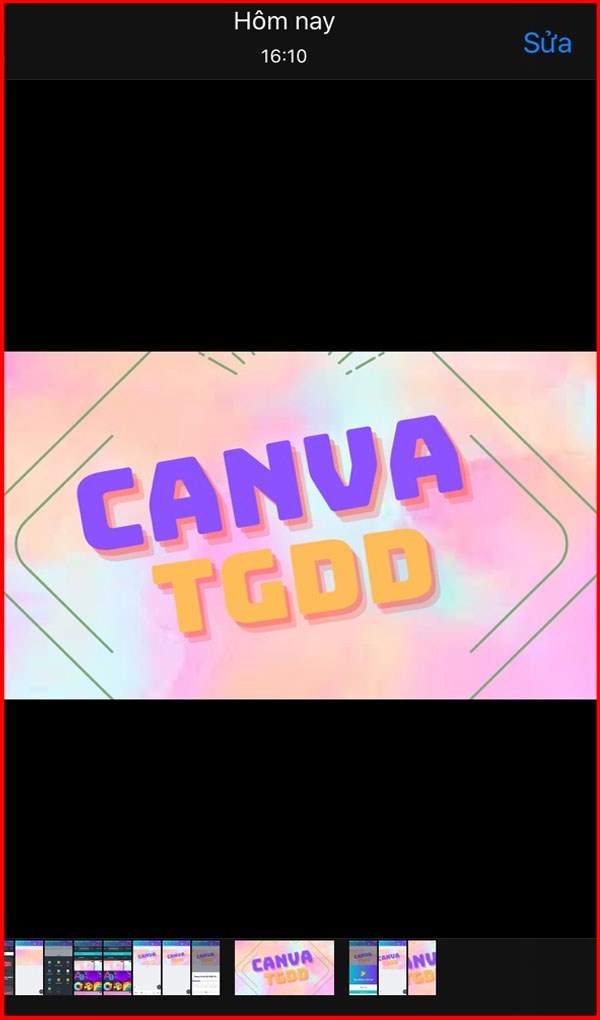
Sau đó hình ảnh banner sẽ được lưu trữ trong thư viện của bạn
Với các bước thiết kế đơn giản, bạn dễ dàng tạo mẫu sáng tạo với nhiều kích thước và định dạng khác nhau. Hy vọng bài viết cung cấp bạn nhiều thông tin bổ ích. Nếu có thắc mắc bạn có thể để lại bình luận bên dưới để được chúng mình giải đáp nhé! Chúc bạn thành công!
Nguồn tham khảo: https://vi.wikipedia.org/wiki/Canva
Trung tâm bảo hành có bán linh kiện và dịch vụ chính hãng, gọi là có ngay hỗ trợ miễn phí, bảo hành suốt đời.