
-
7:30 - 20:30
Cả CN & Lễ -

-


Bài viết hướng dẫn chi tiết cách thiết lập Autocorrect viết tắt, thay thế từ, cụm từ hiệu quả trong Word 2010, 2013, 2016, 2019. Click xem ngay!
Thiết lập Autocorrect viết tắt trong Word
Bài viết này được thực hiện trên Laptop Lenovo hệ điều hành windows 10 phiên bản Microsoft Word 2019, bạn có thể thực hiện tương tự các bước trên các phiên bản Microsoft Word 2013, 2016, 2019, 2020 máy tính khác có hệ điều hành Windows, macOS.
Autocorrect là tính tăng thay thế từ, cụm từ hiệu quả có sẵn trên Word. Bạn chỉ cần cài đặt cụm từ viết tắt cần thay thế và mục Replace và nhập nội dung cụm từ thay thế vào mục With trong AutoCorrect options. Khi bạn gõ tắt, từ đó sẽ tự động chuyển thành từ bạn muốn.
Tính năng này giúp bạn sửa lỗi chính tả hoặc lỗi đánh máy phổ biến, bên cạnh đó còn giúp viết tắt nhanh chóng, tiết kiệm thời gian cho người dùng.
Tại giao diện chính của word nhấn vào File > Option > Proofing > AutoCorrect options > Nhập cụm từ viết tắt cần thay thế và mục Replace, nội dung cụm từ được thay thế vào mục With > Add.
Bước 1: Tại giao diện chính của Word, bạn hãy nhấn vào File.
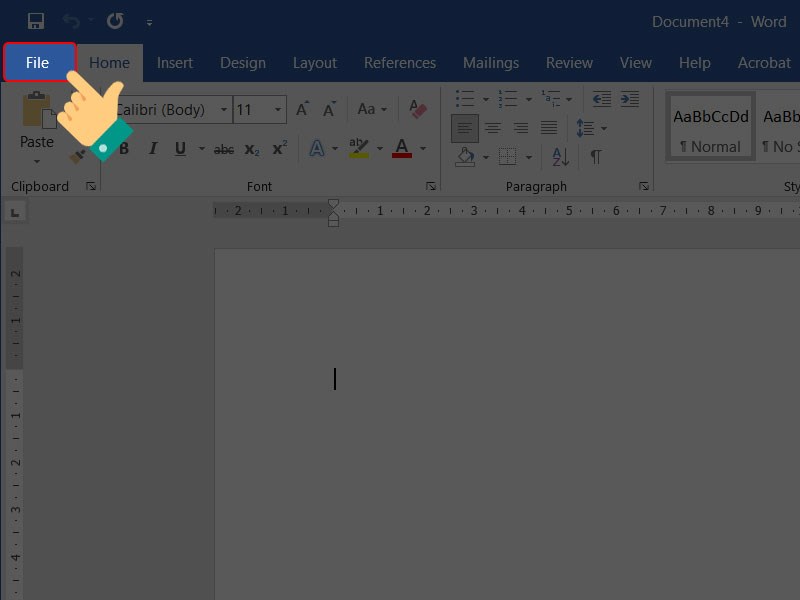
Vào file
Bước 2: Tiếp tục chọn Options.
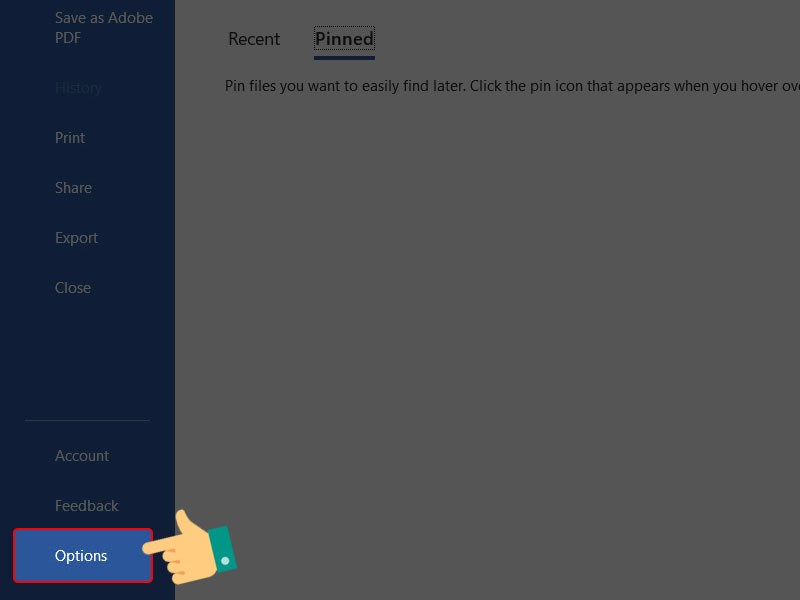
Option thiết lập
Lưu ý: Đối với phiên bản Word 2007, để mở Option, bạn hãy nhấn vào biểu tượng Microsoft ở góc trái màn hình > Chọn Word Option.
Bước 3: Tại đây, bạn hãy chọn Proofing ở danh sách bên trái.
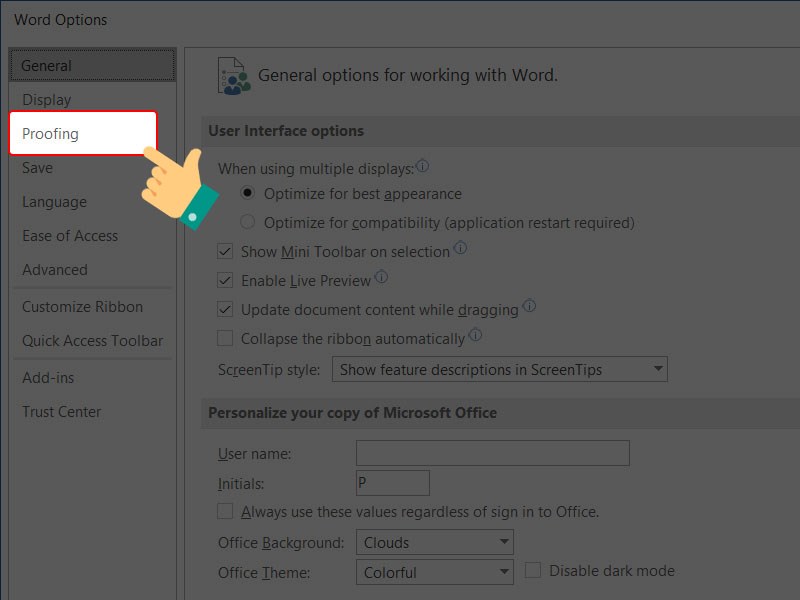
Tab Proofing
Bước 4: Bạn hãy nhấn vào AutoCorrect options trong mục AutoCorrect options.
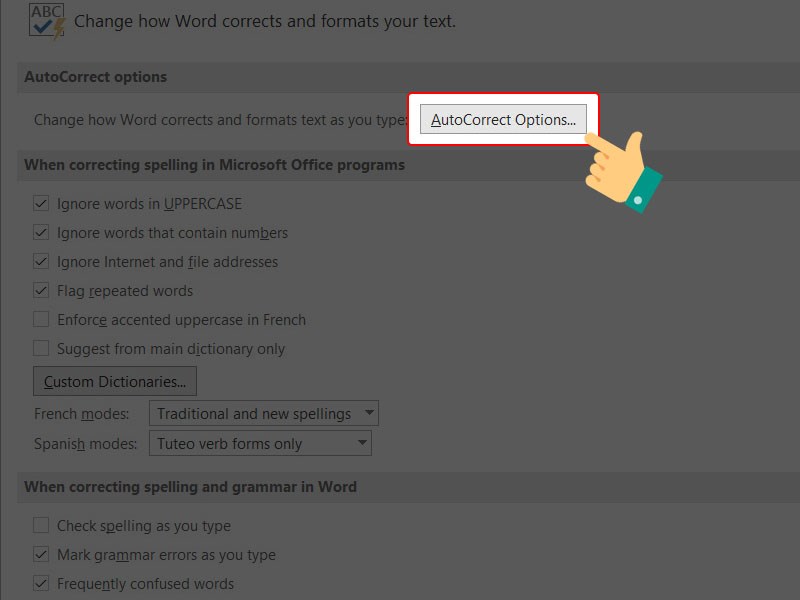
Mục AutoCorrect options
Bước 5: Màn hình AutoCorrect English được mở ra, tại đây bạn hãy chọn tab AutoCorrect > Nhập cụm từ viết tắt cần thay thế và mục Replace và nhập nội dung cụm từ thay thế vào mục With > Nhấn vào Add.
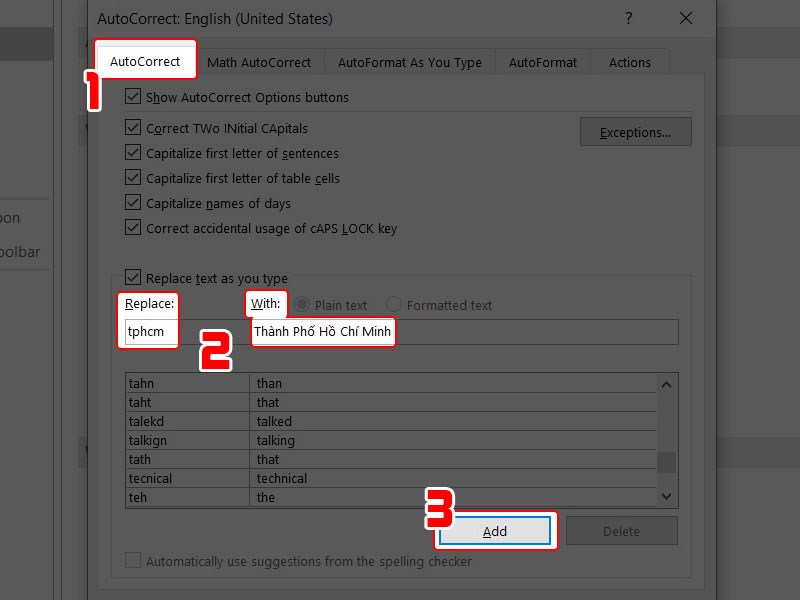
Add từ khóa
Bước 6: Để xóa cụm từ viết tắt, tại màn hình AutoCorrect English được mở ra, tại đây bạn hãy chọn tab AutoCorrect, chọn cụm từ bạn muốn xóa và nhấn Delete.
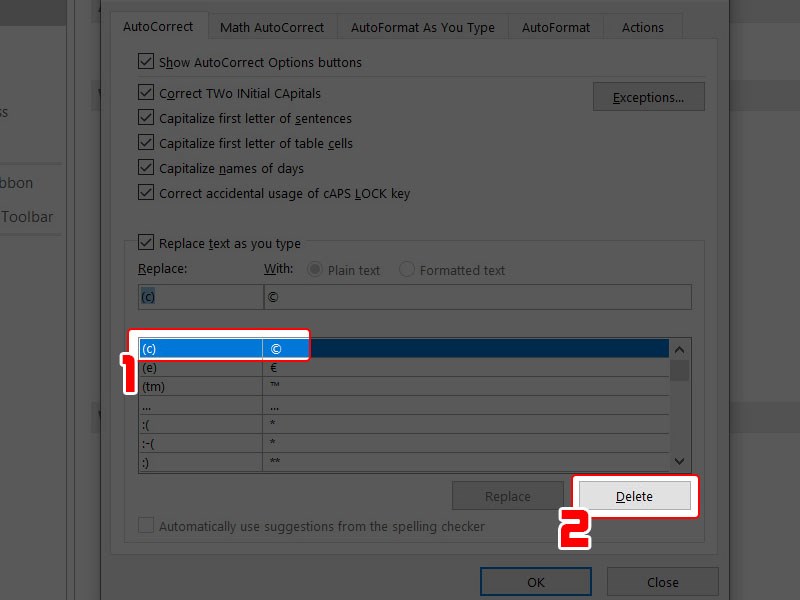
Xóa từ khóa
Hy vọng qua bài viết bạn sẽ biết cách thực hiện thiết lập Autocorrect viết tắt trong Word 2010, 2013, 2016, 2019. Nếu có thắc mắc về thao tác trong bài viết bạn hãy để lại thông tin dưới phần bình luận nhé. Chúc các bạn thành công!
Nguồn tham khảo: https://support.microsoft.com/vi-vn/word
Trung tâm chuyên sửa chữa thay thế, bảo hành miễn phí, nhượng quyền thương hiệu trungtambaohanh.com + marketing.
 0967891080

