
-
7:30 - 20:30
Cả CN & Lễ -

-


Bài viết hướng dẫn cách thiết lập, bật tắt Micro trên máy tính Windows 10, 7, 8, khắc phục lỗi không có tiếng. Thao tác đơn giản, hướng dẫn chi tiết. Click xem ngay!
Cách thiết lập, bật tắt Micro trên máy tính, khắc phục lỗi không tiếng
Bài viết này hướng dẫn cách thiết lập, bật tắt Micro trên máy tính, khắc phục lỗi không có tiếng trên máy tính Dell Inspiron 14 chạy Windows 10, bạn có thể thực hiện tương tự cho các dòng máy tính nền tảng Windows khác.
Bước 1: Nhấn phím Windows trên bàn phím và gõ tìm kiếm Control Panel.
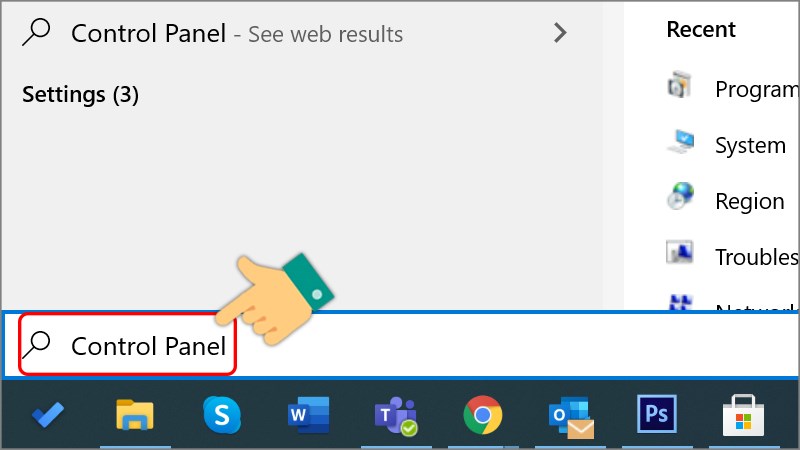
Gõ tìm kiếm Control Panel
Bước 2: Nhấn vào Control Panel.
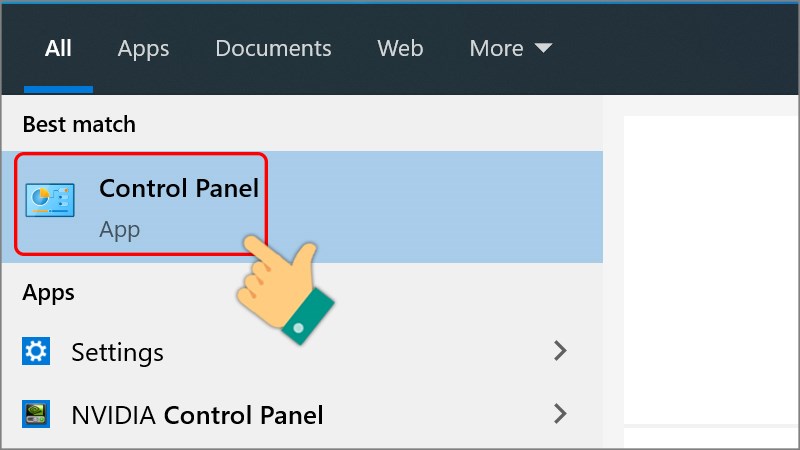
Nhấn vào Control Panel
Bước 3: Chọn Hardware and Sound.
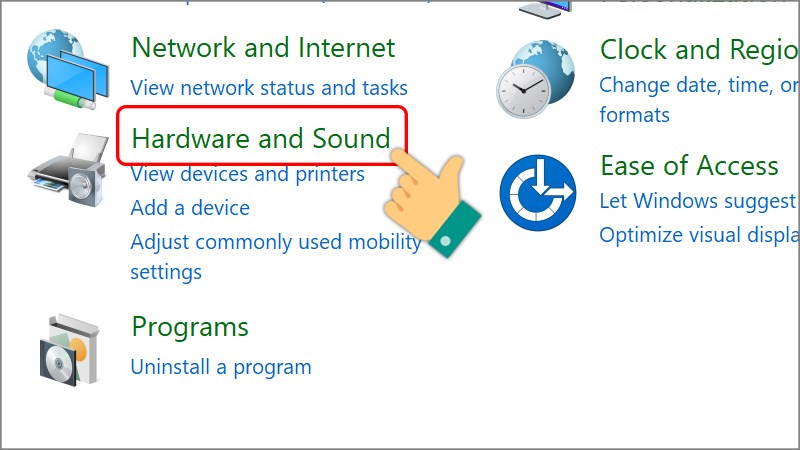
Chọn Hardware and Sound
Bước 4: Chọn Sound.
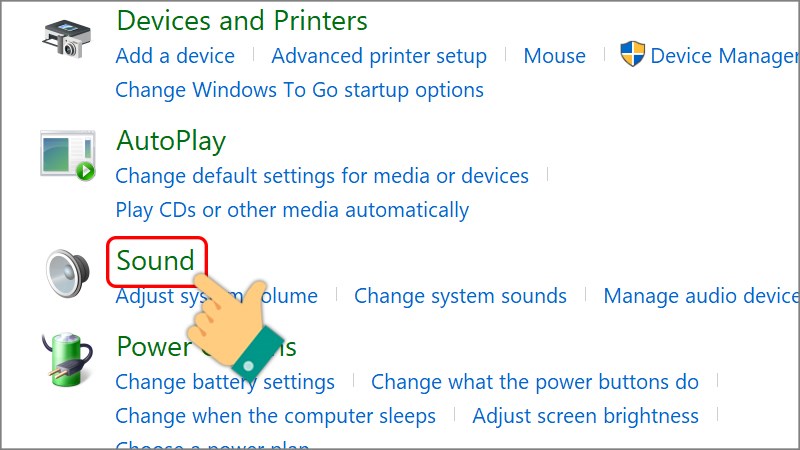
Chọn Sound
Bước 5: Nhấn vào tab Recording > Nhấn chuột phải vào Microphone bạn muốn tắt > Chọn Disable để tắt.
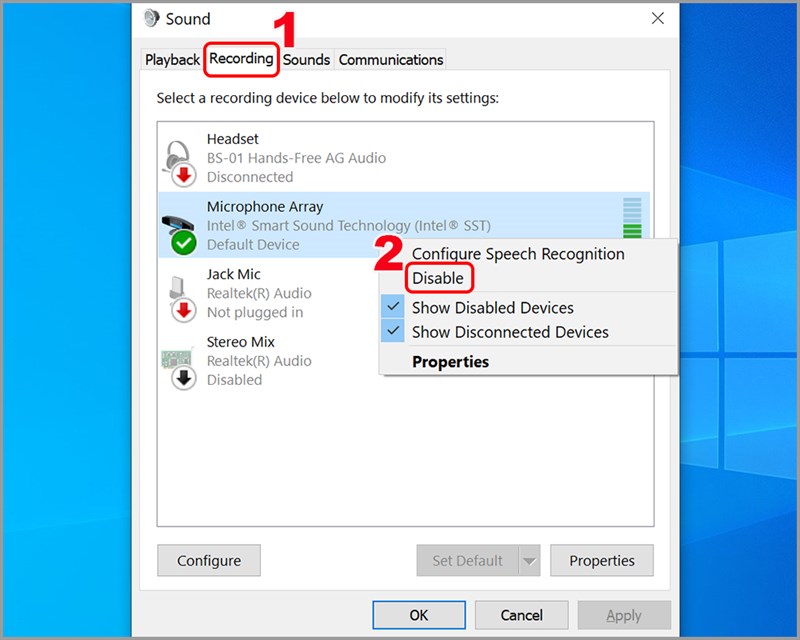
Tắt Microphone
Để bật lại Microphone, bạn nhấn chuột phải vào Microphone > Chọn Enable.
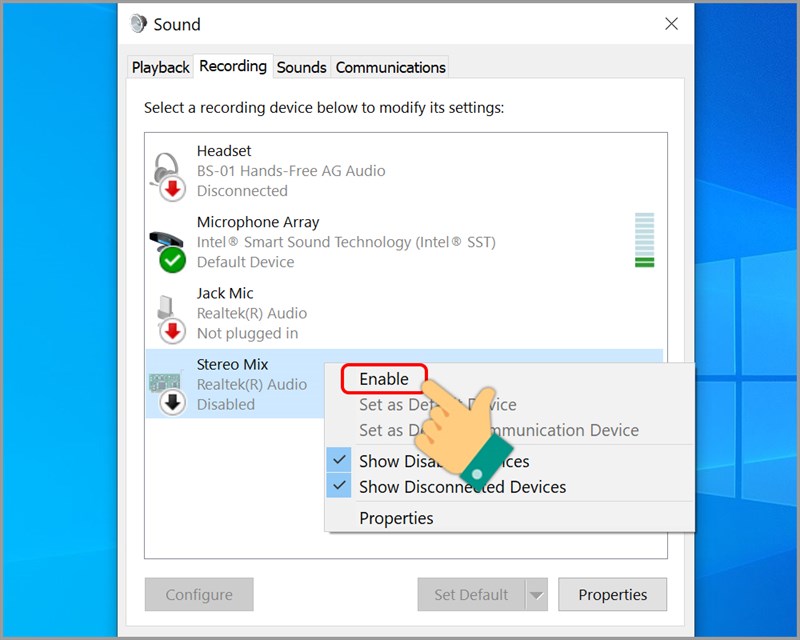
Bật Microphone
Sau đó nhấn OK để lưu lại.
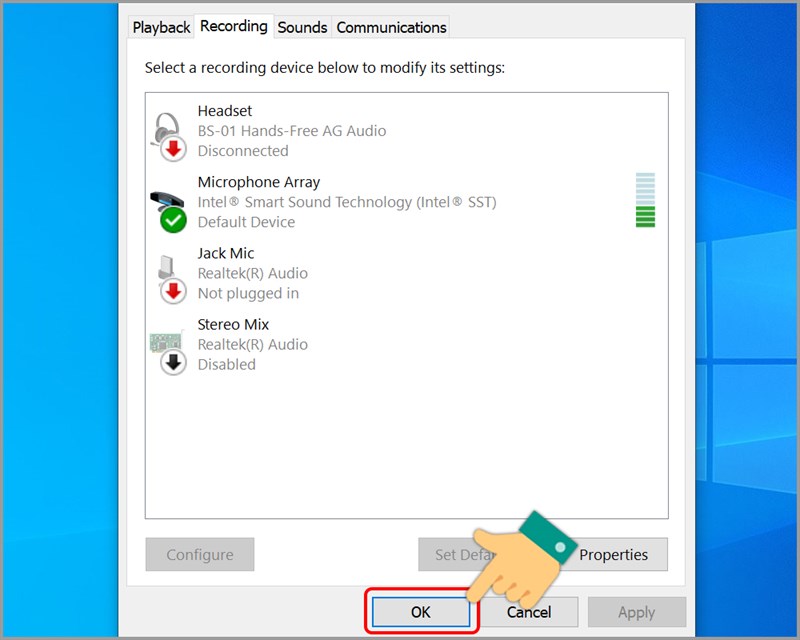
Lưu cài đặt
Bước 1: Nhấn vào biểu tượng Windows ở góc trái màn hình > Chọn Control Panel.
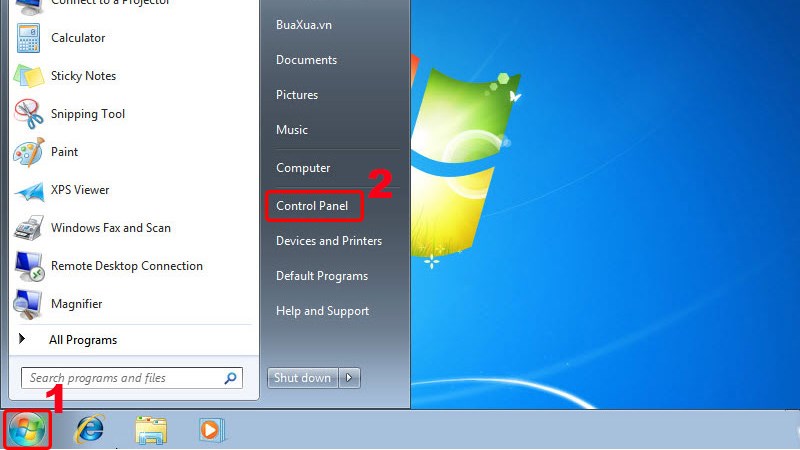
Mở Control Panel trên Windowns 7
Bước 2: Chọn Hardware and Sound.
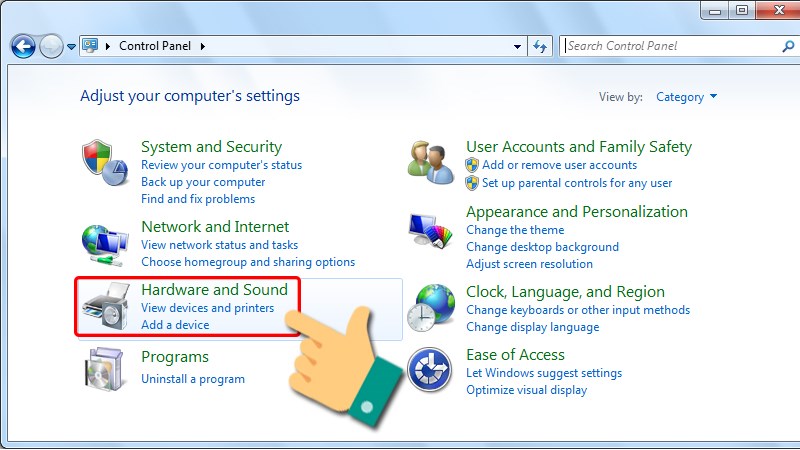
Chọn Hardware and Sound
Bước 3: Chọn Sound.
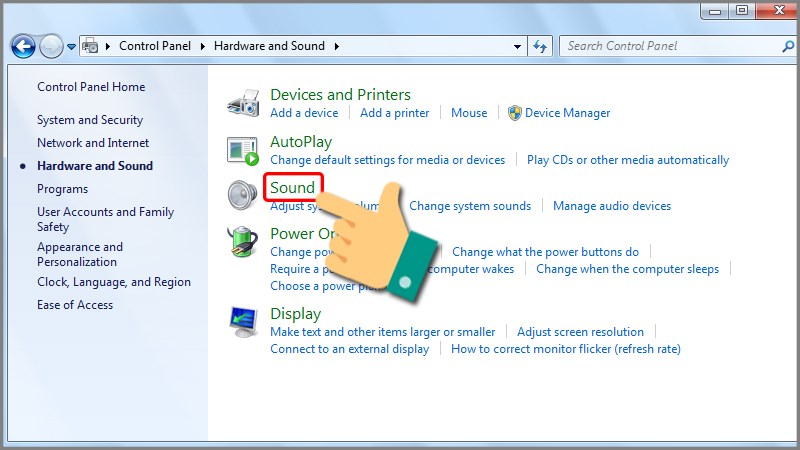
Chọn Sound
Bước 4: Nhấn vào tab Recording > Nhấn chuột phải vào Microphone bạn muốn tắt > Chọn Disable để tắt.
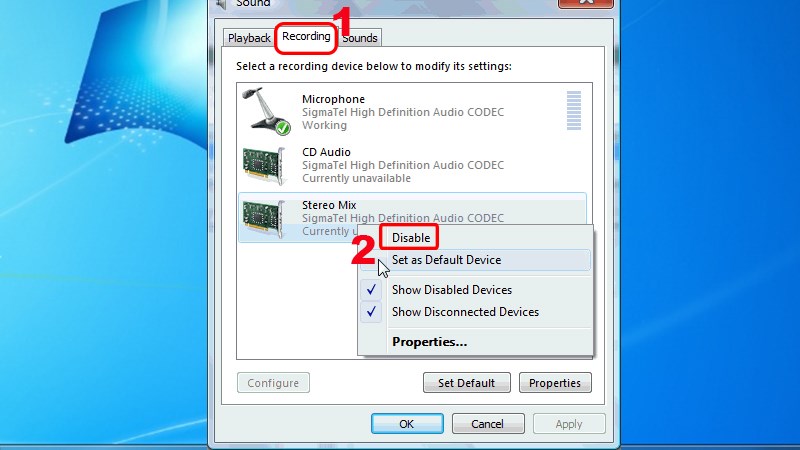
Tắt Microphone
Để bật lại Microphone, bạn nhấn chuột phải vào Microphone > Chọn Enable >Sau đó nhấn OK để lưu lại.
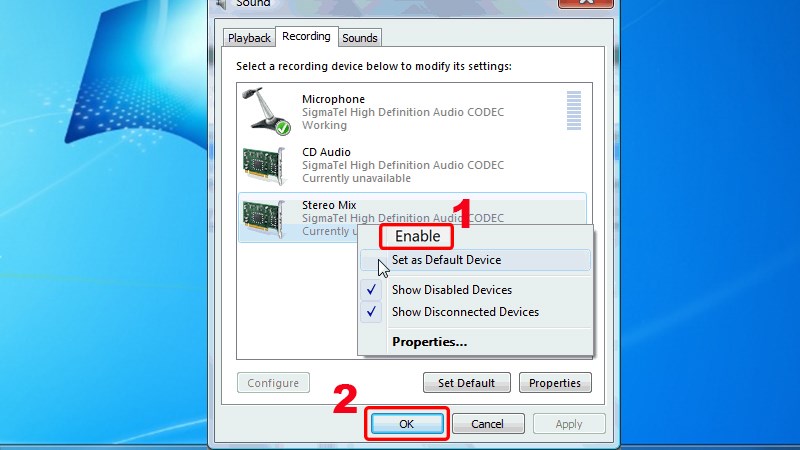
Bật Microphone
Trên đây là bài viết hướng dẫn bạn cách thiết lập, bật tắt Micro trên máy tính, khắc phục lỗi không tiếng dễ dàng, hiệu quả. Hy vọng bài viết sẽ có ích cho bạn. Chúc các bạn thành công!
Trung tâm bảo hành có bán linh kiện và dịch vụ chính hãng, gọi là có ngay hỗ trợ miễn phí, bảo hành suốt đời.
 0967891080

