
-
7:30 - 20:30
Cả CN & Lễ -

-


Bài viết hướng dẫn cách thiết lập in hai mặt Microsoft Word, Microsoft Excel trên Macbook chi tiết và nhanh chóng, giúp công việc giấy tờ của bạn nhẹ nhàng hơn. Hãy cùng tham khảo nhé!
Bước 1: Mở file Word muốn in > Nhấn biểu tượng máy in (hoặc nhấn phím Command + P) để mở giao diện in.

Nhấn biểu tượng máy in (hoặc nhấn phím Command + P)
Bước 2: Bên dưới mục Presets, chọn Layout.

Bên dưới mục Presets chọn Layout
Bước 3: Trong mục Two-Sided > Chọn Long-Edge binding > Chọn Print để in.
- Long-Edge binding: Tùy chọn in 2 mặt với giấy nằm ở cạnh dài, lật từ trái qua phải. Các trang giấy sẽ có chiều nội dung như nhau.
- Short-Edge binding: Tùy chọn in 2 mặt với giấy nằm ở cạnh ngắn, lật từ dưới lên trên. Trang chẵn sẽ có chiều nội dung ngược 180° so với trang lẻ (trên cùng 1 tờ giấy).

Chọn Long-Edge Binding trong mục Two-Sided rồi nhấn Print
Bước 1: Nhấn vào mũi tên trỏ xuống trên thanh menu > Chọn Print để mở hộp thoại in hoặc nhấn Command + P.

Nhấn vào mũi tên trỏ xuống trên thanh menu rồi chọn Print để mở hộp thoại in
Bước 2: Chọn Two-Sided > Bên dưới mục Orientation, chọn mục Layout.

Chọn Two-Sided rồi chọn mục Layout ở dưới mục Orientation
Bước 3: Trong mục Two-Sided bên dưới, chọn Long-Edge binding > Nhấn Print để in.

Chọn Long-Edge Binding trong mục Two-Sided bên dưới rồi nhấn Print để in
Bước 1: Trên trình duyệt Google Chrome nhấn vào biểu tượng 3 dấu chấm > Chọn Print để mở hộp thoại in.

Nhấn vào biểu tượng 3 dấu chấm và chọn Print để mở hộp thoại in
Bước 2: Nhấp vào mũi tên bên cạnh More settings > Ở mục Two-Side chọn Print on both sides.

Mở More settings và chọn Print on both sides ở mục Two-Side
Bước 3: Bên dưới mục Print on both sides, chọn Flip on long edge > Nhấn Print.
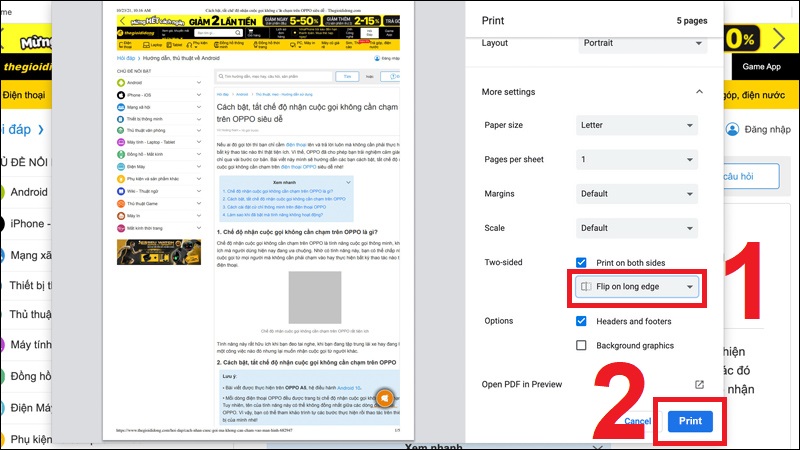
Chọn Flip on the long edge hoặc The short edge rồi nhấn Print
Trong System Preferences trên máy Macbook có mục Software Update để cài đặt các phần mềm liên quan đến nhà sản xuất máy in của bạn.

Mục Software Update để cài đặt các phần mềm liên quan đến máy in
Bước 1: Để xóa một máy in trong cài đặt Hệ thống (System Preferences) > Tìm chọn mục Máy in & Máy quét (Printers & Scanners) > Nhấp vào máy in đang gặp sự cố.

Chọn máy in gặp sự cố trong mục Máy in & Máy quét (Printers & Scanners)
Bước 2: Nhấp nút dấu trừ ( – ) để loại bỏ máy in gặp sự cố và dấu cộng ( + ) để thêm lại máy in.

Dấu trừ (-) để loại bỏ máy in và dấu (+) để thêm lại máy in
Bước 3: Chọn máy in xuất hiện trong danh sách mạng cục bộ > Nhấn Add để thêm.

Chọn máy in và nhấn Add để thêm
Để quản lý và chỉnh sửa cài đặt các máy in, bạn có thể dùng AirPrint - một phần mềm của Apple cho phép bạn sử dụng máy in không dây mà không cần tải xuống trình điều khiển. Chỉ cần nhấp vào tên máy in của mình, rồi chọn một tùy chọn từ menu thả xuống.
Trong một số trường hợp, bạn phải tìm hộp kiểm Hai mặt hoặc các tùy chọn lựa chọn ràng buộc trong menu in của trình điều khiển máy in. Nếu không tìm thấy rất có thể máy in không thể in hai mặt.

Kiểm tra và chỉnh sửa cài đặt máy in
Tính năng in hai mặt không được thấy ở mọi kiểu máy in dù hiện nay nó trở nên khá phổ biến. Để in được tài liệu có hai mặt một cách thủ công > Bạn in trang lẻ của tài liệu trước > Lật những tờ giấy đó trong máy in > In các mặt còn lại.
Tuy nhiên, phương pháp này sẽ tiêu tốn khá nhiều thời gian và yêu cầu nạp giấy vào máy in theo đúng chiều in.

In hai mặt bằng cách thủ công
Như vậy với vài thao tác đơn giản bạn có thể in hai mặt trên macOS. Chúc các bạn thực hiện thành công!
Trungtambaohanh mở cửa hôm nay với linh kiện giá rẻ dành cho khách hàng trên toàn quốc .
 0967891080

