
-
7:30 - 20:30
Cả CN & Lễ -

-


Hướng dẫn cách kích hoạt tính năng Family Sharing trên iPhone, iPad và cách thêm thành viên để sử dụng chung dung lượng iCloud, mua chung game, ứng dụng.
Family Sharing là dịch vụ giúp người dùng chia sẻ dung lượng iCloud, ứng dụng, games, Apple Music,... với những người dùng khác trong gia đình để họ có thể sử dụng chung.
Family Sharing khả dụng với iPhone, iPad có hệ điều hành iOS 8.0 trở lên và được chia sẻ tối đa 6 người (bao gồm cả bạn), các thành viên khác trong gia đình có thể mua dịch vụ của Apple như: ứng dụng, games, dung lượng iCloud qua thẻ tín dụng Visa, MasterCard hoặc ví điện tử MoMo (riêng trẻ em thì cần quyền đồng ý từ người lớn).
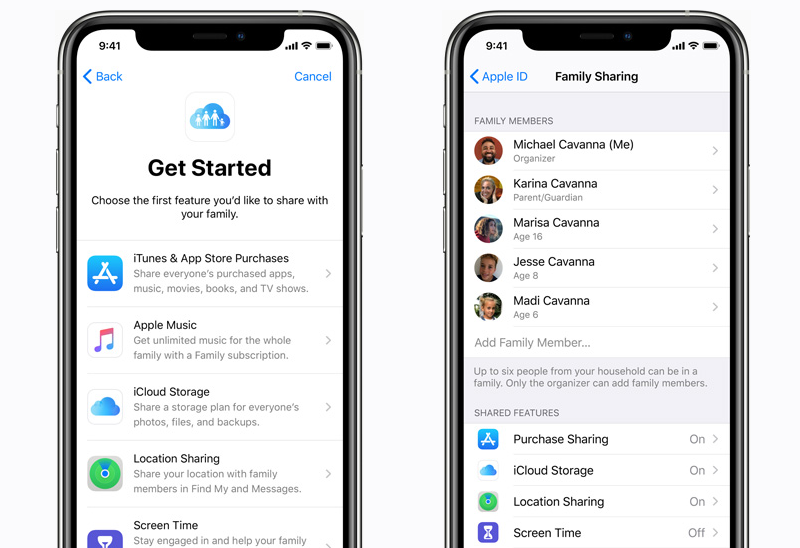
Các ưu điểm chính của Family Sharing
Vào Cài đặt > Chọn mục tên tài khoản > Chọn mục Chia sẻ trong gia đình > Click vào mục Thêm thành viên gia đình > Mời qua iMessage hoặc để người thân tự đăng nhập Apple ID trên máy bạn > Xong.
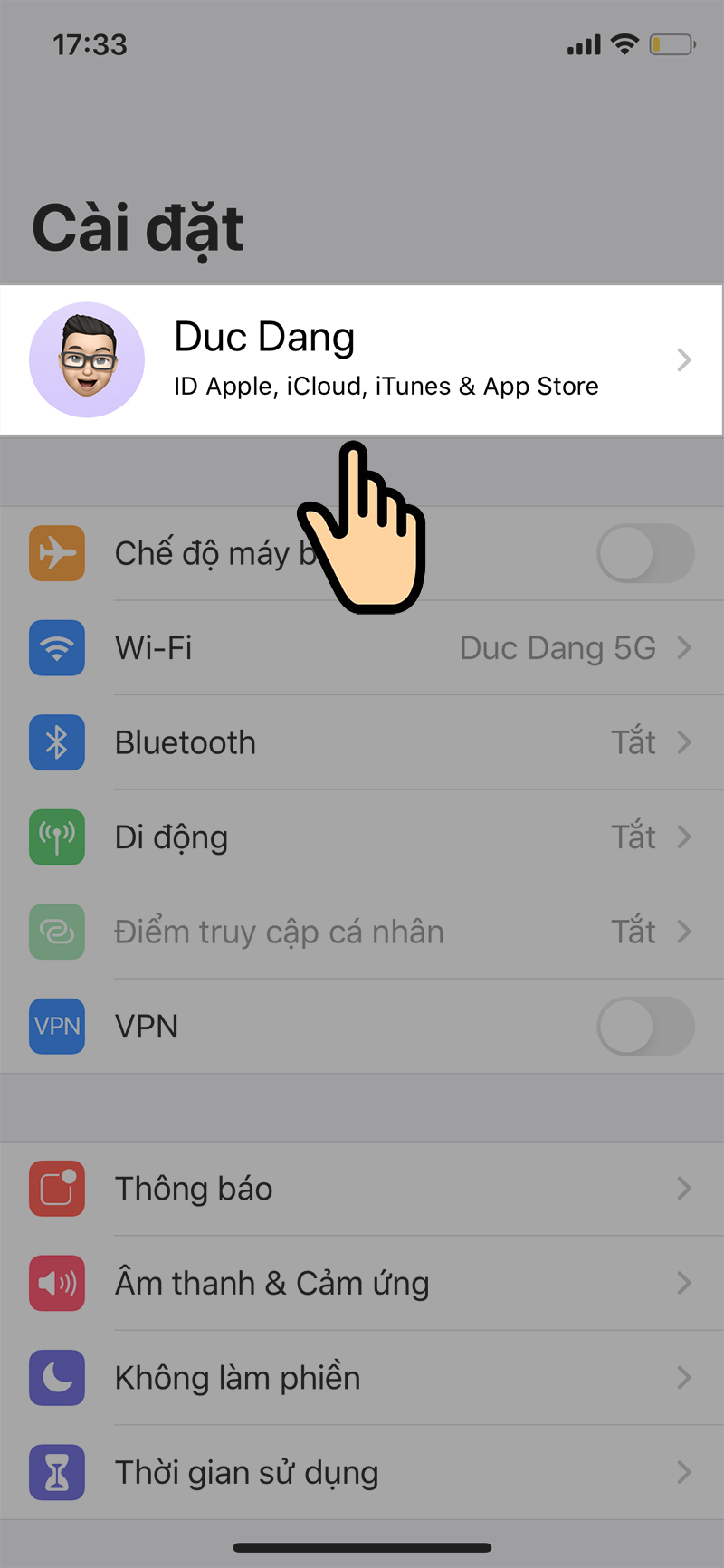
Bước 1: Bạn vào Cài đặt. Sau đó chọn mục tên tài khoản của bạn ở phía trên.
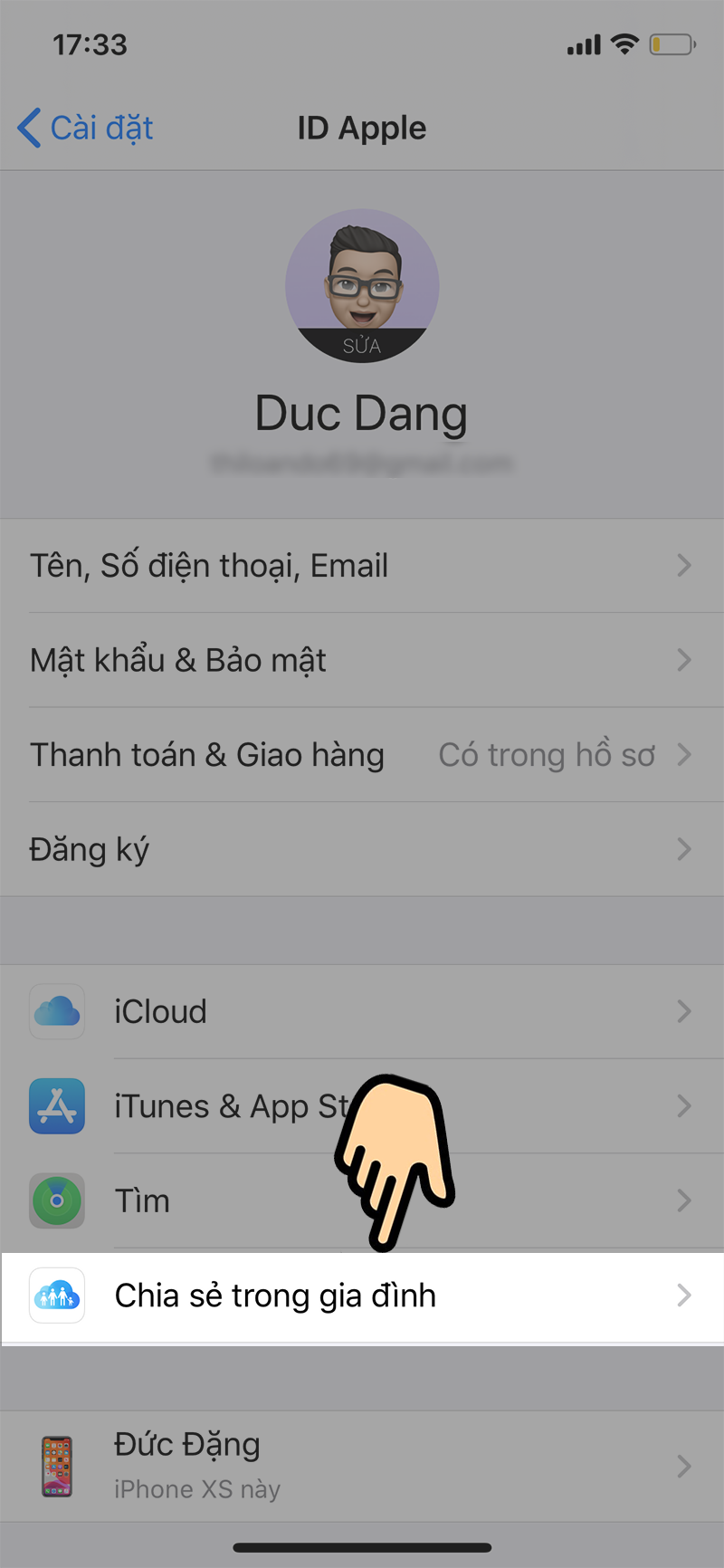
Bước 2: Chọn mục Chia sẻ trong gia đình.
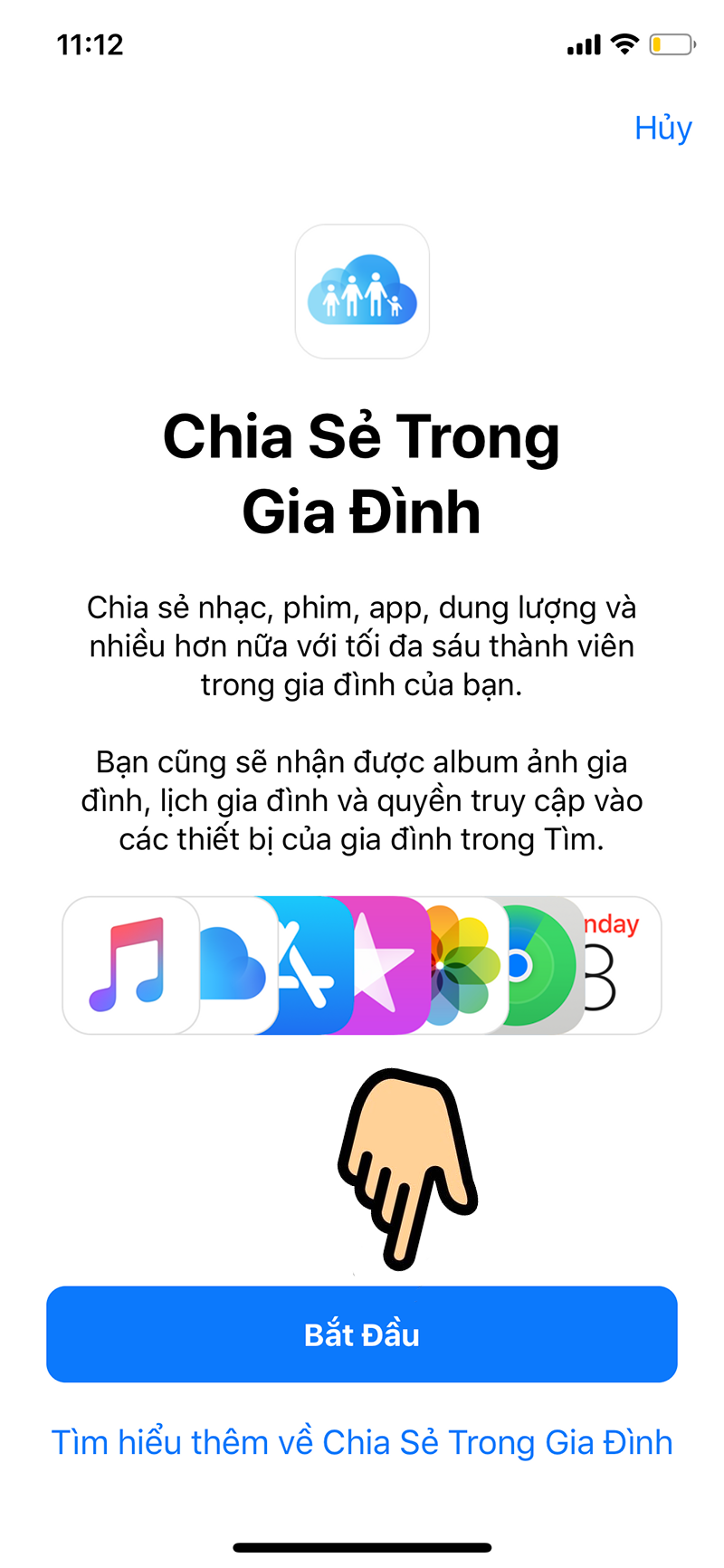
Bước 3: Tiếp theo, bạn nhấn Bắt đầu.
Lưu ý: Sau khi nhấn Bắt đầu, nếu bạn chưa thêm phương thức thanh toán với Apple thì sẽ phải thực hiện thêm bước thêm phương thức. Bạn có thể tham khảo cách dùng ví điện tử MoMo làm phương thức thanh toán Apple Services.
Bước 4: Sau đó, bạn sẽ vào giao diện chính của Family Sharing, tại đây bạn sẽ thấy được các tính năng chia sẻ trong Family Sharing như: Chia sẻ game, ứng dụng đã được mua, Chia sẻ dung lượng iCloud, Chia sẻ vị trí các thành viên trong gia đình, Quản lý thời gian sử dụng điện thoại của trẻ,...
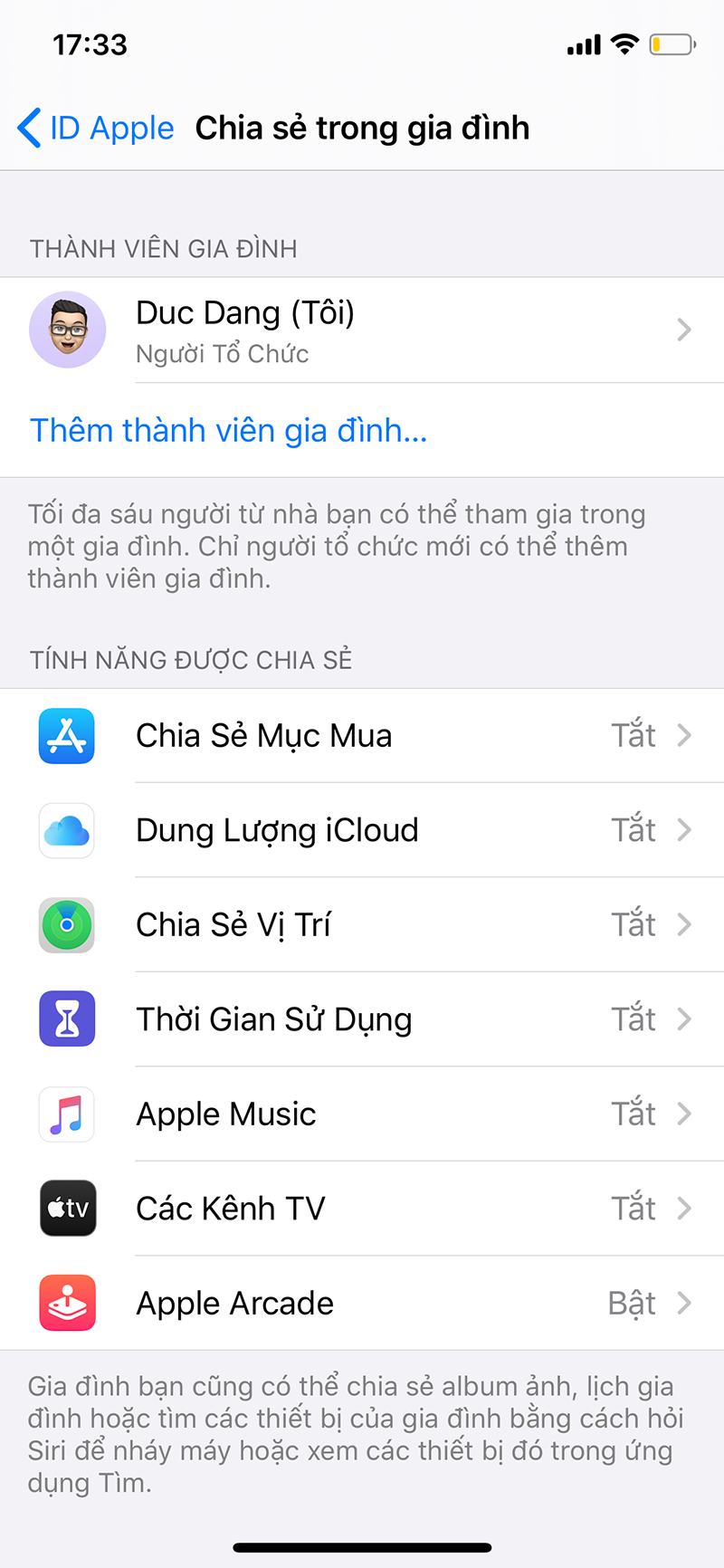
Bước 5: Bạn tiếp tục click vào mục Thêm thành viên gia đình. Sau đó một cửa sổ hiện ra với 3 tùy chọn để bạn chọn: Mời qua iMessage, Đích thân mời hoặc Tạo tài khoản Apple ID cho trẻ.
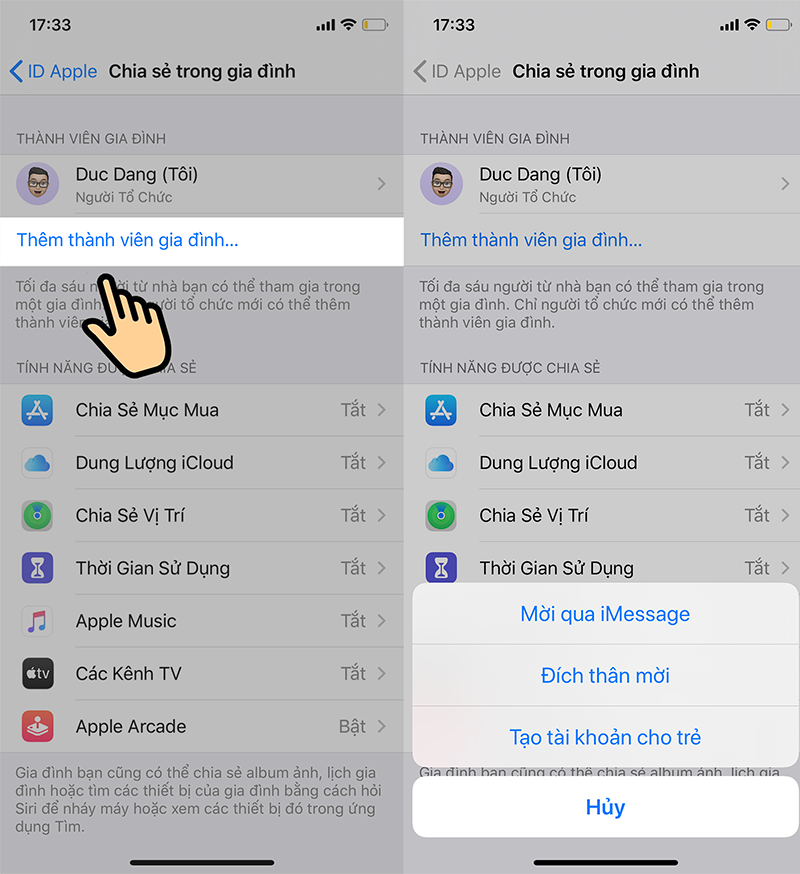
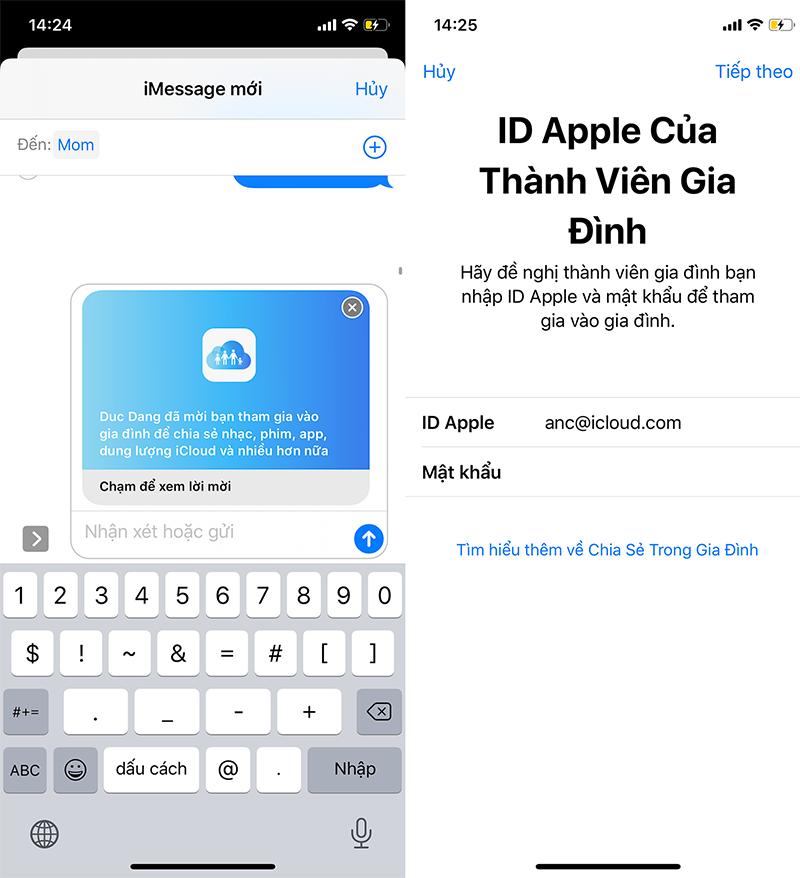
Bước 6: : Nếu bạn chọn Mời qua iMessage, hệ thống sẽ gửi tin nhắn lời mời đến người thân qua iMessage. Nếu bạn chọn Đích thân mời, bạn cần đưa thiết bị cho người thân tự đăng nhập tài khoản Apple ID) hoặc Tạo tài khoản Apple ID cho trẻ. Như vậy là bạn đã hoàn tất việc mời 1 người thân tham gia nhóm gia đình.
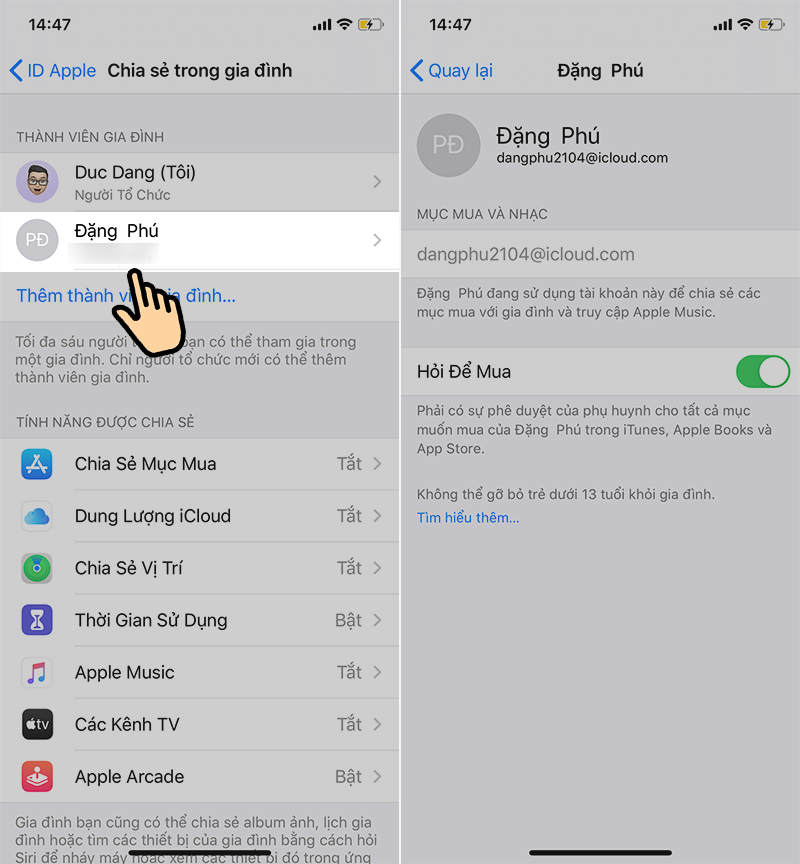
Vào Cài đặt > Chọn mục tên tài khoản > Chọn mục Chia sẻ trong gia đình > Click vào tên thành viên để kiểm tra trạng thái.
Bước 1: Bạn vào Cài đặt. Sau đó chọn mục tên tài khoản của bạn ở phía trên.
Bước 2: Chọn mục Chia sẻ trong gia đình.
Bước 3: Sau đó, bạn sẽ nhấn vào tên thành viên mà bạn vừa mời để xem trạng thái của họ.
Trên đây là bài hướng dẫn thiết lập tính năng Family Sharing ( chia sẻ trong gia đình) và cách để thêm thành viên vào nhóm gia đình để sử dụng chung các dịch vụ Apple Service. Hy vọng bài viết đã cung cấp thông tin để bạn sử dụng tính năng cực hữu ích này. Mời bạn để lại bình luận tại mục phía dưới. Chúc bạn thành công!
Trung tâm bảo hành có bán linh kiện và dịch vụ chính hãng, gọi là có ngay hỗ trợ miễn phí, bảo hành suốt đời.
 0967891080

