
-
7:30 - 20:30
Cả CN & Lễ -

-


Nếu bạn muốn đăng xuất tài khoản Zalo trên điện thoại Samsung để đăng nhập vào một tài khoản khác mà không biết phải làm như thế nào thì click xem ngay bài viết này nhé!
Để biết chi tiết về cách đăng xuất Zalo từ xa khỏi máy tính, điện thoại thì tham khảo qua bài viết này:
Thao tác được thực hiện trên điện thoại Samsung Galaxy A21s, hệ điều hành Android 11, phiên bản Zalo 21.09.01
Để đăng xuất Zalo trên điện thoại Samsung các bạn thực hiện như sau:
- Bước 1: Mở ứng dụng Zalo > Chọn Cá nhân > Chọn biểu tượng răng cưa.

Chọn cá nhân rồi chọn biểu tượng răng cưa
- Bước 2: Chọn mục Tài khoản và bảo mật > Nhấn vào Đăng xuất.
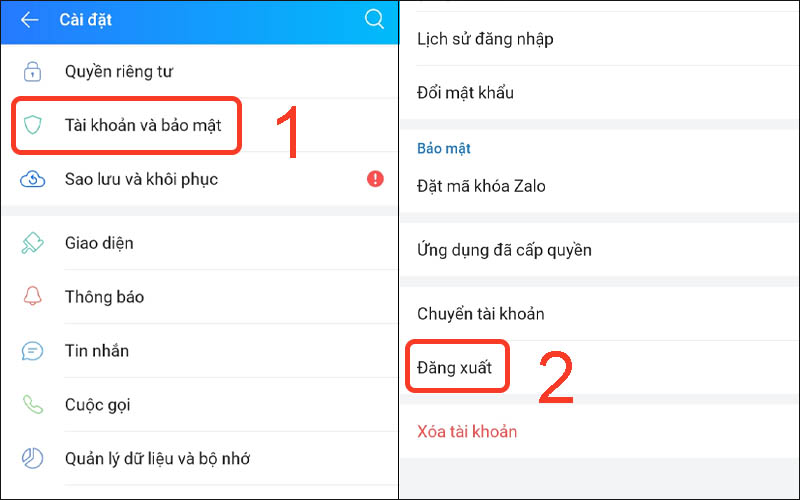
Nhấn Đăng xuất ở mục tài khoản và bảo mật
- Bước 3: Chọn lại Đăng xuất một lần nữa để hoàn thành.

Chọn lại Đăng xuất một lần nữa để hoàn thành
Khi gặp tình trạng đã đăng xuất Zalo rồi nhưng vẫn nhận được tin nhắn thì bạn thử gỡ cài đặt ứng dụng rồi cài đặt lại hoặc cập nhật phiên bản ứng dụng mới nhất xem có khắc phục được tình trạng này hay không nhé.

Thử xóa rồi cài lại hoặc cập nhật ứng dụng
Bạn có thể đăng xuất Zalo trực tiếp trên điện thoại, Zalo Web và Zalo PC tùy theo mong muốn nhé.
Hướng dẫn nhanh
- Đăng xuất Zalo trên điện thoại: Mở ứng dụng Zalo > Chọn Cá nhân > Chọn biểu tượng răng cưa > Chọn Tài khoản và bảo mật > Nhấn Đăng xuất.
- Đăng xuất Zalo trên Zalo Web và Zalo PC: Mở ứng dụng Zalo > Chọn biểu tượng răng cưa > Nhấn Đăng xuất.
Tham khảo thêm qua hai bài viết sau:

Đăng xuất Zalo trực tiếp trên điện thoại, Zalo Web và Zalo PC
Nếu bạn muốn đăng xuất tài khoản Zalo đang đăng nhập trên điện thoại Samsung để đăng nhập sang thiết bị khác thì vẫn có thể đăng xuất Zalo từ xa. Bạn có thể dùng iPhone để đăng xuất Zalo từ xa như sau:
- Bước 1: Mở ứng dụng Zalo > Chọn Cá nhân > Chọn biểu tượng răng cưa.

Chọn cá nhân rồi chọn biểu tượng răng cưa
- Bước 2: Chọn mục Tài khoản và bảo mật > Nhấn vào Đăng xuất.
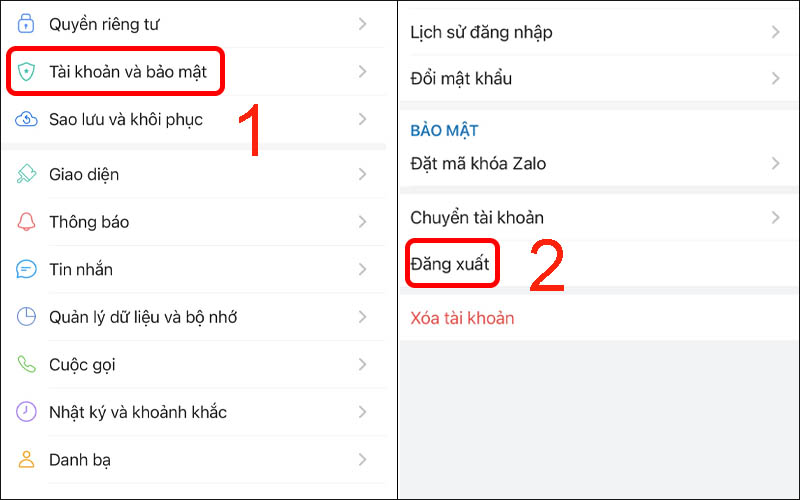
Chọn Tài khoản và bảo mật rồi đăng xuất
Đối với các phiên bản Zalo trước thì bạn không thể đăng nhập 2 tài khoản Zalo trên cùng 1 thiết bị. Tuy nhiên, hiện nay Zalo đã cho phép bạn cài đặt và sử dụng 2 tài khoản trên cùng thiết bị rồi nhé!
Tham khảo thêm bài viết sau đây:

Có thể sử dụng 2 hoặc 3 tài khoản trên cùng một thiết bị
Zalo cho phép người dùng đăng nhập tài khoản của mình cùng lúc 2 thiết bị. Bạn có thể đăng nhập trên cả máy tính và điện thoại cùng một lúc vẫn được nhé!
Tham khảo thêm một số bài viết sau:
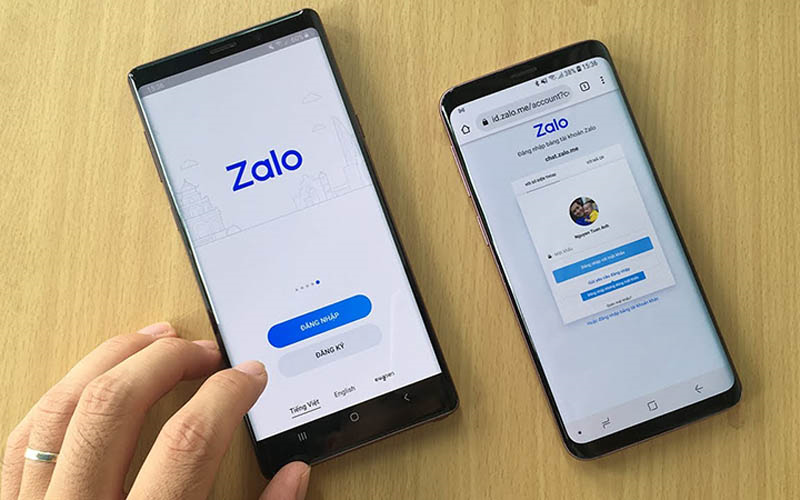
1 Zalo có thể đăng nhập được 2 thiết bị
Để xóa lịch sử đăng nhập Zalo trên điện thoại các bạn thực hiện như sau:
- Bước 1: Mở ứng dụng Zalo > Chọn Cá nhân > Chọn biểu tượng răng cưa.

Chọn cá nhân rồi chọn biểu tượng răng cưa
- Bước 2: Chọn mục Tài khoản và bảo mật > Nhấn vào Lịch sử đăng nhập.
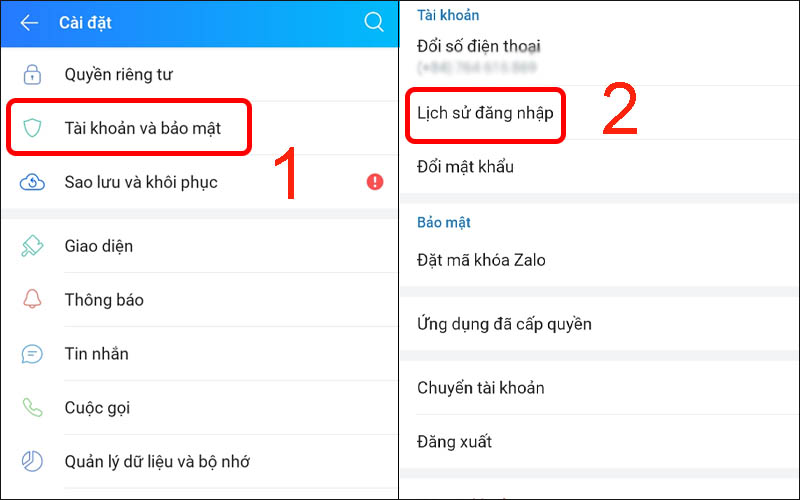
Mở Lịch sử đăng nhập
- Bước 3: Nhấn Đăng xuất.

Nhấn Đăng xuất để hoàn tất
Bài viết này thật hữu dụng phải không nào. Hẹn gặp lại các bạn ở bài viết tiếp theo nhé!
Trung Tâm Bảo Hành giảm 500.000đ cho khách hàng sắm sửa các thiết bị điện thoại laptop máy tính bảng ngay trong hôm nay.
 0967891080

