
-
7:30 - 20:30
Cả CN & Lễ -

-


Với 4 bước thực hiện, bạn đã có thể thu hồi mail Outlook bị lỗi dễ dàng và thuận tiện, khắc phục những sai sót gặp phải trong quá trình soạn email. Click xem chi tiết!
Microsoft Outlook
Bài viết này được hướng dẫn trên Laptop Lenovo Z5070 hệ điều hành Windows 10, bạn vẫn có thể thực hiện trên thiết bị laptop có hệ điều hành tương tự.
Trong Microsoft Outlook, Recall là chức năng thu hồi mail Outlook bạn đã gửi khỏi hộp thư của người nhận. Khi sử dụng chức năng này, người nhận sẽ không đọc được nội dung email mà bạn đã gửi.
Áp dụng các phiên bản: Microsoft 365, Outlook 2019, Outlook 2016, Office for business, Outlook 2013 Outlook 2010, Outlook 2007.
Mở Microsoft Outlook, tại ngăn thư mục ở bên trái cửa sổ chọn Sent Items > Nhấn đúp vào email muốn thu hồi > Cửa sổ email hiện ra chọn Actions > Recall This Message > Chọn chức năng cần dùng > Bấm OK.
Bước 1: Mở Microsoft Outlook, trong ngăn thư mục ở bên trái cửa sổ, chọn Sent Items và click đúp vào email bạn muốn thu hồi.
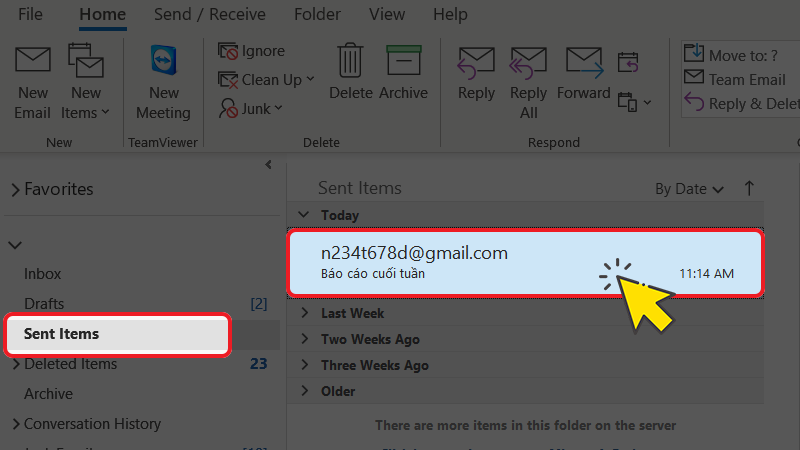
Mở hộp thư đã gửi (Sent Items)
Bước 2: Cửa sổ chứa nội dung email bạn muốn thu hồi hiển thị, chọn Actions và chọn mục Recall This Message từ menu thả xuống.
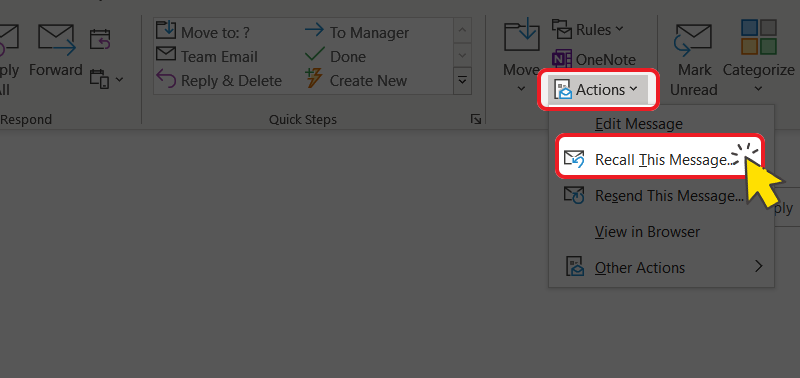
Chọn Actions > Recall This Message
Bước 3: Chọn Delete unread copies and replace with a new message nếu bạn muốn thu hồi mail Outlook đã gửi đồng thời thay thế bằng thư mới hoặc Delete unread copies of this message nếu bạn chỉ muốn thu hồi email đã gửi.
Lưu ý: Bạn có thể chọn Tell me if recall succeeds or fails for each recipient để nhận thông báo email đã được thu hồi thành công hay chưa.
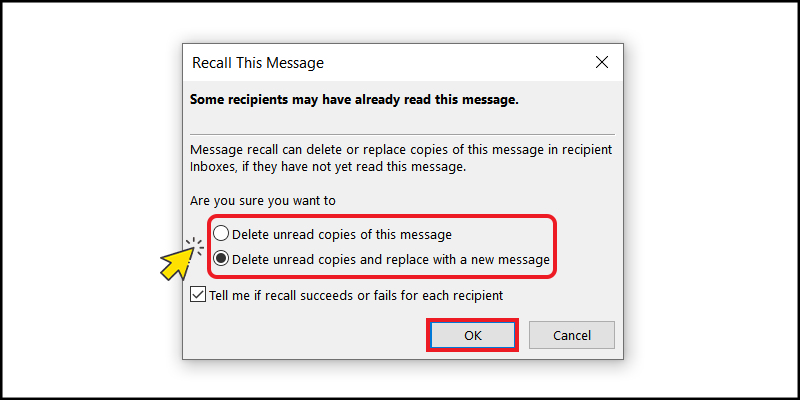
Chọn chức năng cần sử dụng
Bước 4: Bấm OK để hoàn thành recall email Outlook và gửi lại email mới (nếu có).
Xem thêm
Chỉ với vài thao tác đơn giản, bạn đã có thể thu hồi email đã gửi trong Outlook và thay thế bằng thư mới một cách đơn giản và nhanh chóng. Chúc các bạn thành công!
Trung tâm chuyên sửa chữa thay thế, bảo hành miễn phí, nhượng quyền thương hiệu trungtambaohanh.com + marketing.
 0967891080

