
-
7:30 - 20:30
Cả CN & Lễ -

-


Hướng dẫn các bạn cách thu nhỏ, phóng to màn hình máy tính trên Window, MacBook. Click ngay xem nhé!
Thu nhỏ: Sử dụng tổ hợp phím Ctrl + nút "-".
-800x450.jpg)
Nhấn Ctrl + Nút trừ
Phóng to: Sử dụng tổ hợp phím Ctrl + nút "+".
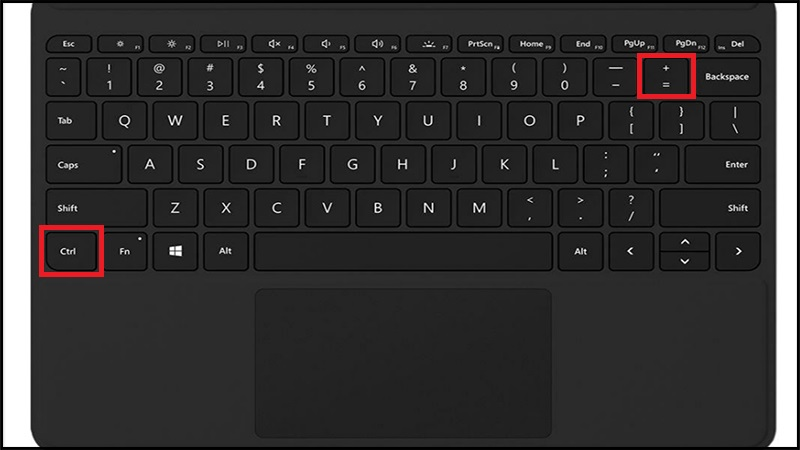
Nhấn Ctrl + Nút cộng
Thu nhỏ: Giữ Ctrl và lăn con lăn xuống dưới.
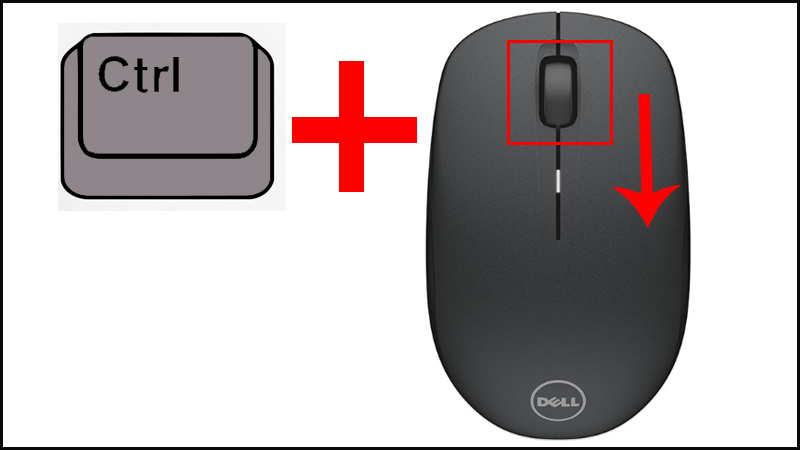
Giữ Ctrl và lăn con lăn xuống dưới
Phóng to: Giữ Ctrl và lăn con lăn lên trên.
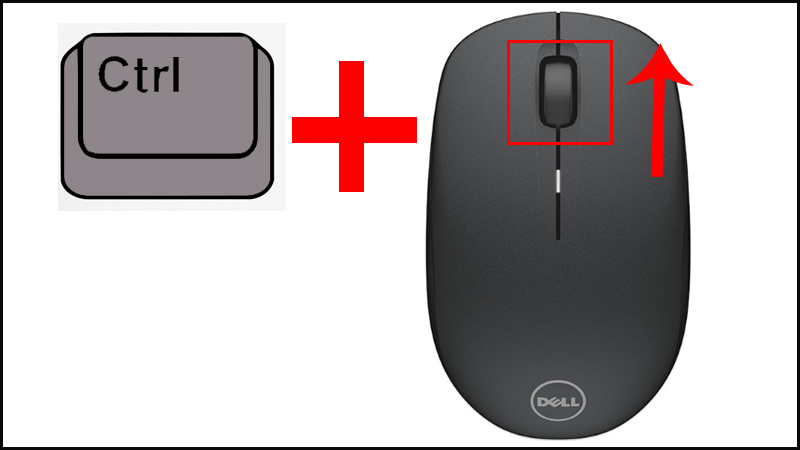
Giữ Ctrl và lăn con lăn lên trên
Bước 1: Khởi chạy Magnifier.
Vào Menu Start > Gõ vào từ khóa Magnifier trong hộp tìm kiếm > Nhấn chọn ứng dụng Magnifier.
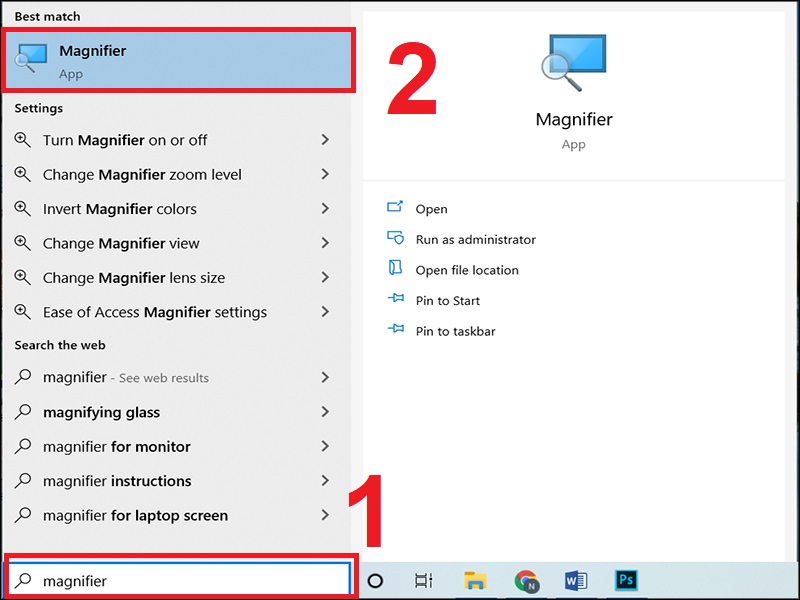
Sử dụng Magnifier
Bước 2: Sử dụng Magnifier để phóng to/thu nhỏ màn hình.
Thu nhỏ: Nhấn nút " – " điều chỉnh để có được tỷ lệ phù hợp theo yêu cầu của bản thân.
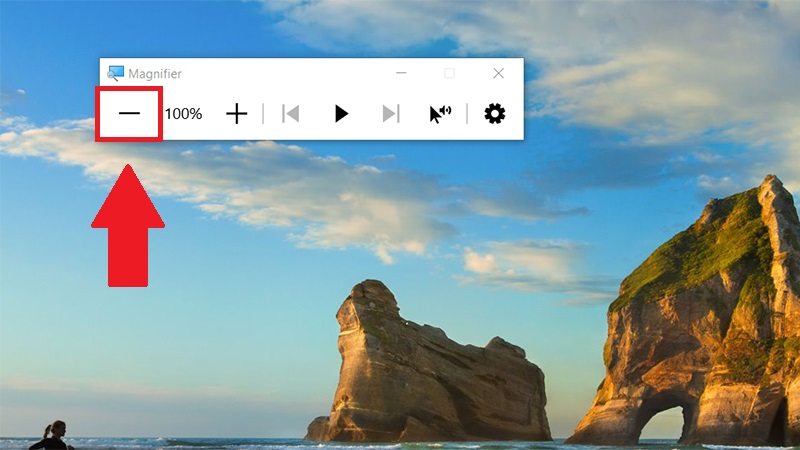
Nhấn nút trừ
Phóng to: Nhấn nút “+ “ điều chỉnh để có được tỷ lệ phù hợp theo yêu cầu của bản thân.
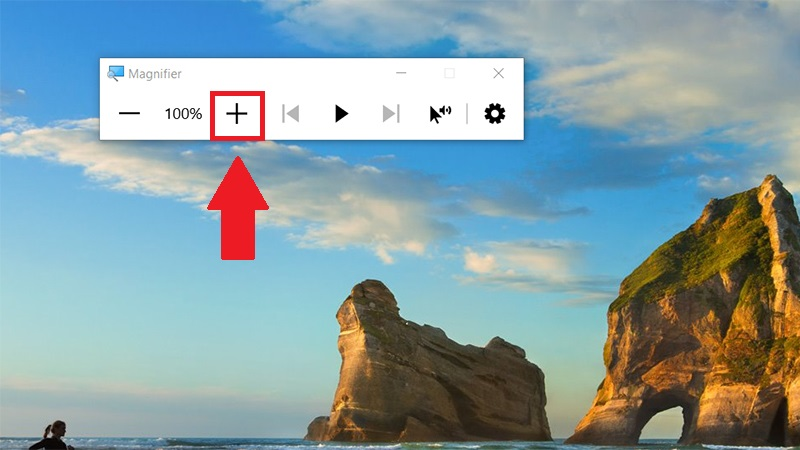
Nhấn nút cộng
Bước 1: Vào Settings (Cài đặt) > Chọn System (Hệ thống).
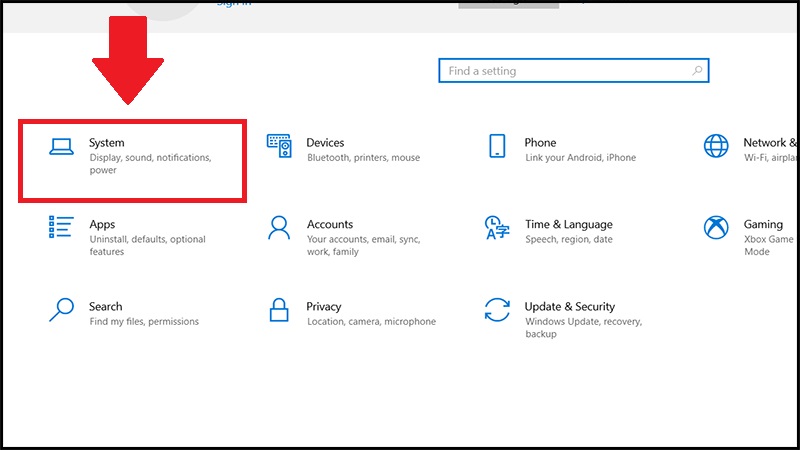
Vào System
Bước 2: Vào Display (Hiển thị) > Chỉnh các thông số trong mục Change the size of text, apps and other items (Thay đổi kích thước văn bản, ứng dụng và các mục khác) theo ý bạn muốn.
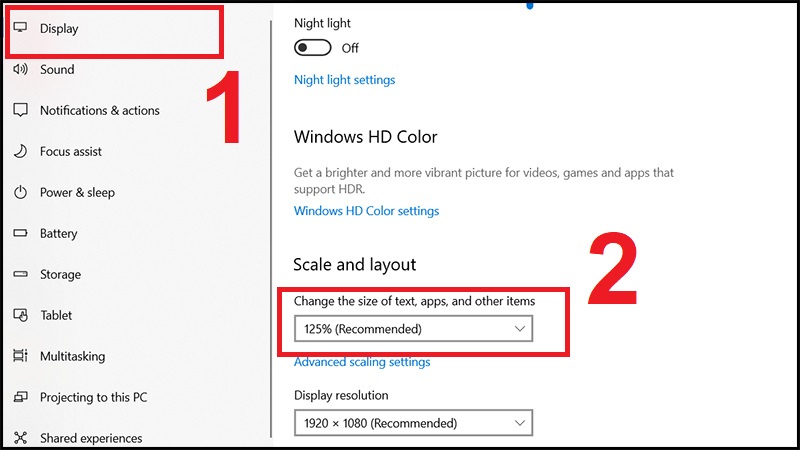
Chỉnh mục Change the size of text, app and other items
Cách 1: Sử dụng Command + hoặc -
Nếu tính năng phóng to thu nhỏ đã được bật thì bạn có thể sẵn sàng bắt đầu. Còn nếu chưa được bật thì bạn hãy thực hiện theo các bước dưới đây nhé.
Bước 1: Bấm tổ hợp phím Option + Command + 8.
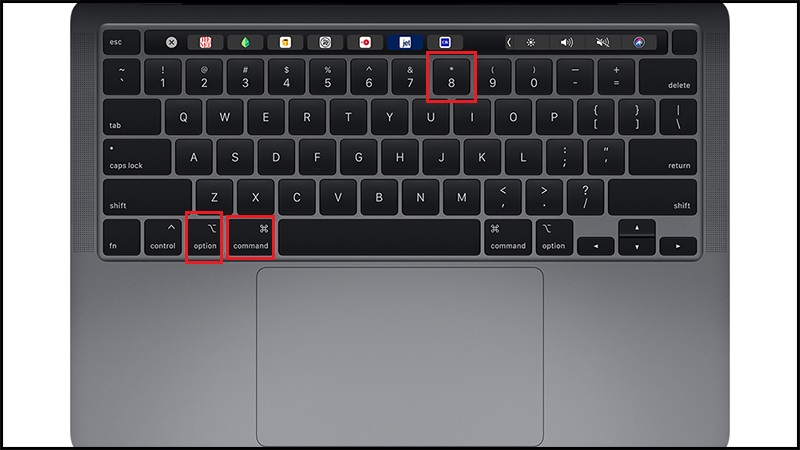
Nhấn Option + Command + 8
Sau khi đã bật được chức năng thu phóng trên MacBook bạn có thể sử dụng các tổ hợp phím dưới đây để thu nhỏ hoặc phóng to:
Thu nhỏ: Bấm tổ hợp phím Option + Command + Dấu "-".
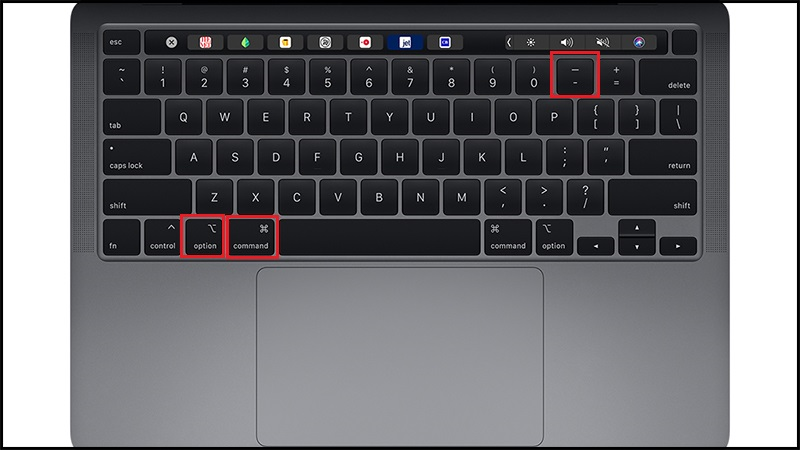
Nhấn Option + Command + Dấu trừ
Phóng to: Bấm tổ hợp phím Option + Command + Dấu "+".
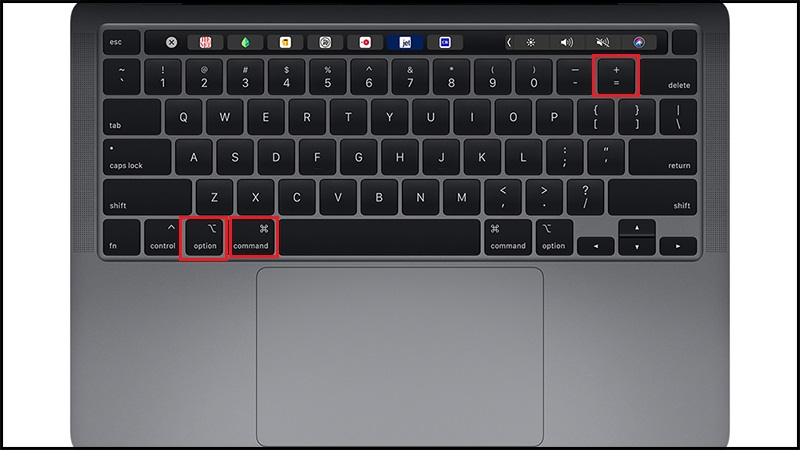
Nhấn Option + Command + Dấu cộng
Lưu ý: Mỗi lệnh Zoom này có thể sẽ khác trên một số phiên bản Mac khác nhau.
Cách 2: Sử dụng tính năng thu phóng
Bước 1 : Vào System Preferences (Tùy chọn Hệ thống) > Bấm vào Accessibility (Trợ Năng).
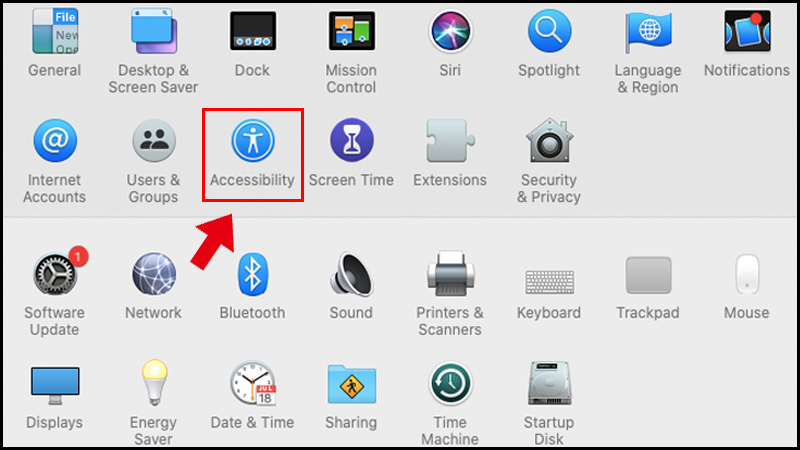
Vào mục Accessibility
Bước 2: Vào mục Zoom > Bật phím tắt.
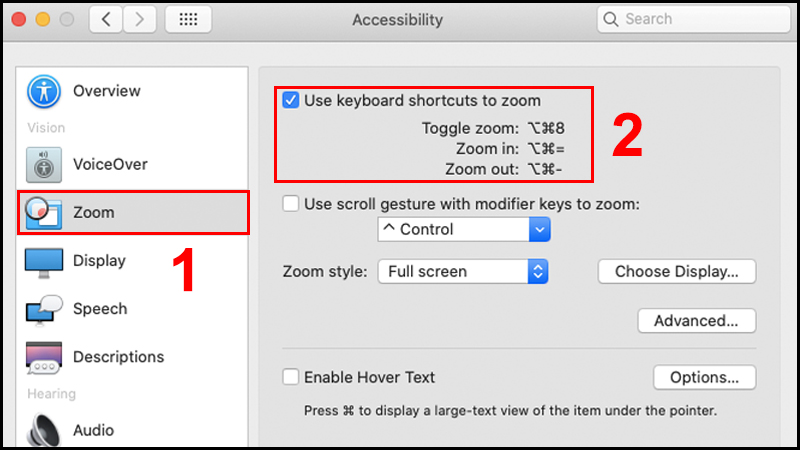
Bật phím tắt
Bạn có thể sử dụng Touchpad (bàn di chuột) để phóng to/thu nhỏ màn hình.
Cách 1:
Thu nhỏ: Di chuyển 2 ngón tay gần lại.
Phóng to: Di chuyển 2 ngón tay ra xa.
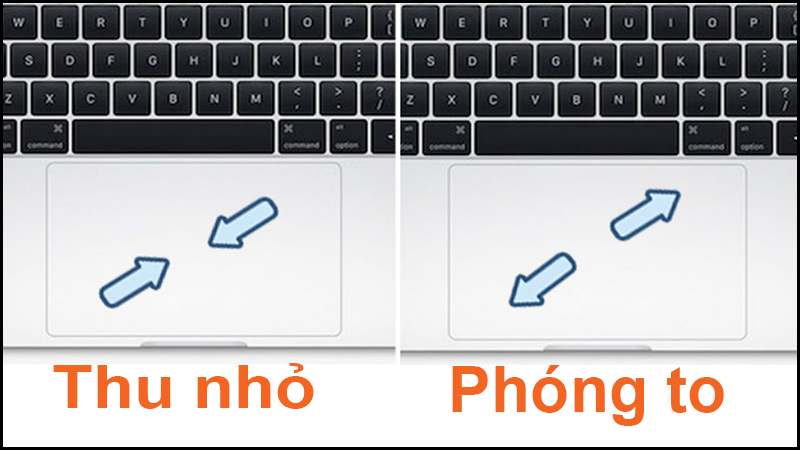
Sử dụng Touchpad để thu nhỏ/phóng to
Cách 2: Đặt hai ngón tay lên bàn di chuột.
Đối với máy tính Windows 10
Cách 1: Sử dụng Menu content.
Bước 1: Từ màn hình Desktop > Nhấn chuột phải > Chọn View.
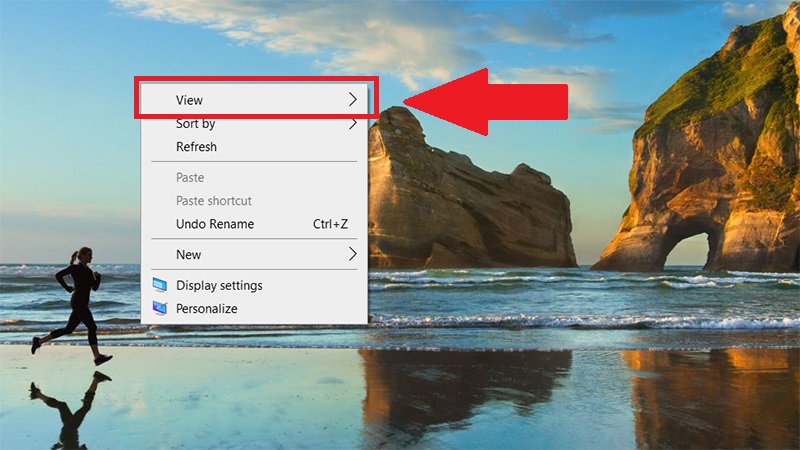
Mở mục View
Bước 2: Lựa chọn kích thước bạn muốn.
- Large icons: Kích thước biểu tượng lớn.
- Medium icons: Kích thước biểu tượng trung bình.
- Small icons: Kích thước biểu tượng nhỏ.
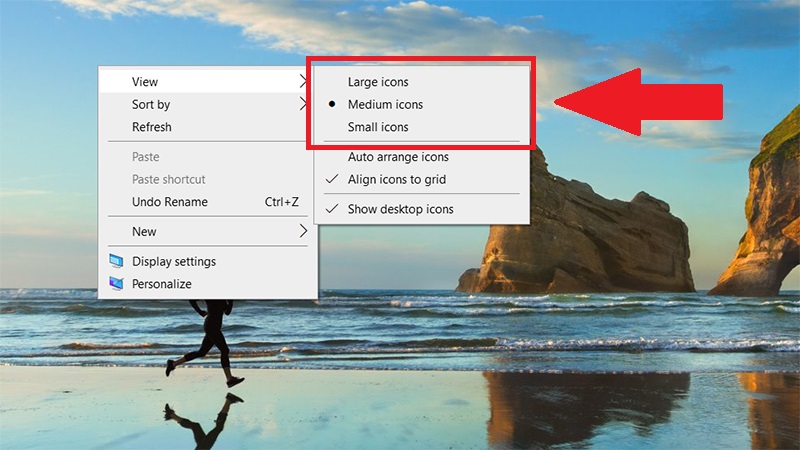
Chọn kích thước bạn muốn
Cách 2: Sử dụng con lăn chuột.
Phóng to: Giữ Ctrl và lăn con lăn lên trên.
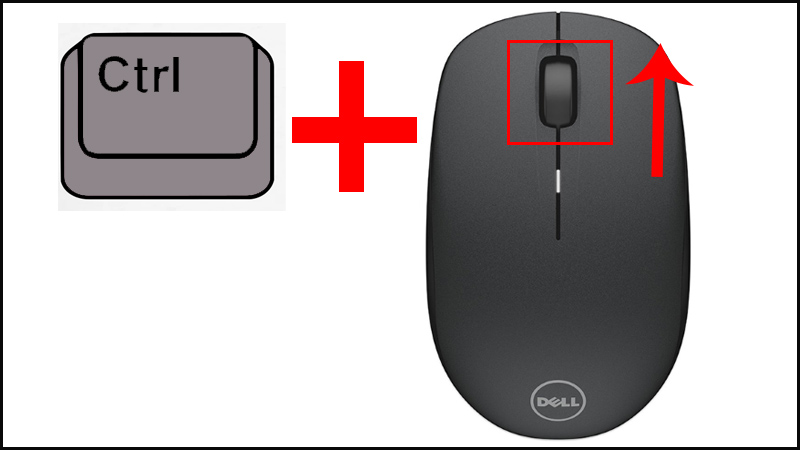
Giữ Ctrl và lăn con lăn lên trên
Thu nhỏ: Giữ Ctrl và lăn con lăn xuống dưới.
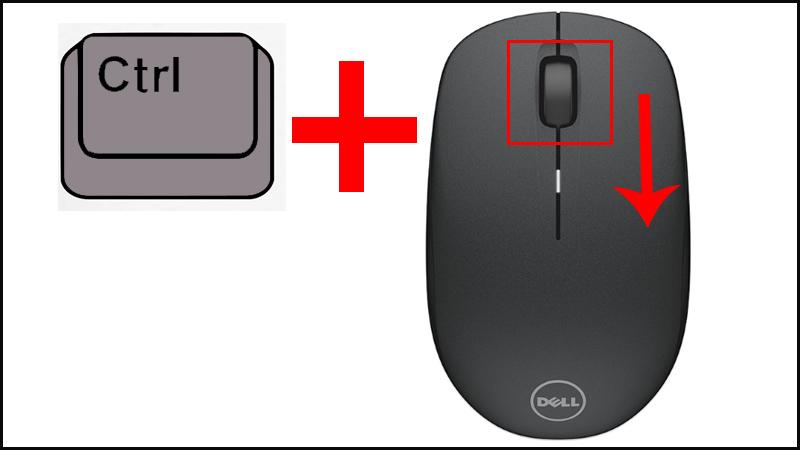
Giữ Ctrl và lăn con lăn xuống dưới
Cách 3: Sử dụng thanh Taskbar.
Bước 1: Nhấn chuột phải vào một khoảng trống bất kỳ trên thanh Taskbar > Chọn Taskbar settings.
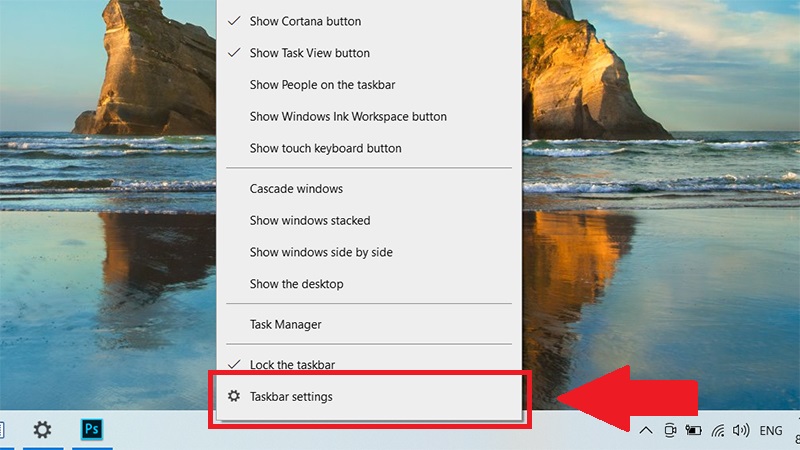
Vào mục Taskbar settings
Bước 2: Ở mục Use small taskbar buttons > Di chuyển thanh trượt sang bên phải để giảm kích thước icon hoặc sang bên trái nếu muốn tăng kích thước icon.
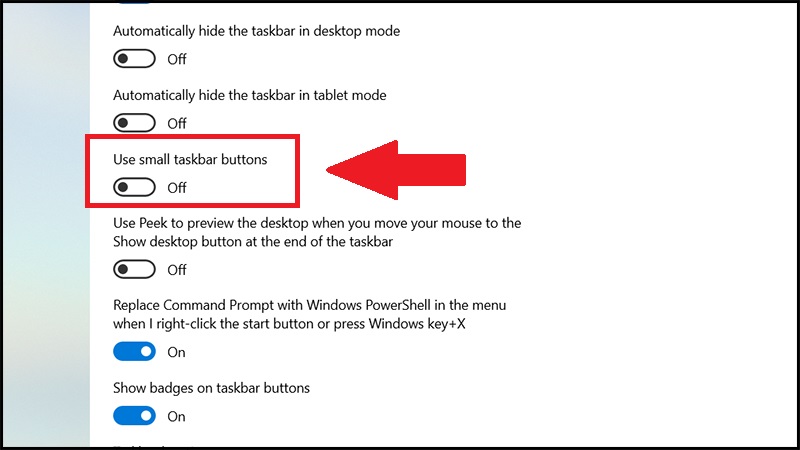
Điều chỉnh thanh trượt ở mục Use small taskbar buttons
Cách 1: Dùng bàn phím để thu nhỏ, phóng to.
Bước 1: Truy cập trang web bạn cần thu nhỏ.

Truy cập vào trang web
Bước 2: Dùng tổ hợp phím.
Với Windows
Thu nhỏ: Tại giao diện của trang web, bạn ấn tổ hợp phím Ctrl + nút "–".
Phóng to: Tại giao diện của trang web, bạn ấn tổ hợp phím Ctrl + nút "+".
Với macOS
Thu nhỏ: Bấm tổ hợp phím Option + Command + Dấu "-".
Phóng to: Bấm tổ hợp phím Option + Command + Dấu "+".
Cách 2: Nhấn vào dấu 3 chấm góc trên bên phải trình duyệt > Nhấn dấu dấu "-" để thu nhỏ hoặc dấu "+" để phóng to ở mục Thu phóng.
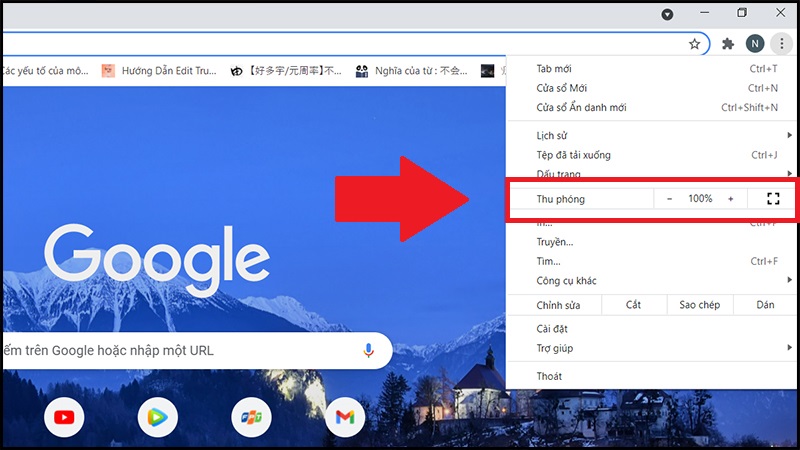
Vào mục Thu phóng để chỉnh phóng to/ thu nhỏ
Quà 600.000₫
Quà 600.000₫
Quà 600.000₫
Quà 600.000₫
Quà 600.000₫
Quà 600.000₫
Quà 600.000₫
Quà 600.000₫
Quà 600.000₫
Hy vọng bài viết này sẽ giúp ích cho các bạn trong việc phóng to/ thu nhỏ màn hình. Cảm ơn các bạn đã theo dõi và hẹn gặp lại!
Trungtambaohanh.com chuyên sửa chữa bảo hành các dòng điện thoại laptop máy tính bảng PC Surface Đồng Hồ cho tất cả khách hàng.
 0967891080

