
-
7:30 - 20:30
Cả CN & Lễ -

-


Bài viết hướng dẫn cách tìm thông tin hình ảnh hoặc hình ảnh liên quan trên trang web đang xem hoặc bằng cách sử dụng Google Ống kính. Các hướng dẫn đều được thực hiện trên điện thoại Android và iPhone, click để xem chi tiết!
- Bài viết này áp dụng cho điện thoại Android, iPhone đang sử dụng phiên bản Google Chrome, ứng dụng Google và Google Lens mới nhất.
- Bài viết này được hướng dẫn bằng tiếng Việt (bao gồm phần giao diện và chỉ dẫn bằng chữ). Nếu điện thoại bạn đang sử dụng tiếng Anh, bạn có thể xem cách thay đổi ngôn ngữ máy từ Anh sang Việt như sau:
>>> Hướng dẫn cách thay đổi ngôn ngữ từ Anh sang Việt trên iPhone, iPad.
>>> Hướng dẫn cách thay đổi ngôn ngữ từ Anh sang Việt trên máy Android.
+ Bước 1: Mở Google Chrome
Bạn mở Google Chrome > Chọn hình ảnh muốn tìm thêm thông tin.

Chọn hình ảnh cần tìm kiếm thêm thông tin
+ Bước 2: Tìm hình ảnh trên Google
Bạn nhấn đè hình ảnh > Chọn Tìm hình ảnh này trên Google > Xem thêm thông tin liên quan.
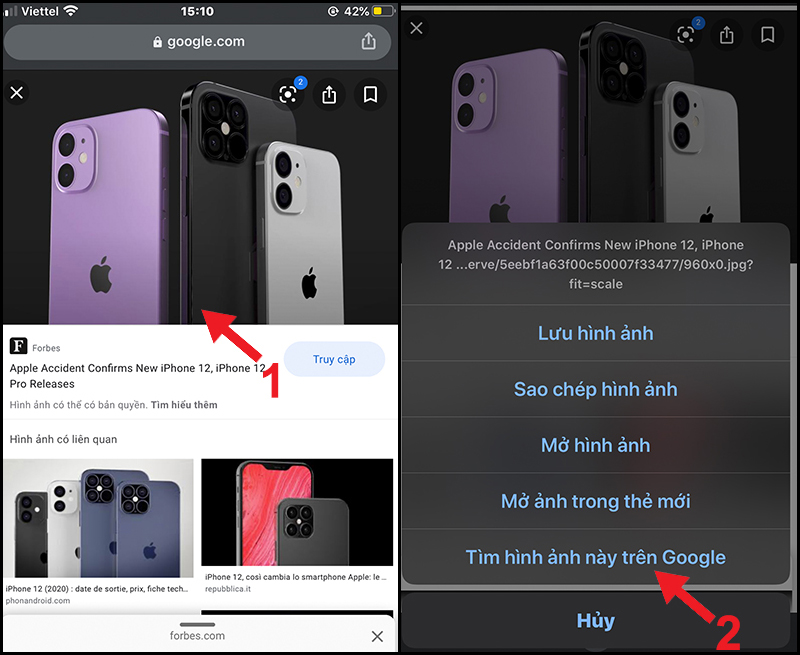
Tìm hình ảnh này trên Google
+ Bước 1: Mở Google Chrome
Bạn mở Google Chrome > Chọn hình ảnh muốn tìm thêm thông tin.
+ Bước 2: Tìm bằng Google Ống kính
Bạn nhấn đè hình ảnh > Chọn Tìm bằng Google Ống kính (Không cần tải ứng dụng Google Ống kính) > Xem thêm thông tin liên quan.
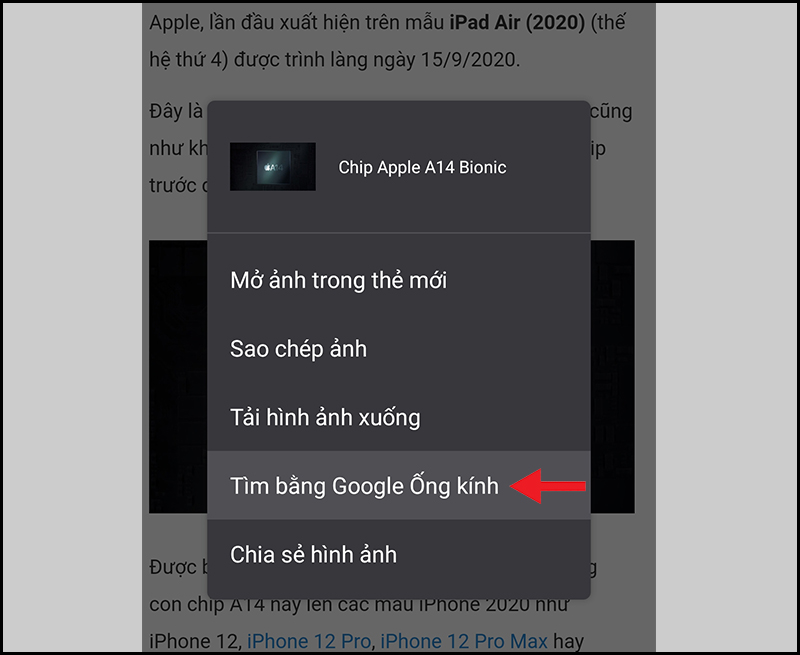
Tìm bằng Google Ống kính
Tải ứng dụng Google cho iPhone: TẠI ĐÂY
+ Bước 1: Mở ứng dụng Google
Bạn mở ứng dụng Google vừa tải về > Nhấn nút Google Ống kính.
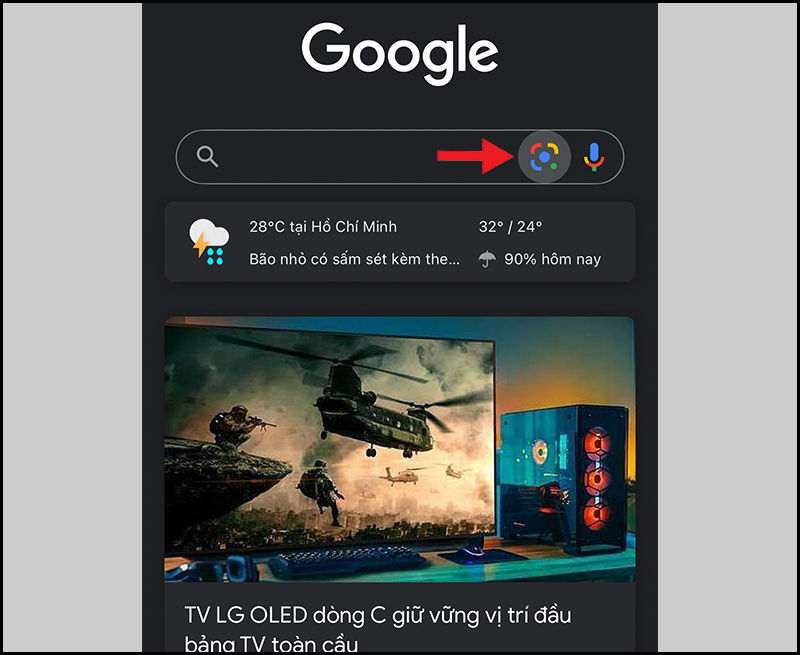
Nút Google Ống kính
+ Bước 2: Tìm kiếm thông tin hình ảnh
Bạn hướng camera iPhone vào vật thể ở ngoài > Nhấn nút Tìm kiếm (Biểu tượng kính lúp) > Các thông tin liên quan đến hình ảnh sẽ xuất hiện.
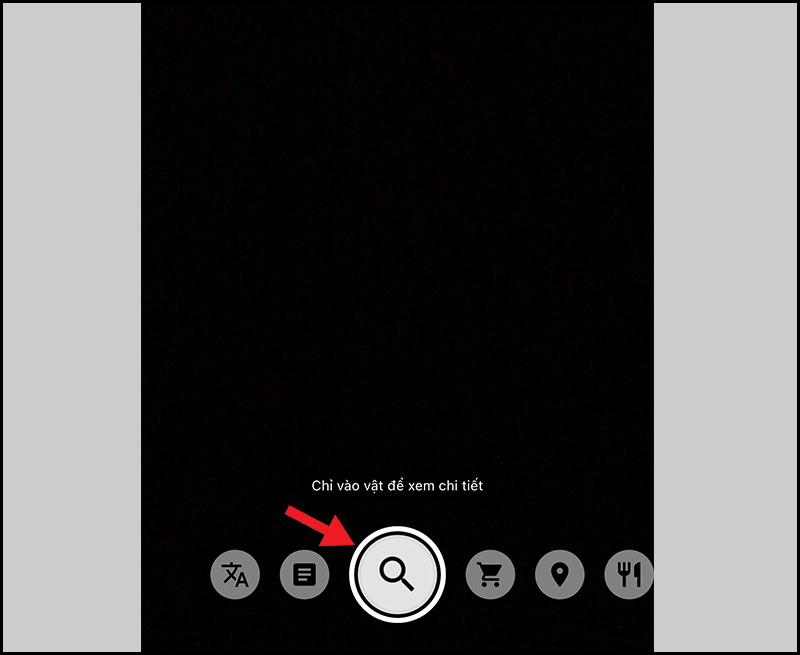
Nút Tìm kiếm
Cách khác: Khi bạn hướng camera vào vật thể thì một chấm tròn sẽ xuất hiện > Nhấn vào chấm tròn để các thông tin về hình ảnh xuất hiện.
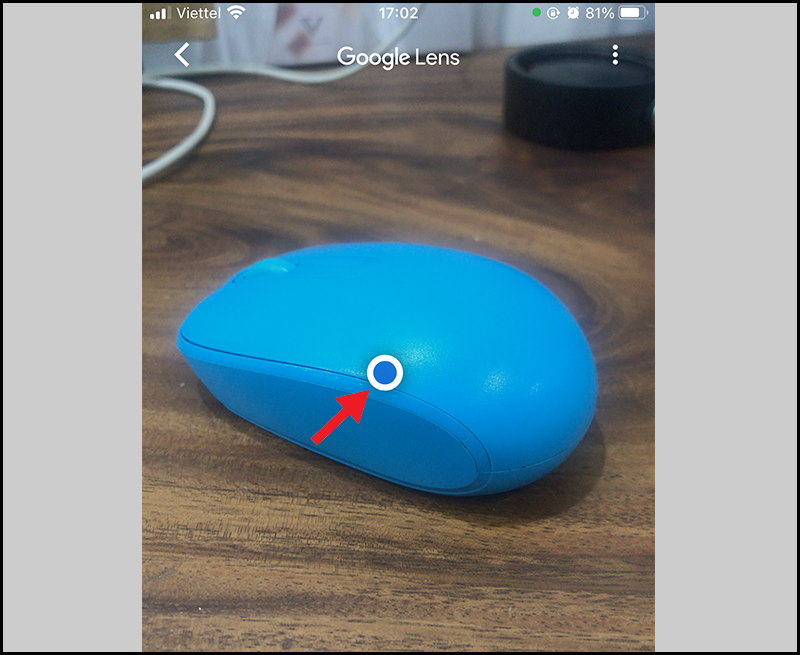
Chấm tròn trên vật thể
Bạn có thể nhấn vào nút Hình ảnh để dùng hình có sẵn trong điện thoại để tìm kiếm thông tin.
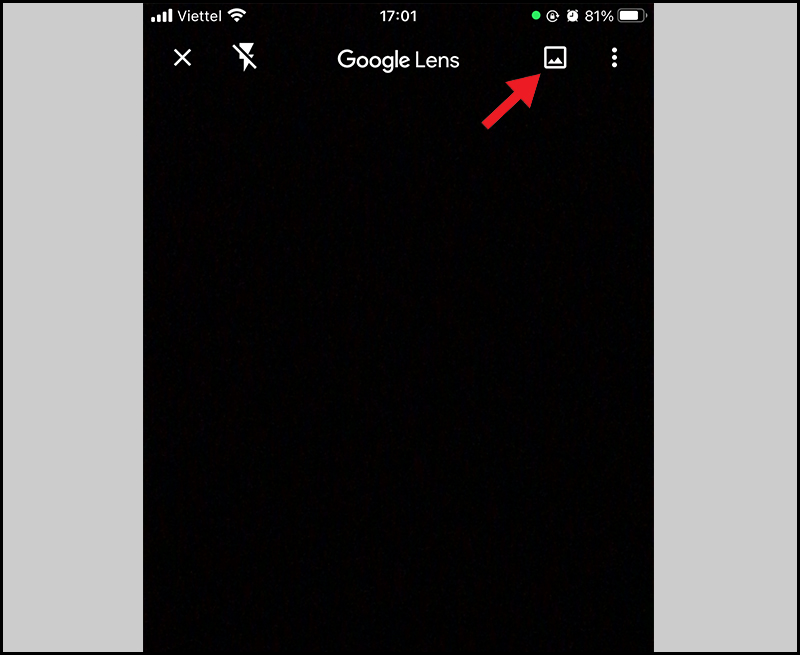
Nút Hình ảnh
Tải ứng dụng Google Ống kính cho điện thoại Android: TẠI ĐÂY
+ Bước 1: Mở Google Ống kính
Bạn mở ứng dụng Google Ống kính vừa tải về.
+ Bước 2: Tìm kiếm thông tin hình ảnh
Bạn hướng camera vào vật thể ở ngoài > Nhấn nút Tìm kiếm (Biểu tượng kính lúp) > Các thông tin liên quan đến hình ảnh sẽ xuất hiện.
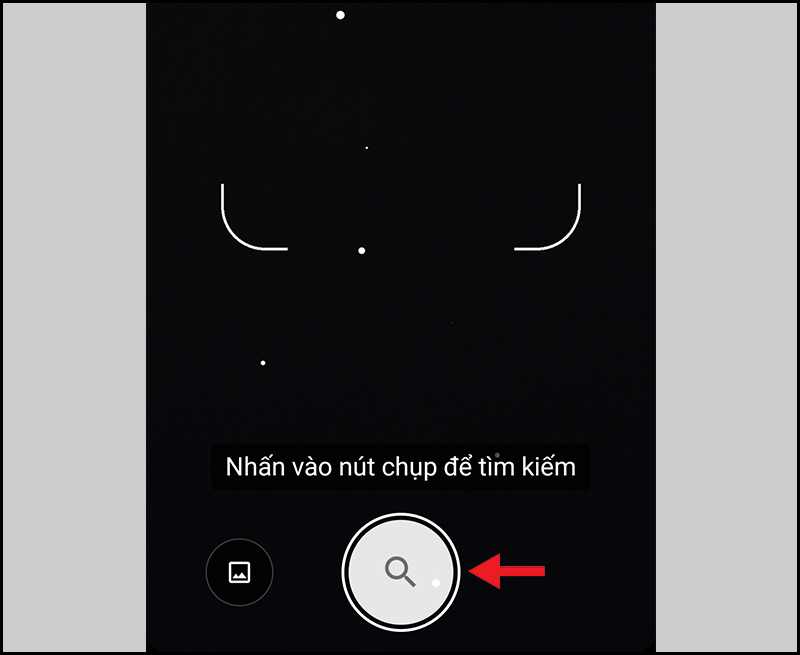
Nút Tìm kiếm
Cách khác: Khi bạn hướng camera vào vật thể thì một nút tròn sẽ xuất hiện > Nhấn vào nút tròn để các thông tin về hình ảnh xuất hiện.
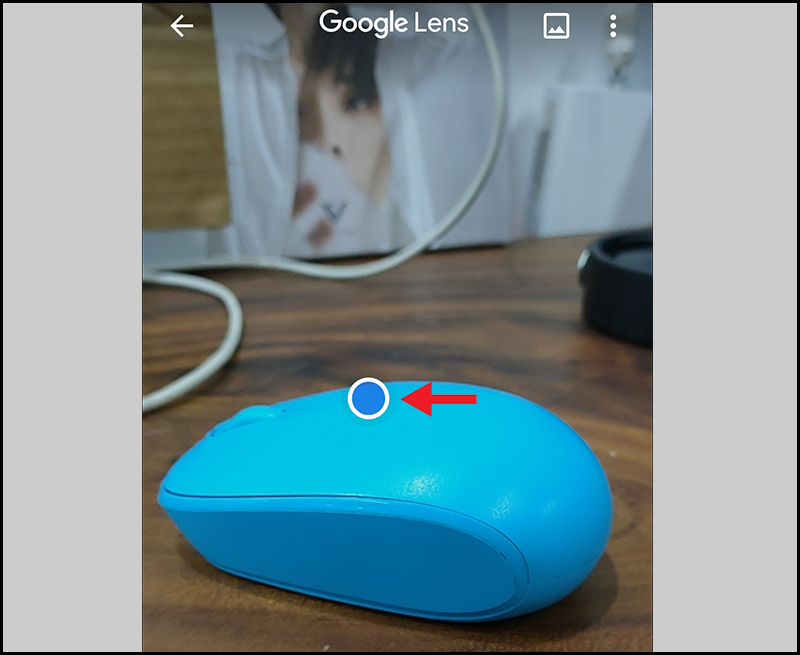
Chấm tròn trên vật thể
Bạn có thể nhấn vào nút Hình ảnh để dùng hình có sẵn trong điện thoại để tìm kiếm thông tin.
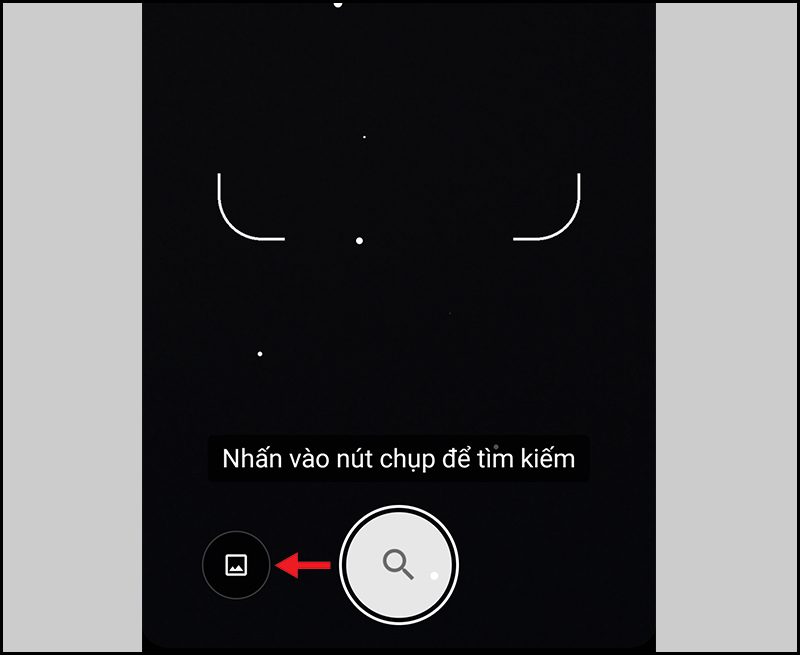
Nút Hình ảnh
Cảm ơn bạn đã theo dõi và hẹn gặp lại ở các bài viết sau.

 0967891080

