
-
7:30 - 20:30
Cả CN & Lễ -

-


Bài viết sau đây sẽ hướng dẫn bạn cách tìm lại tài khoản iCloud (Apple ID) đơn giản, nhanh chóng. Hãy cùng theo dõi nhé!
- Để có thể sử dụng tất cả các dịch vụ của Apple (bao gồm iCloud, tải các ứng dụng trên Appstore), bạn cần phải có một tài khoản dùng để đăng nhập, được gọi là Apple ID. Đây là một phương thức xác thực được Apple sử dụng cho các thiết bị của hãng, có chứa các thông tin cá nhân, dữ liệu của người dùng.
- iCloud ID là tài khoản dùng để đăng nhập vào dịch vụ lưu trữ dữ liệu iCloud. Thông thường, người dùng thường sử dụng Apple ID để đăng nhập vào dịch vụ iCloud.
- Tìm hiểu rõ hơn về iCloud và Apple ID TẠI ĐÂY.
Bạn có thể kiểm tra lại liệu tài khoản Apple ID đã đăng nhập hay chưa bằng cách thực hiện trên các thiết bị sau:
Bạn có thể tìm Apple ID của bạn trong mục iCloud hoặc trong mục iTunes và Appstore thuộc phần Cài đặt (Settings).
+ iCloud
Đầu tiên, bạn đi đến ứng dụng Cài đặt, sau đó bạn nhấn tên bạn. Bạn sẽ thấy Apple ID của mình xuất hiện như hình dưới đây.
Đối với phiên bản iOS 10.2 và các phiên bản cũ hơn, trong phần Cài đặt bạn nhấn chọn mục iCloud.

Apple ID
+ iTunes và Appstore
Trong phần Cài đặt, bạn chọn vào mục tên bạn, sau đó chọn mục iTunes và Appstore để có thể thấy Apple ID.
Đối với phiên bản iOS 10.2 và các phiên bản cũ hơn, trong phần Cài đặt bạn chọn iTunes và Appstore.

Apple ID trong iTunes và Appstore
Bạn cũng có thể thử các cách khác như sau:
- Trong phần Cài đặt, bạn nhấn chọn Mật khẩu và Tài khoản (Password & Accounts). Từ phiên bản iOS 10.3 trở về trước, trong phần Cài đặt chọn mục Thư (Mail), sau đó chọn Danh bạ (Contacts) và chọn Lịch (Calendars).
- Trong phần Cài đặt, chọn Tin nhắn (Messages) và nhấn vào Gửi và Nhận (Send & Receive).
- Trong phần Cài đặt, nhấn chọn FaceTime.
Bạn có thể tìm Apple ID trên máy Mac bằng những cách như sau:
+ Chọn menu Apple ==> Chọn Tùy chọn hệ thống (System Preferences) và nhấp vào Apple ID.
+ Chọn menu Apple ==> Chọn Tùy chọn hệ thống (System Preferences), nhấp vào Tài khoản Internet (Internet Accounts) sau đó chọn tài khoản iCloud từ thanh bên cạnh.
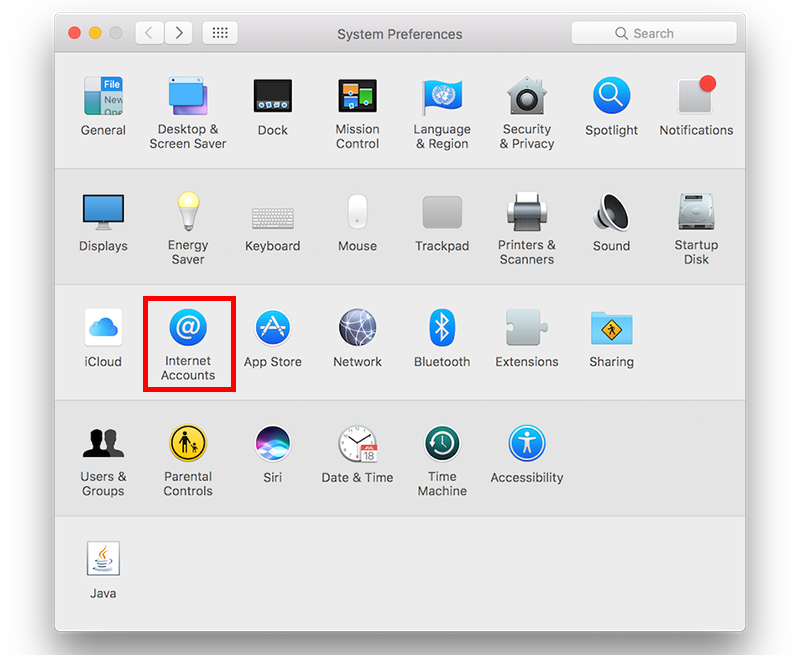
Tài khoản Internet
+ Mở Appstore, chọn Cửa hàng (Store) và nhấn chọn Xem tài khoản của tôi (View My Account).
+ Mở FaceTime, chọn mục Facetime và nhấn vào mục Tùy chọn (Preferences).
+ Mở Tin nhắn (Messages), chọn mục Tin nhắn, sau đó chọn mục Tùy chọn và nhấn vào mục iMessage.
Nếu bạn sử dụng Apple TV, bạn có thể xem Apple ID bằng các cách sau:
+ Mở Cài đặt, chọn mục Người dùng và Tài khoản (Users and Accounts) và chọn mục iCloud.
+ Mở Cài đặt, chọn mục Người dùng và Tài khoản (Users and Accounts) và chọn Cửa hàng (Store).
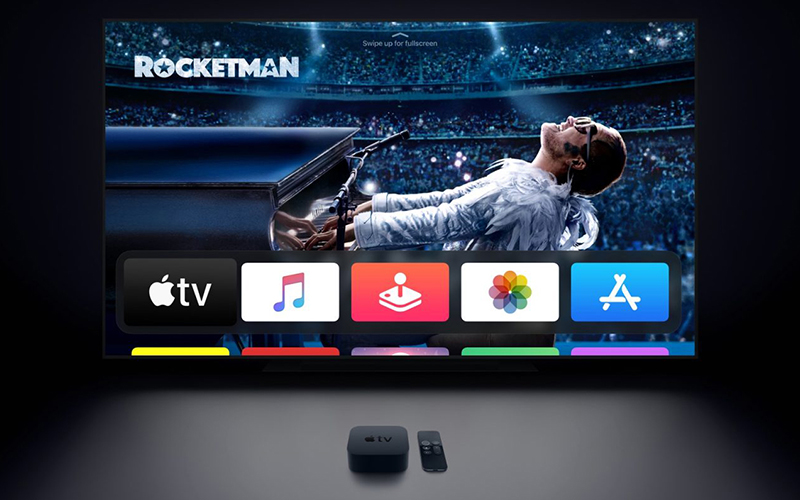
Apple TV
Lưu ý: Nếu bạn đã đăng nhập vào iTunes hoặc iCloud bằng Apple ID của bạn từ trước đó thì bạn có thể thấy được tên tài khoản cũng như địa chỉ email của bạn.
Bạn có thể xem Apple ID trên máy tính thông thường bằng những cách như sau:
+ Bạn mở iCloud đã tải về trên Windows và bạn sẽ thấy Apple ID ở phía bên trái của giao diện phần mềm iCloud.
+ Mở iTunes trên máy tính của bạn, chọn Tài khoản (Accounts) và chọn Xem tài khoản của tôi (View My Account).
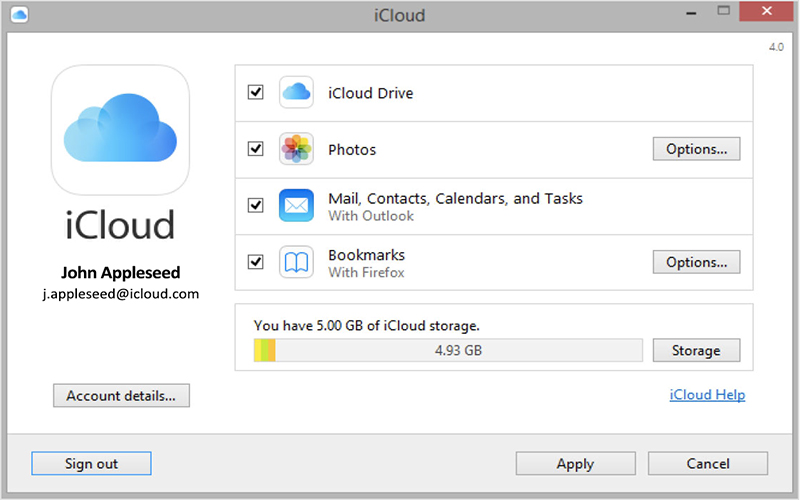
iCloud for Windows
- Bạn có thể tải iCloud cho Windows TẠI ĐÂY.
- Bạn có thể tải iTunes TẠI ĐÂY.
+ Xem Apple ID từ iCloud.com
Bạn truy cập vào trang web iCloud.com, nếu bạn đã đăng nhập vào iCloud từ trước đó rồi thì hãy đi đến mục Cài đặt tài khoản (Account Settings).
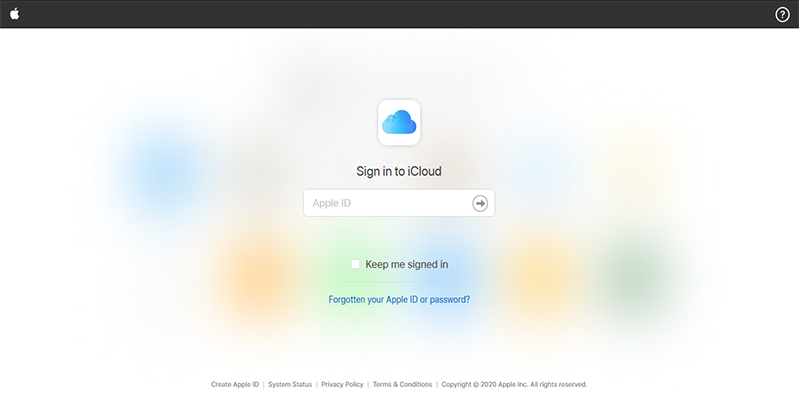
Trang web iCloud.com
+ Xem Apple ID từ trang tài khoản Apple ID của bạn.
Bạn truy cập trang tài khoản Apple ID của bạn TẠI ĐÂY và nhấp vào Quên Apple ID hoặc mật khẩu (Forgotten Apple ID or password).
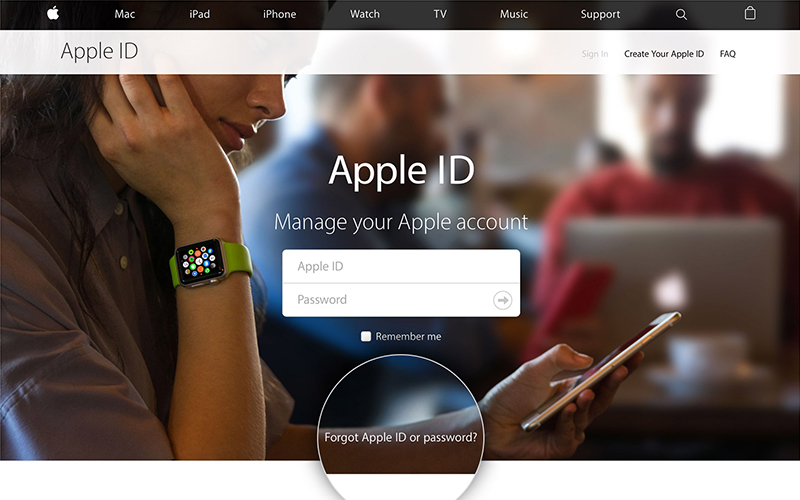
Trang tài khoản Apple ID
Lúc này, bạn được yêu cầu nhập Apple ID, hãy nhấp vào "Nếu bạn quên Apple ID của mình (If you forgot your Apple ID)" và bạn có thể tra cứu nó.
Bạn cần nhập Họ và Tên cũng như địa chỉ email của bạn. Nếu bạn nhập sai thì có thể thử lại bằng một địa chỉ email khác. Nhấn Tiếp tục (Continue) để thấy được Apple ID.
Apple ID thông thường sẽ là địa chỉ email của bạn. Nếu các bước trên không thành công, bạn hãy thử đăng nhập với từng địa chỉ email mà bạn có thể sử dụng để làm Apple ID.
Cảm ơn bạn đã theo dõi và hẹn gặp lại ở các bài viết sau.

 0967891080

