
-
7:30 - 20:30
Cả CN & Lễ -

-


Hướng dẫn bạn cách tìm lại tài khoản iCloud (Apple ID) khi quên một cách nhanh chóng trên nhiều thiết bị (iPhone, iPad, máy tính Windows, MacBook, Apple TV,...). Click vào xem ngay nhé!
Tài khoản iCloud là dịch vụ mà Apple cung cấp giúp bạn lưu trữ, đồng bộ các dữ liệu như hình ảnh, danh bạ, ghi chú, lịch,...
Tất cả các dữ liệu bạn sử dụng trên các thiết bị Apple nếu cùng một Apple ID đều sẽ được lưu trữ vào chung một tài khoản iCloud.
Thông thường, người dùng thường sử dụng Apple ID để đăng nhập vào dịch vụ iCloud.
Để có thể hiểu rõ hơn về iCloud và Apple ID mời bạn tham khảo bài viết: Apple ID, iCloud ID là gì? Hai tài khoản này có giống nhau không?

iCloud là dịch vụ lưu trữ của Apple
"Người giữ mật khẩu tài khoản iCloud là người sở hữu thiết bị được đăng nhập bởi iCloud đó".
Điều này nghĩa là, nếu bạn làm mất tài khoản, mật khẩu iCloud và để rơi vào tay người khác, thì người đó có thể sẽ sở hữu chính chiếc iPhone, iPad, máy Mac,... mà bạn sử dụng để đăng nhập tài khoản.

Quên tài khoản iCloud dẫn đến nhiều rủi ro
Là hiện tượng thiết bị iOS của bạn không thể đăng nhập vào iCloud. Nếu không được đăng nhập iCloud thì thiết bị của bạn sẽ không hoạt động bình thường được.
- Nguyên nhân bị dính iCloud:
+ Quên mật khẩu đăng nhập vào iCloud.
+ Mua lại thiết bị cũ của Apple, iCloud vẫn còn tài khoản của người đã từng sở hữu chiếc iPhone đó.
+ Quên tài khoản iCloud của mình trong quá trình thực hiện restore để sửa lỗi, khi hệ thống hỏi bạn nhập vào tài khoản iCloud để kích hoạt điện thoại của bạn (Active iPhone).
- Cách khắc phục: Bạn chỉ cần lấy lại mật khẩu iCloud của mình là có thể tránh được vấn đề này.

Quên tài khoản iCloud, Apple ID có thể dẫn đến dính iCloud
Kẻ xấu có thể khóa, đánh cắp thông tin cá nhân hay dữ liệu của bạn khi tài khoản iCloud của bạn bị lộ thông tin và mật khẩu.
Những thiết bị đang đăng nhập bằng tài khoản đó có thể sẽ bị khóa.
Thông tin cá nhân hay dữ liệu của bạn sử dụng vào mục đích xấu.

Kẻ xấu có thể khóa, đánh cắp thông tin cá nhân của bạn
Khi bị khóa iCloud thì máy bạn không thể sử dụng được nữa. Bạn phải mở iCloud với chi phí rất cao để lấy lại tài khoản của mình.
Nếu bạn muốn bảo mật iCloud của mình hãy thay đổi mật khẩu định kỳ và bảo vệ 2 lớp.
Bạn có thể tham khảo thêm bài viết: Hướng dẫn cách đổi mật khẩu iCloud trên máy tính đơn giản, nhanh chóng
Hướng dẫn sau đây được thực hiện trên iPhone Xs Max. Sử dụng hệ điều hành iOS 14.6.
Lưu ý: Đa phần iPhone, iPad, iPod touch,... sử dụng chung hệ điều hành sẽ có giao diện cài đặt giống nhau.
Bước 1: Bạn đi đến ứng dụng Cài đặt.

Truy cập ứng dụng Cài đặt
Bước 2: Nhấn vào tên tài khoản ID Apple bạn > Bạn sẽ thấy Apple ID của mình xuất hiện như hình dưới đây.

Xem lại tên Apple ID
Cách 1: Chọn menu Apple trong MacBook (biểu tượng logo Apple) > Chọn Tùy chọn hệ thống (System Preferences) > Click vào iCloud.

Chọn mục iCloud trong Tùy chọn hệ thống
Cách 2: Chọn menu Apple > Chọn Tùy chọn hệ thống (System Preferences) > Tài khoản Internet (Internet Accounts) > Chọn tài khoản iCloud từ thanh bên cạnh.

Xem tài khoản iCloud từ Internet Accounts
Cách 3: Mở App Store, chọn Cửa hàng (Store) và nhấn chọn Xem tài khoản của tôi (View My Account).
Cách 4: Mở FaceTime, chọn mục Facetime và nhấn vào mục Tùy chọn (Preferences).
Cách 5: Mở Tin nhắn (Messages), chọn mục Tin nhắn, sau đó chọn mục Tùy chọn và nhấn vào mục iMessage.
Lưu ý: Nếu bạn đã đăng nhập vào iTunes hoặc iCloud bằng Apple ID của bạn từ trước đó thì bạn có thể thấy được tên tài khoản cũng như địa chỉ email của bạn.
Cách 1: Bạn hãy mở phần mềm iCloud đã tải trên máy tính > Apple ID của bạn sẽ hiện lên ngay bên dưới biểu tượng iCloud.

Xem tài khoản iCloud thông qua máy tính
Bạn có thể tải iCloud cho Windows TẠI ĐÂY.
Cách 2: Mở iTunes trên máy tính của bạn, chọn Tài khoản (Accounts) > Bạn sẽ thấy trên tài khoản Apple ID dưới tên của mình.

Thao tác tìm tài khoản ID Apple
Bạn có thể tải iTunes TẠI ĐÂY.
Bước 1: Bạn hãy truy cập vào trang Web iCloud TẠI ĐÂY.
Bước 2: Nếu bạn đã đăng nhập và ghi nhớ tài khoản trước đó, bạn có thể dễ dàng xem lại tên tài khoản iCloud (Apple ID) của mình.

Truy cập vào trang web iCloud
Bước 3: Trường hợp bạn đã duy trì đăng nhập, bạn nhấn vào tên của bạn.

Nhấn vào tài khoản Apple ID
Bước 4: Tài khoản Apple ID sẽ hiện ra dưới tên của bạn.

Xem tài khoản Apple ID
Bước 1: Bạn truy cập trang tài khoản Apple ID của bạn TẠI ĐÂY > Nhấp vào Quên Apple ID hoặc mật khẩu.

Truy cập trang web và chọn quên tài khoản
Bước 2: Bạn sẽ được yêu cầu nhập Apple ID, hãy nhấp vào Tìm lại.

Tìm lại ID Apple
Bước 3: Bạn cần nhập Họ và Tên cũng như địa chỉ email của bạn. Nếu bạn nhập sai thì có thể thử lại bằng một địa chỉ email khác. Nhấn Tiếp tục (Continue) để thấy được Apple ID.

Nhập thông tin để tìm lại Apple ID
Nếu bạn sử dụng Apple TV, bạn có thể xem Apple ID bằng các cách sau:
Cách 1: Mở Cài đặt, chọn mục Người dùng và Tài khoản (Users and Accounts) và chọn mục iCloud.
Cách 2: Mở Cài đặt, chọn mục Người dùng và Tài khoản (Users and Accounts) và chọn Cửa hàng (Store).
Tên tài khoản iCloud sẽ hiện lên ở giao diện.
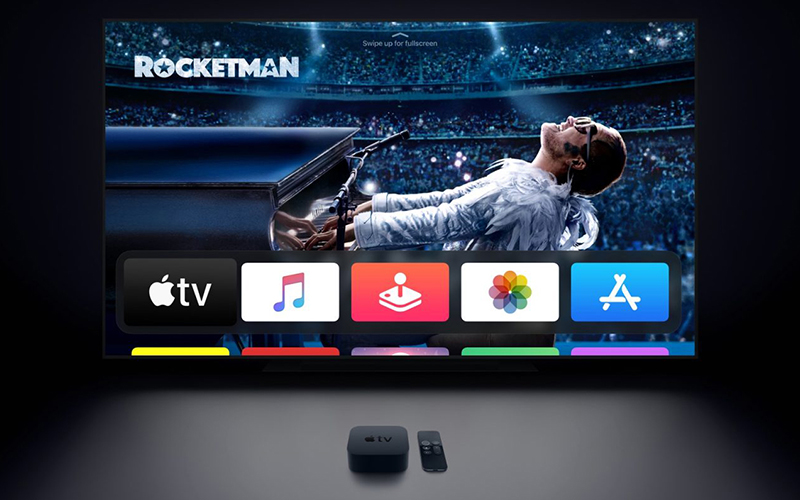
Tìm lại tài khoản iCloud trên Apple TV
Apple ID thông thường sẽ là địa chỉ email của bạn.
Nếu các bước trên không thành công, bạn hãy thử đăng nhập với từng địa chỉ email mà bạn có thể sử dụng để làm Apple ID nhé!

Thử tìm lại tài khoản iCloud bằng email khác
.jpg)
Quà 400.000₫
.jpg)
Quà 400.000₫
.jpg)
Quà 400.000₫
.jpg)
Quà 400.000₫
.jpg)
Quà 400.000₫
.jpg)
Quà 400.000₫
Vừa rồi chúng mình vừa hướng dẫn các bạn cách tìm lại tài khoản iCloud (Apple ID) khi quên nhanh chóng. Chúc bạn thực hiện thành công!
Trung tâm bảo hành chính hãng thiết bị âm thanh – loa bluetooth dàn karaoke, giải trí, tai nghe, thiết bị mạng, thiết bị lưu trữ, tủ đông, máy nước nóng trên toàn quốc. 0967891080

