
-
7:30 - 20:30
Cả CN & Lễ -

-


Hướng dẫn cách tìm thư mục Startup cho máy PC cá nhân và máy nhiều người dùng; cách thêm chương trình khởi động vào Startup Windows 10 chỉ với 4 bước thực hiện. Xem ngay!

Cách tìm và thêm chương trình khởi động vào Startup Windows 10 dễ dàng
Bài viết được thực hiện trên laptop Acer Aspire 5 hệ điều hành Windows 10. Bạn có thể thực hiện thao tác tương tự trên các máy tính chạy hệ điều hành Windows 10.
Cách 1: Theo mặc định, thư mục Startup trên Windows 10 đều ở vị trí giống nhau, vậy nên bạn hãy copy vị trí thư mục Startup bên dưới dán lên thanh tìm kiếm ở This PC.
C:\ProgramData\Microsoft\Windows\Start Menu\Programs\StartUp
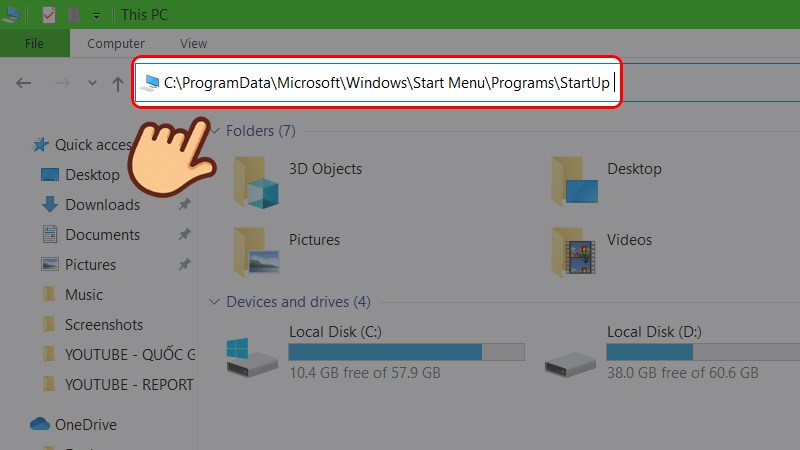
Copy vị trí thư mục Startup dán lên thanh tìm kiếm
Cách 2: Truy cập thư mục Startup bằng cách nhấn tổ hợp phím Win+R sau đó nhập shell:common startup trong hộp Run và nhấn OK.
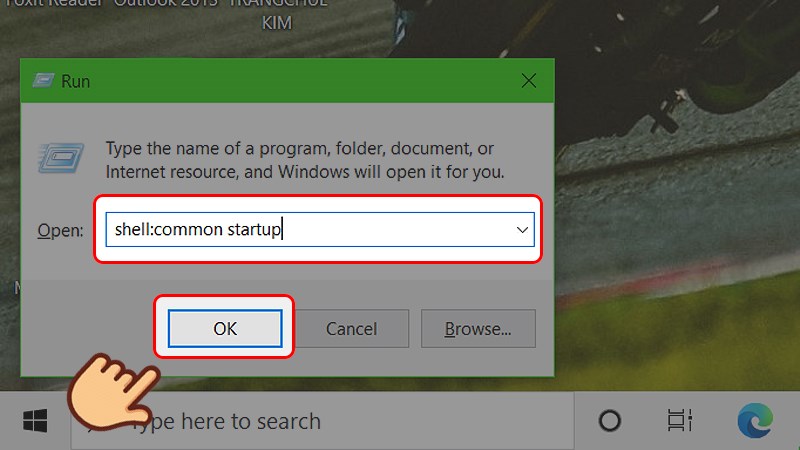
Truy cập thư mục Startup bằng cách nhấn tổ hợp phím Win+R sau đó nhập shell:common startup
Cách 1: Theo mặc định, thư mục Startup cho người dùng hiện đang đăng nhập vào Windows 10 đều ở vị trí giống nhau, vậy nên bạn hãy copy vị trí thư mục Startup bên dưới dán lên thanh tìm kiếm ở This PC.
C:\Users\User\AppData\Roaming\Microsoft\Windows\Start Menu\Programs\Startup
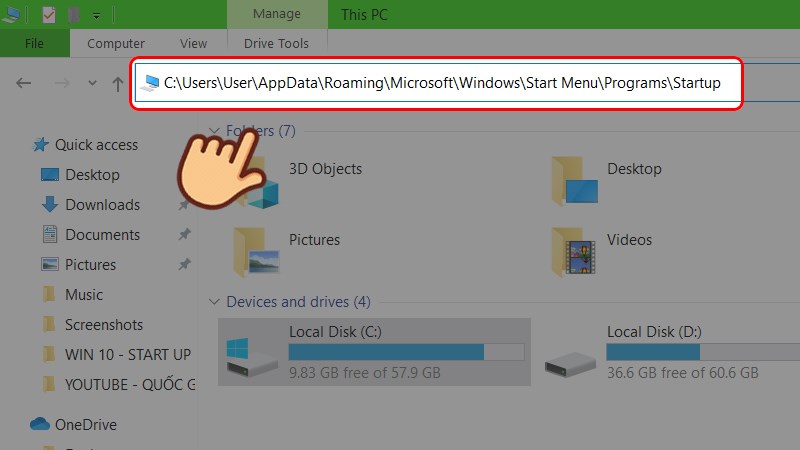
Copy vị trí thư mục Startup bên trên dán lên thanh tìm kiếm
Cách 2: Truy cập thư mục Startup bằng cách nhấn tổ hợp phím Win+R sau đó nhập shell:startup trong hộp Run và nhấn OK.
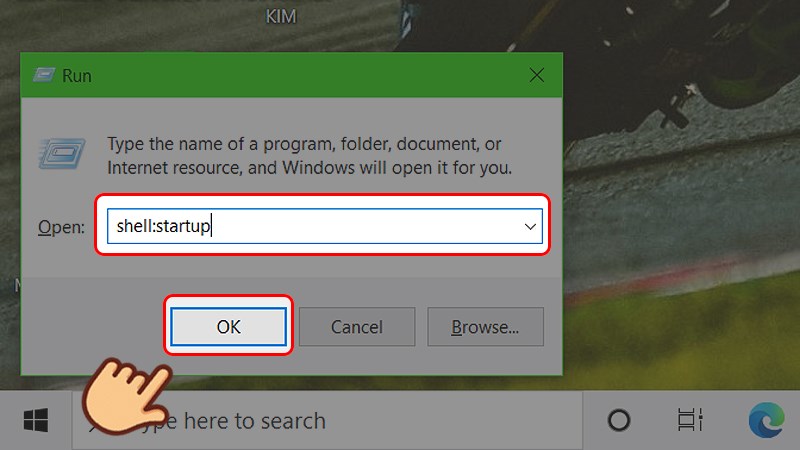
Truy cập thư mục Startup bằng cách nhấn tổ hợp phím Win+R sau đó nhập shell:startup
Mở thư mục Startup > Sao chép các phím tắt (Shortcut) vào thư mục Startup > Nhấn tổ hợp phím Ctrl+Shift+Esc truy cập Task Manager > Nhấn vào tab Startup > Nhấn chuột phải vào chương trình chọn Enable/Disable để bật tắt startup.
Bước 1: Mở thư mục Startup theo hướng dẫn ở trên mục I.
Bước 2: Sao chép các phím tắt (Shortcut) mà bạn muốn khởi động cùng Windows vào thư mục Startup. Bạn có thể kéo thả trực chương trình vào thư mục này.
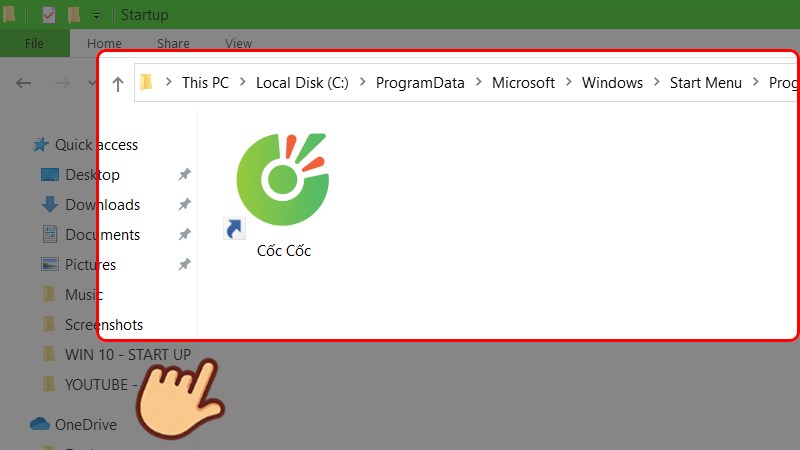
Sao chép các phím tắt (Shortcut) mà bạn muốn khởi động cùng Windows vào thư mục Startup
Bước 3: Bây giờ mỗi khi bạn khởi động máy tính, ứng dụng mà bạn đã thêm vào thư mục Startup sẽ khởi động cùng hệ thống. Bạn có thể kiểm tra lại xem ứng dụng đã sẵn sàng chạy mỗi khi khởi động máy bằng cách vào Task Manager. Để truy cập bạn nhấn tổ hợp phím Ctrl+Shift+Esc và nhấn vào tab Startup.
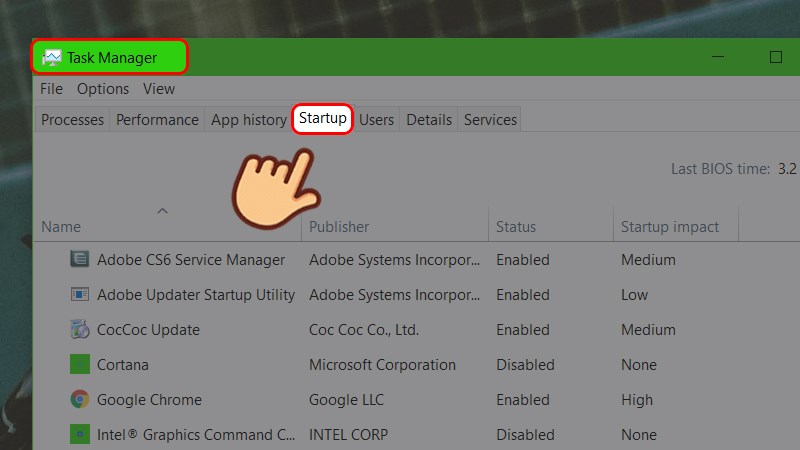
Kiểm tra lại xem ứng dụng đã sẵn sàng chạy mỗi khi khởi động máy bằng cách vào Task Manager
Bước 4: Nếu muốn bật chương trình chạy cùng hệ thống, nhấn chuột phải vào chương trình và chọn Enable, nếu muốn tắt chọn Disable.
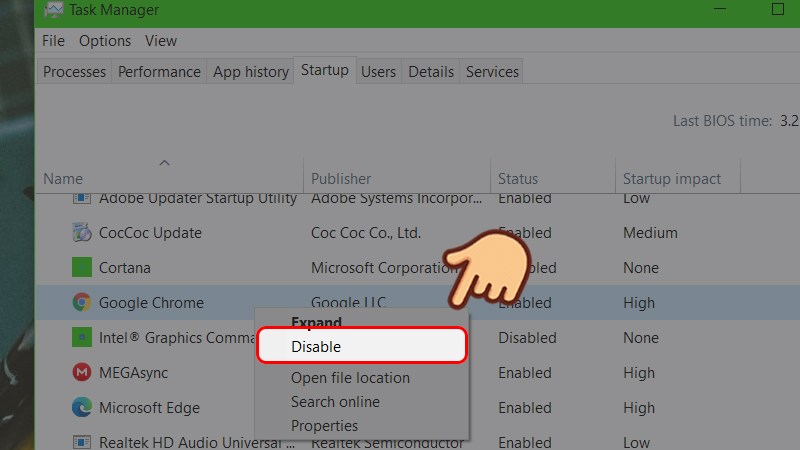
Nhấn chuột phải vào chương trình chọn Enable/Disable để bật tắt startup
Trên đây là bài viết hướng dẫn cách tìm và thêm chương trình khởi động vào Startup Windows 10 dễ dàng. Hy vọng bài viết sẽ giúp ích bạn trong việc quản lý và sử dụng các chương trình trên Win 10 hiệu quả. Chúc các bạn thành công!
Nguồn: https://support.microsoft.com/vi-vn/windows/thay-%C4%91%E1%BB%95i-nh%E1%BB%AFng-%E1%BB%A9ng-d%E1%BB%A5ng-t%E1%BB%B1-%C4%91%E1%BB%99ng-ch%E1%BA%A1y-l%C3%BAc-kh%E1%BB%9Fi-%C4%91%E1%BB%99ng-trong-windows-10-9115d841-735e-488d-e749-9ba301d441e6
Trung tâm bảo hành có bán linh kiện và dịch vụ chính hãng, gọi là có ngay hỗ trợ miễn phí, bảo hành suốt đời.
 0967891080

