
-
7:30 - 20:30
Cả CN & Lễ -

-


Hướng dẫn cách tính tỷ lệ phần trăm theo tổng số, tỷ lệ phần trăm thay đổi, tính giá trị số tiền/tổng số khi biết phần trăm trong Excel chi tiết, có ví dụ. Bấm xem ngay!

Cách tính tỷ lệ phần trăm trong Excel chi tiết, có ví dụ
Bài viết được thực hiện trên laptop hệ điều hành Windows, phần mềm Microsoft Excel 2016. Bạn có thể thực hiện tương tự trên các phiên bản Excel 2019, Excel 2013, Excel 2010, Excel 2007, Excel trên web, Excel cho Microsoft 365, Excel cho Microsoft 365 trên macOS, Excel 2019 trên MacOS, Excel 2016 trên MacOS, Excel 2011 trên macOS, Excel Starter 2010.
Công thức tính phần trăm trong tổng số: Tỷ lệ phần trăm (%) = 1 phần / tổng số
Mở bảng mà bạn muốn tính tỷ lệ phần trăm trong Microsoft Excel > Nhập công thức tính tỷ lệ phần trăm (%) = 1 phần / tổng số > Trong group Number của tab Home, chọn Percentage để các phân số thập phân hiển thị theo tỷ lệ phần trăm.
Bước 1: Mở bảng mà bạn muốn tính tỷ lệ phần trăm trong Microsoft Excel > Nhập công thức tính tỷ lệ phần trăm (%) = 1 phần / tổng số (Total). Trong ví dụ dưới đây, để tính số Cherries chiếm bao nhiêu trong tổng số thì nhấp vào ô số lượng của Cherries (B2) và nhập dấu chia (/), sau đó click vào ô Total (B10).
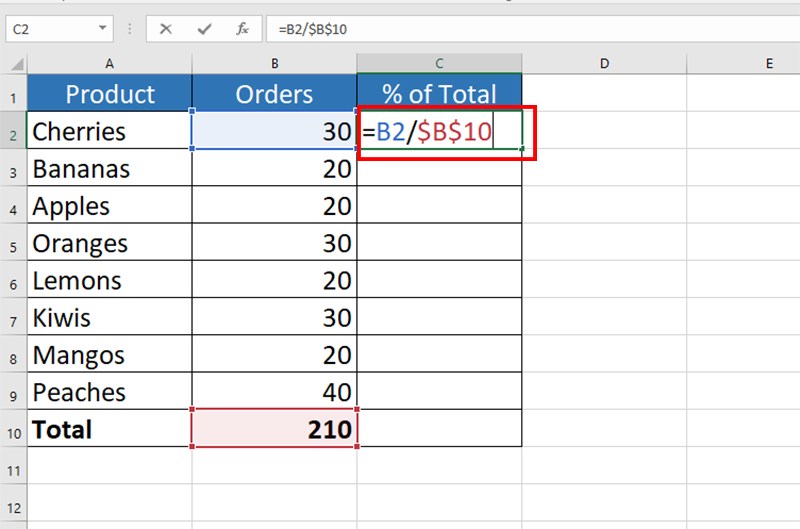
Tỷ lệ phần trăm (%) = 1 phần / tổng số
Lưu ý: Để mẫu số là tham chiếu tuyệt đối, bạn cần nhập $ thủ công, hoặc nhấp vào ô tham chiếu trong thanh công thức và nhấn F4.
Để áp dụng công thức cho các dòng dưới, bạn để chuột vào góc dưới của cột vừa tìm được cho đến khi thấy dấu + và kéo xuống. Như vậy, bạn đã tính thành công tỷ lệ phần trăm trong tổng số rồi.
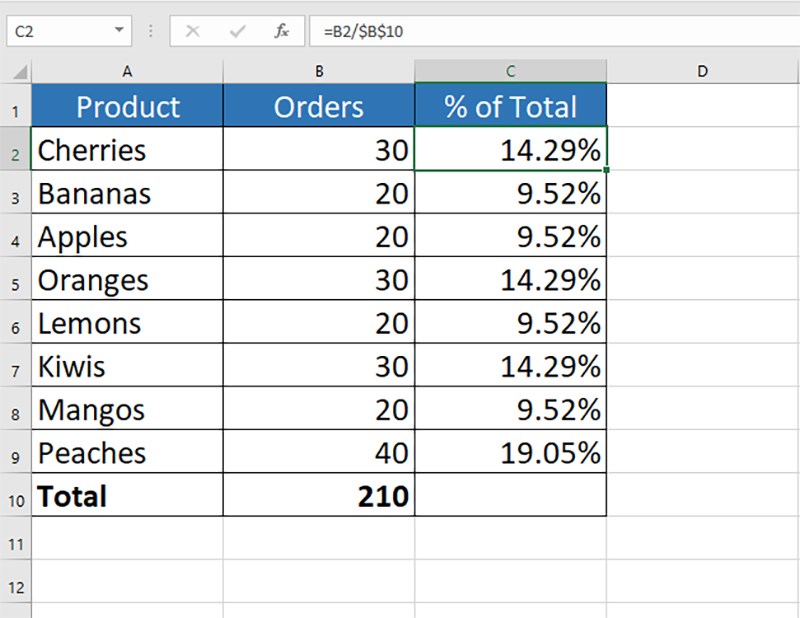
Tính phần trăm trong tổng số
Công thức tính tỷ lệ phần trăm thay đổi: Tỷ lệ phần trăm (%) = (Giá trị mới – Giá trị cũ) / Giá trị cũ.
Mở bảng mà bạn muốn tính tỷ lệ phần trăm trong Microsoft Excel > Nhập công thức tính Tỷ lệ phần trăm (%) = (Giá trị mới – Giá trị cũ) / Giá trị cũ > Trong group Number của tab Home, chọn Percentage để các phân số thập phân hiển thị theo tỷ lệ phần trăm.
Bước 1: Mở bảng mà bạn muốn tính tỷ lệ phần trăm trong Microsoft Excel > Nhập công thức tính Tỷ lệ phần trăm (%) = (Giá trị mới – Giá trị cũ) / Giá trị cũ. Ví dụ tính sự tăng/giảm số lượng Cherries so với tháng trước, bạn nhập: =(C2-B2)/B2, trong đó: C2 là số liệu tháng trước, B2 là số liệu tháng hiện tại.
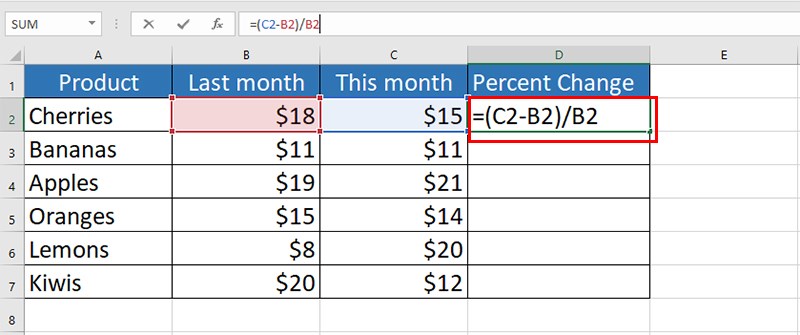
Tính tỷ lệ phần trăm thay đổi
Bước 2: Trong group Number của tab Home, chọn Percentage để các phân số thập phân hiển thị theo tỷ lệ phần trăm.
Bạn có thể tăng số chữ số phần thập phân bằng cách tùy chọn trong More Number Formats.
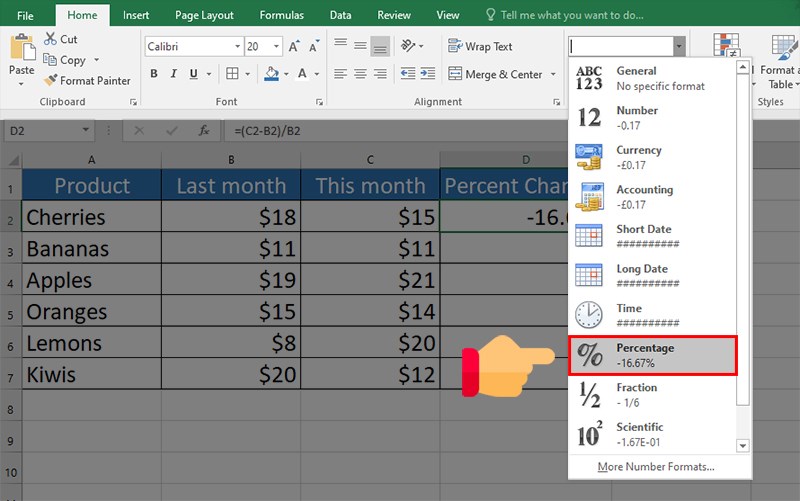
Hướng dẫn tính TỶ LỆ PHẦN TRĂM THAY ĐỔI
Để áp dụng công thức cho các dòng dưới, bạn để chuột vào góc dưới của cột vừa tìm được cho đến khi thấy dấu + và kéo xuống. Như vậy, bạn đã tính thành công tỷ lệ phần trăm thay đổi rồi.
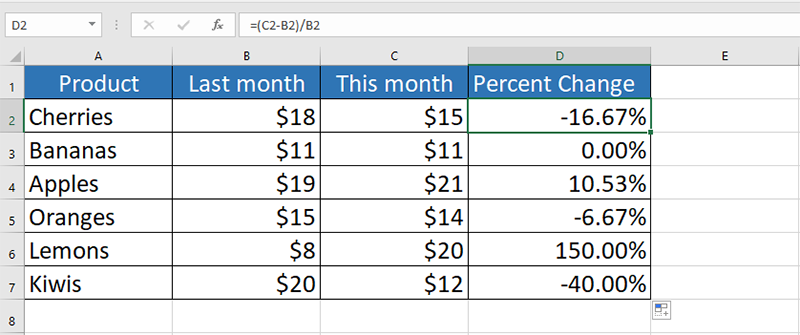
Hướng dẫn tính TỶ LỆ PHẦN TRĂM THAY ĐỔI
Công thức tính giá trị khi biết phần trăm : Gía trị = Tổng số * Tỷ lệ phần trăm (%).
Mở bảng mà bạn muốn tính tỷ lệ phần trăm trong Microsoft Excel > Nhập công thức tính Gía trị = Tổng số * Tỷ lệ phần trăm (%) > Trong group Number của tab Home, chọn Currency để các phân số thập phân hiển thị theo đơn vị tiền tệ.
Bước 1: Mở bảng mà bạn muốn tính tỷ lệ phần trăm trong Microsoft Excel > Nhập công thức tính Gía trị = Tổng số * Tỷ lệ phần trăm (%). Ví dụ, muốn tính 11% trong tổng số $950 là bao nhiêu thì chúng ta nhập công thức: = A2*B2, trong đó A2 là giá trị Tổng số, B2 là phần trăm.
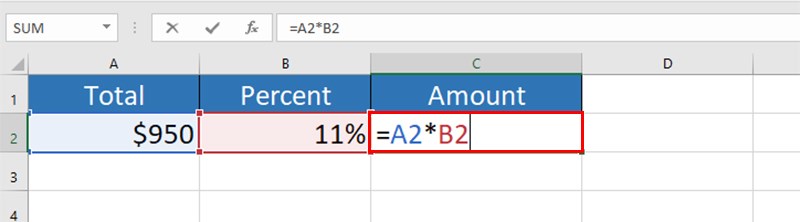
Hướng dẫn tính giá trị của số tiền/tổng số khi biết phần trăm
Để áp dụng công thức cho các dòng dưới, bạn để chuột vào góc dưới của cột vừa tìm được cho đến khi thấy dấu + và kéo xuống. Như vậy, bạn đã tính thành công giá trị của số tiền/tổng số khi biết phần trăm rồi.
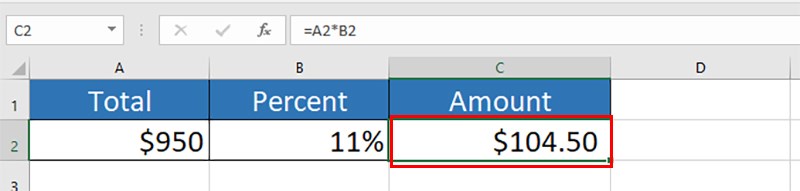
Hướng dẫn tính giá trị của số tiền/tổng số khi biết phần trăm
Như vậy với các bước đơn giản như trên bạn có thể tính được tỷ lệ phần trăm trong Excel có ví dụ nhanh, chính xác và đơn giản. Nếu thấy hữu ích, hãy chia sẻ cho bạn bè cùng biết nhé! Chúc bạn thành công!
Nguồn tham khảo: https://www.microsoft.com/en-us/microsoft-365/blog/2011/08/02/how-to-do-percentages-in-excel/
Trung tâm bảo hành có bán linh kiện và dịch vụ chính hãng, gọi là có ngay hỗ trợ miễn phí, bảo hành suốt đời.
 0967891080

