
-
7:30 - 20:30
Cả CN & Lễ -

-


Trang trí tab Chrome không chỉ tô đẹp thêm cho vẻ ngoài của trình duyệt mà điều này còn giúp bạn không nhàm chán trong khi sử dụng Chrome thường xuyên.
Bài hướng dẫn sau được thực hiện trên laptop Lenovo Thinkpad T470S chạy Windows 7. Có thể thực hiện tương tự trên các dòng máy tính Windows khác.
Bước 1: Truy cập vào đây để tải extension.
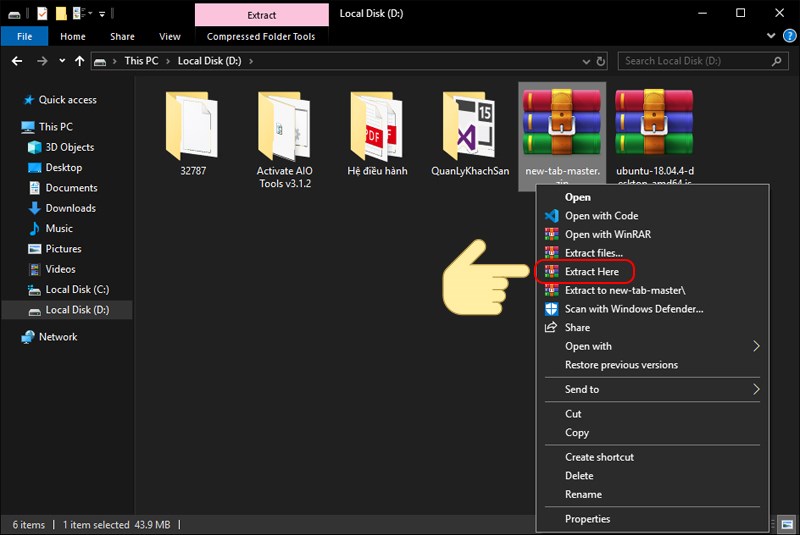
Bước 2: Nhấp chuột phải vào tệp tin vừa tải về, chọn Extract Here.
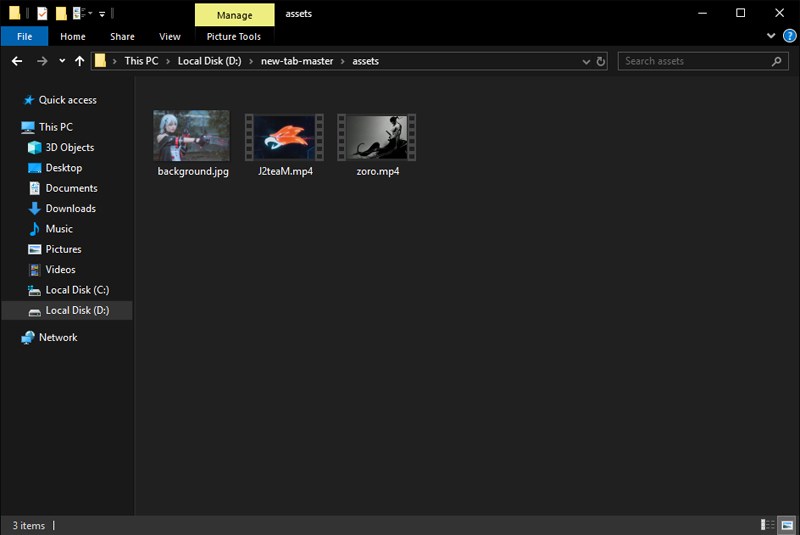
Bước 3: Vào thư mục vừa giải nén, tìm đến thư mục assets, lưu video hoặc ảnh bạn muốn hiển thị ở tab mới của Chrome tại đây.
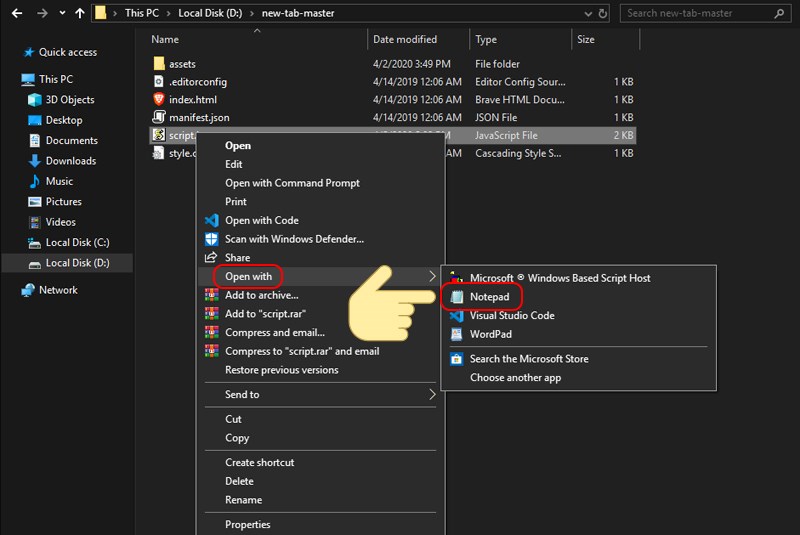
Bước 4: Vào thư mục vừa giải nén, nhấp chuột phải vào script.js và chọn Open with. Sau đó chọn Notepad.
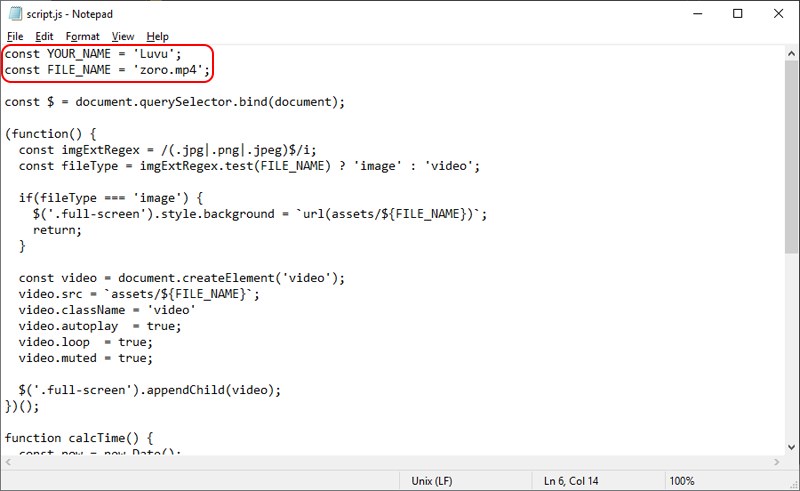
Bước 5: Tại phần const YOUR_NAME = 'Luvu', bạn thay Luvu thành tên bạn nhé. Tại phần const FILE_NAME = 'zoro.mp4', thay zoro.mp4 thành tên video hoặc ảnh bạn lưu trong thư mục assets ở bước trên. Sau đó nhấn tổ hợp Ctrl + S để lưu lại.
Bước 6: Mở Chrome, truy cập vào địa chỉ chrome://extensions/.
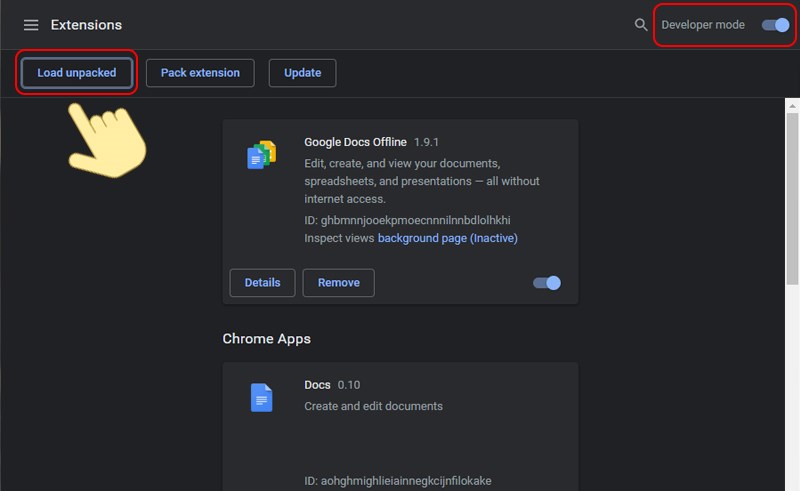
Bước 7: Tại góc phải bật Developer Mode (Chế độ dành cho nhà phát triển). Bên trái sẽ xuất hiện 3 nút cho bạn, hãy nhấp vào Load unpacked.
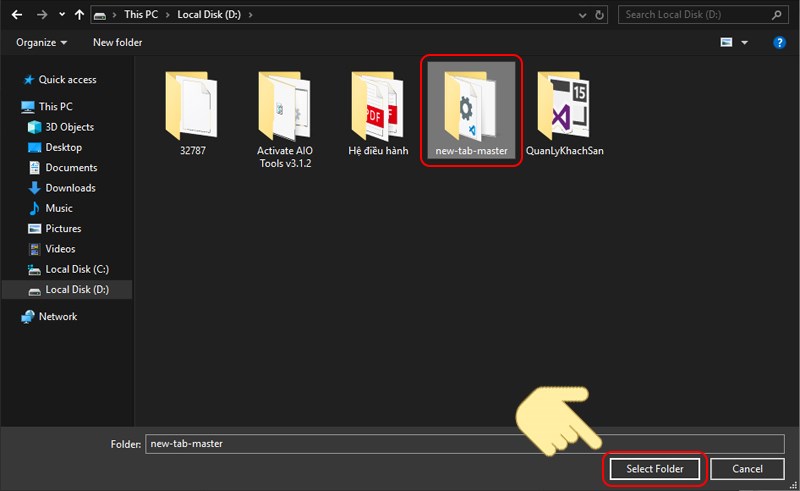
Bước 8: Tìm đến thư mục bạn đã giải nén ở trên và chọn Select Folder.
Vậy là xong, bây giờ bạn thử mở tab mới trên Chrome xem nào.
Chỉ với vài bước đơn giản, bạn sẽ có thể trang trí tab Chrome của mình thêm đẹp mắt hơn. Đừng quên chia sẻ hướng dẫn này để mọi người đều có Tab Chrome mang phong cách của riêng mình.
Nguồn: J2TEAM.
Trung tâm bảo hành có bán linh kiện và dịch vụ chính hãng, gọi là có ngay hỗ trợ miễn phí, bảo hành suốt đời.
 0967891080

