• 7:30 - 20:30
    Cả CN & Lễ
  • Lịch hẹn
  • TTBH gần bạn
Cách treo máy tính, để màn hình máy tính Windows 10,11 luôn sáng

Cách treo máy tính, để màn hình máy tính Windows 10,11 luôn sáng

967,500₫ 1,017,500₫

Có chổ đậu ô tô (Có thể mất phí)

    Cửa hàng bạn đã chọn

    Còn hàng sẵn có xem ngay lấy liền

    Hướng dẫn cho bạn cách để cài đặt màn hình luôn sáng không tắt trên máy tính Windows 10, 11 một cách đơn giản và dễ thực hiện. Click vào xem ngay thôi!

    Bạn khó chịu khi để máy tính một lúc thì màn hình lại tắt và bạn muốn làm cách nào để kéo dài thời gian hoặc cho màn hình luôn sáng? Bài viết dưới đây sẽ giúp bạn. Hãy theo dõi ngay bài viết để biết cách giữ cho màn hình máy tính Windows 10,11 luôn sáng nhé!

    Chương trình ưu đãi hấp dẫn "Mừng hết cách ngăn, Giảm 2 lần tiền khỏi lăn tăn" tại Trung Tâm Bảo Hành giảm đến 50%, từ sản phẩm thứ 2 giảm 15% (Áp dụng tùy sản phẩm).

    Xem chi tiết TẠI ĐÂY

    1. Treo máy tính là gì?

    Treo máy tính là để màn hình máy tính luôn mở thay vì tự động tắt và máy tính luôn ở chế độ hoạt động, không Sleep hoặc Hibernate.
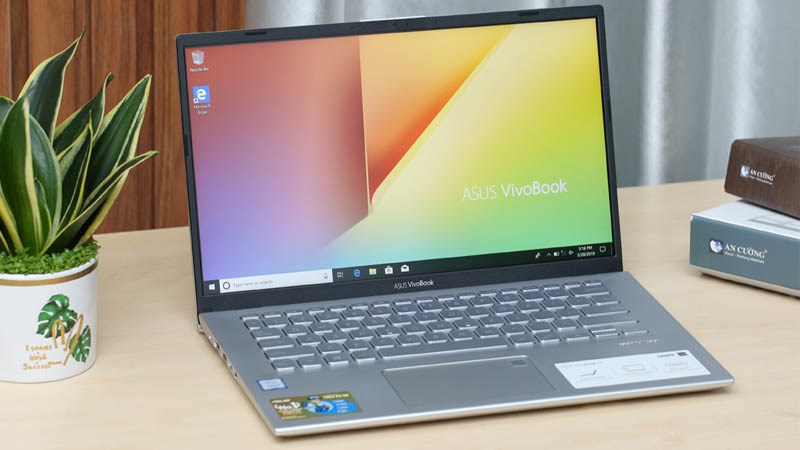
    Treo máy tính là để màn hình máy tính luôn mở

    Treo máy tính là để màn hình máy tính luôn mở

    2. Lợi ích và tác hại của việc treo màn hình máy tính

    Lợi ích

    - Màn hình luôn sáng giúp hạn chế các thao tác đánh thức màn hình khi sử dụng, giúp bạn tiết kiệm được thời gian và sử dụng máy nhanh hơn.

    Để màn hình luôn sáng sẽ giúp hạn chế các thao tác đánh thức màn hình

    Để màn hình luôn sáng sẽ giúp hạn chế các thao tác đánh thức màn hình

    - Treo màn hình để máy tính tiếp tục chạy phần mềm, game liên tục, không bị gián đoạn.

    Tác hại

    - Giảm tuổi thọ màn hình do luôn được hoạt động.

    - Ảnh hưởng đến mắt người dùng khi ánh sáng từ màn hình luôn được phát ra.

    Mắt có thể bị ảnh hưởng từ ánh sáng màn hình luôn được phát ra

    Mắt có thể bị ảnh hưởng từ ánh sáng màn hình luôn được phát ra

    - Tốn điện hoặc hao pin vì máy tính, màn hình luôn hoạt động.

    3. Cách bật, tắt treo màn hình máy tính luôn sáng Windows 10,11

    - Bật, tắt thông qua Control Panel

    Bước 1: Từ màn hình chính các bạn nhấn đúp chuột vào Control Panel.
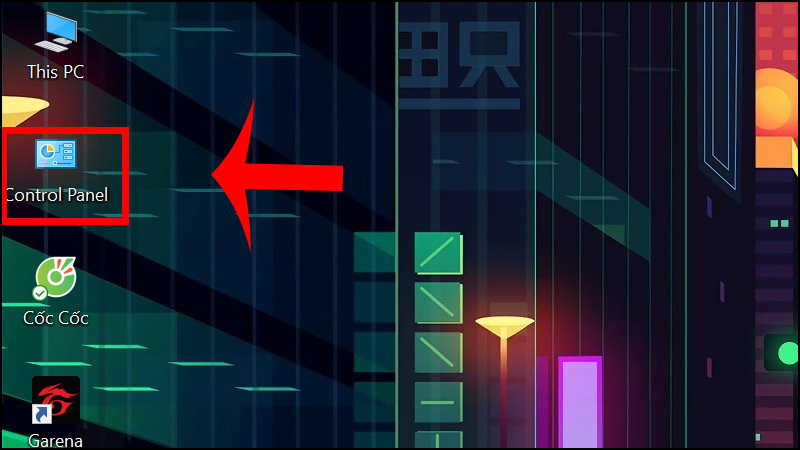
    Sử dụng Control Panel để điều chỉnh màn hình luôn sáng

    Sử dụng Control Panel để điều chỉnh màn hình luôn sáng

    Bước 2: Vào mục Power Options.
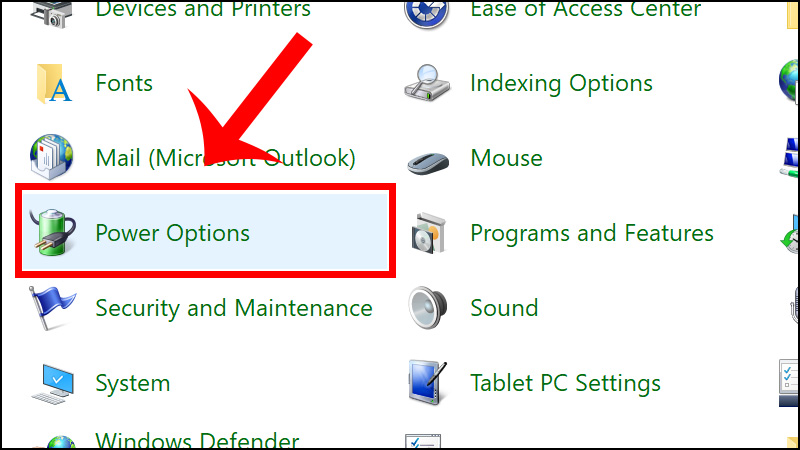
    Chọn mục Power Option

    Chọn mục Power Option

    Bước 3: Click chọn vào mục Choose when to turn off the display.
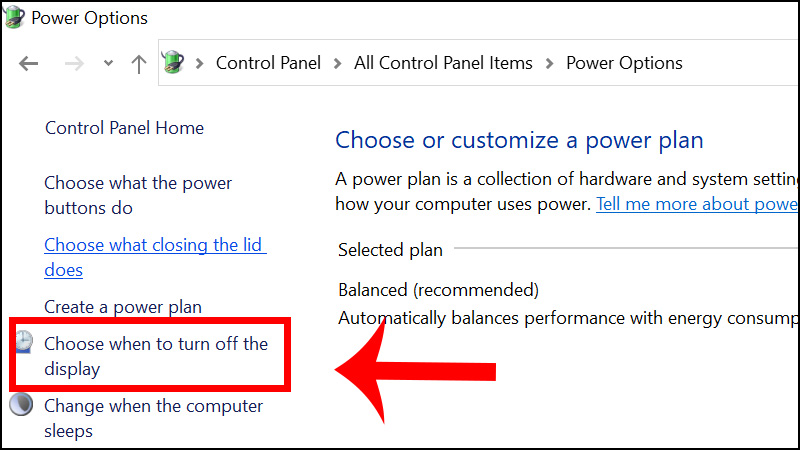
    Chọn mục Choose when to turn off the display

    Chọn mục Choose when to turn off the display

    Bước 4: Trong mục Turn off the display. Bạn có thể chỉnh thời gian tắt màn hình ở trên hệ điều hành Windows 10 với chế độ On Battery (Pin) và Plugged In (Sử dụng nguồn) > Nhấn Save changes để lưu lại.
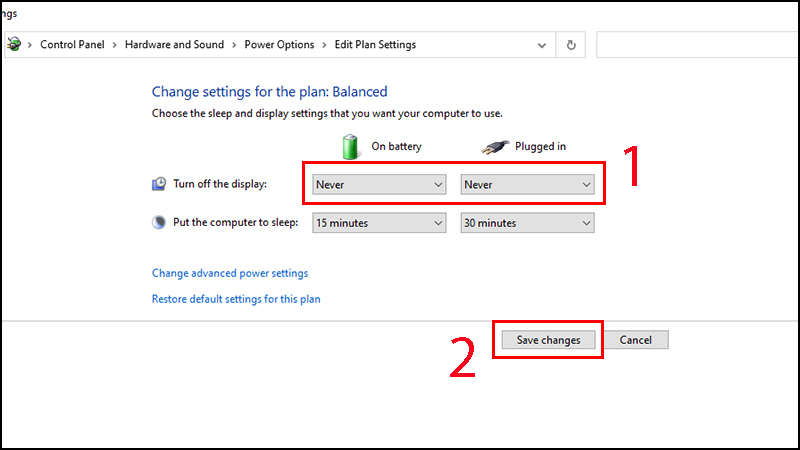
    Chọn Never và bấm Save Changes để hoàn tất thao tác

    Chọn Never và bấm Save Changes để hoàn tất thao tác

    Để màn hình tự động tắt thì chỉnh thời gian mà bạn muốn tắt ở phần Turn off the display.

    - Bật, tắt thông qua Settings

    Bước 1: Click vào Start Menu ở góc dưới bên trái của màn hình rồi sau đó nhấp chuột vào Settings.

    Sử dụng Settings để cài đặt màn hình luôn sáng

    Sử dụng Settings để cài đặt màn hình luôn sáng

    Bước 2: Nhấn chọn vào biểu tượng Personalization.

    Chọn Personalization

    Chọn Personalization

    Bước 3: Tiếp tục chọn vào mục Lock screen > Kéo xuống và chọn vào mục Screen timeout settings (Cài đặt thời gian tắt màn hình).

    Tiếp tục thực hiện các thao tác như trong ảnh

    Tiếp tục thực hiện các thao tác như trong ảnh

    Bước 4: Tại đây, các bạn sẽ thấy hai mục On battery power, turn off after và When plugged in, turn off after và cài đặt thời gian sao cho phù hợp với nhu cầu.

    Bạn cài đặt thời gian phù hợp với nhu cầu

    Bạn cài đặt thời gian phù hợp với nhu cầu

    4. Nên bật màn hình luôn sáng trong những trường hợp nào?

    Trong trường hợp treo màn hình để xem số liệu, biểu đồ liên tục như cổ phiếu, xem tiến trình, hoặc dùng để hiển thị hình ảnh liên tục thì bạn nên bật màn hình luôn sáng.

    Nếu bạn làm việc liên quan đến cổ phiếu có thể để màn hình luôn sáng để thuận tiện hơn

    Nếu bạn làm việc liên quan đến cổ phiếu có thể để màn hình luôn sáng để thuận tiện hơn

    Nếu bạn không sử dụng các mục đích trên thì hãy tắt tính năng sáng màn hình để tăng tuổi thọ của màn hình và máy tính.
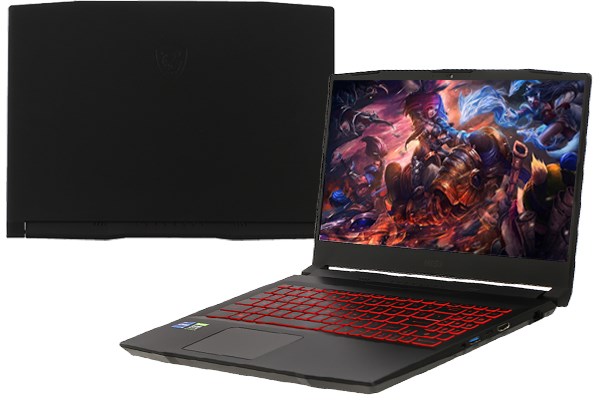
    • MSI Katana Gaming GF66 11UC i7 11800H (224VN)

      Online giá rẻ
      29.090.000₫ 29.990.000₫

      Quà 380.000₫

      5 đánh giá
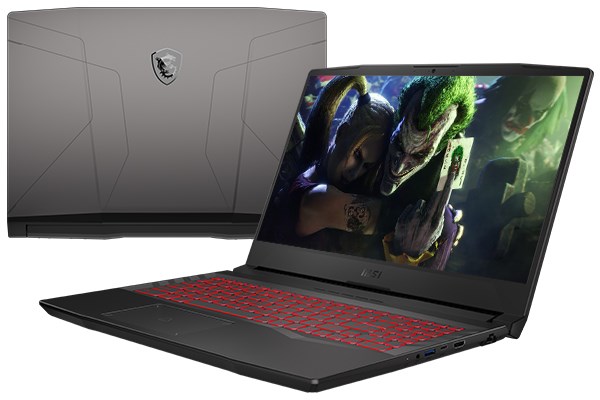
    • MSI Gaming Pulse GL66 11UDK i7 11800H (816VN)

      Online giá rẻ
      32.790.000₫ 33.990.000₫

      Quà 870.000₫

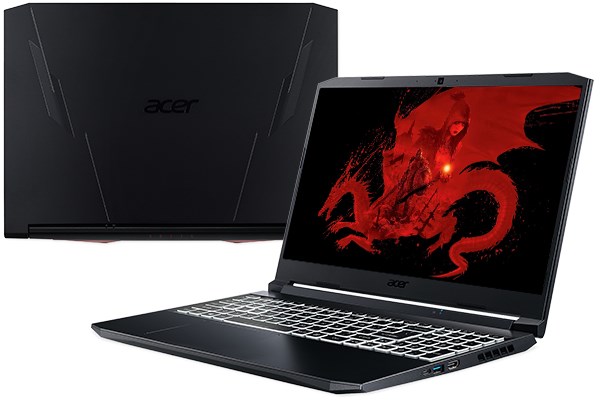
    • Acer Nitro 5 Gaming AN515 57 727J i7 11800H (NH.QD9SV.005.)

      Online giá rẻ
      27.990.000₫ 29.990.000₫ -6%

      Quà 100.000₫

      13 đánh giá
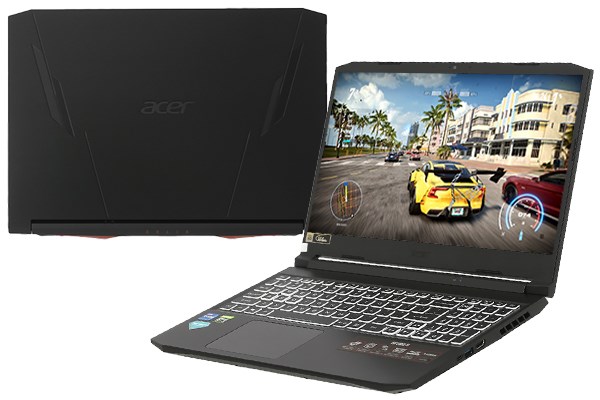
    • Acer Nitro 5 Gaming AN515 57 5831 i5 11400H (NH.QDGSV.003)

      Online giá rẻ
      31.390.000₫ 32.990.000₫

      Quà 100.000₫

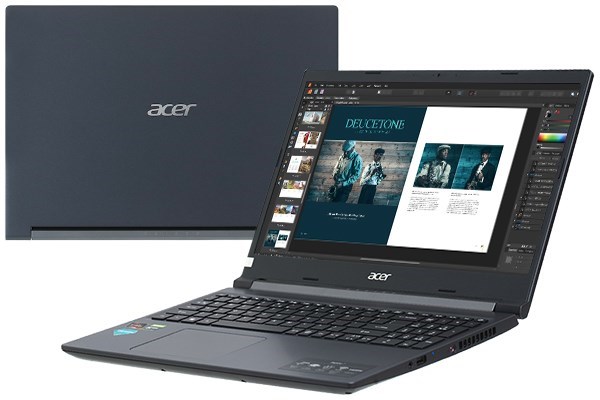
    • Acer Aspire 7 Gaming A715 42G R6ZR R5 5500U (NH.QAYSV.003)

      Online giá rẻ
      20.490.000₫ 22.490.000₫ -8%

      Quà 100.000₫

      17 đánh giá
    • Acer Nitro 5 Gaming AN515 57 720A i7 11800H (NH.QEQSV.004)

      Online giá rẻ
      28.490.000₫ 30.490.000₫ -6%

      Quà 1.880.000₫

    • Gigabyte Gaming G5 i5 10500H (KC-5S11130SB)

      Online giá rẻ
      28.490.000₫ 29.990.000₫ -5%

      Quà 100.000₫

    • Acer Nitro 5 Gaming AN515 57 71VV i7 11800H (NH.QENSV.005)

      Online giá rẻ
      26.990.000₫ 28.990.000₫ -6%

      Quà 1.880.000₫

    • MSI Katana GF76 11UC i7 11800H (441VN)

      Online giá rẻ
      28.990.000₫ 29.990.000₫

      Quà 870.000₫

    Vậy là mình vừa hướng dẫn xong cho bạn cách để màn hình Windows 10,11 luôn sáng. Hy vọng bài viết sẽ hữu ích với các bạn, chúc các bạn thực hiện thành công!

    Khách hàng đến Trungtambaohanh.com mua linh kiện là được kỹ sư thay liền với giá rẻ uy tín.
    Xem thêm ↓

    Cần tuyển kỹ thuật thay thế ĐT laptop PC làm tại nhà, tặng đồng phục đồ nghề trọn gói 10.000.000đ đặt lịch pv ngay không cần HS đặt lịch hẹn trên zalo hoặc ĐK nhận việc chỉ 1 Phút

    Viện máy tính nhận đào tạo học viên miễn học phí 1 kèm 1, có phụ cấp, bao ra nghề

    © 2027. Trungtambaohanh.com Thay Pin Điện Thoại Laptop, Phone PAD PC lấy liền
    Công Ty Cổ Phần Máy Tính VIỆN - GPĐKKD: 0305916372 do sở KHĐT TP.HCM cấp ngày 18/07/2008 ĐT: 028.3844.2008