
-
7:30 - 20:30
Cả CN & Lễ -

-


Cài đặt và sử dụng DNS 1.1.1.1 trên điện thoại (Android, iOS) và máy tính ( Windows, MacOS) để bạn có thể truy cập vào những web chặn.
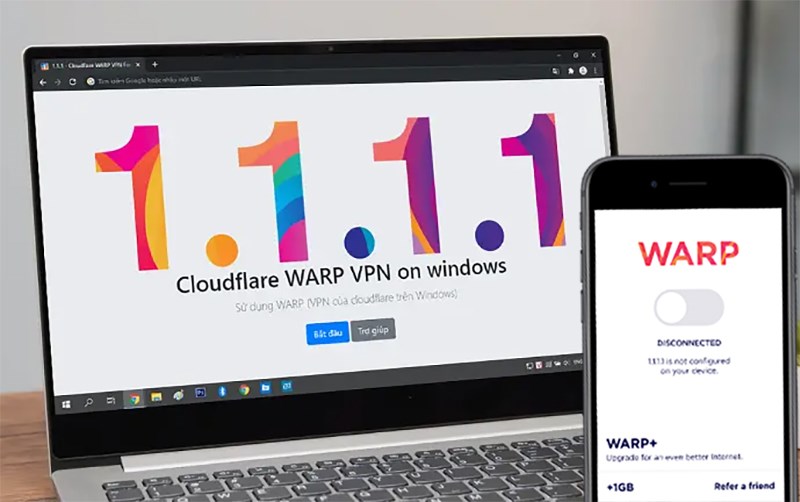
Bài viết này được thực hiện trên điện thoại iPhone 6S, hệ điều hành iOS và Windows 10. Các bạn có thể thực hiện tương tự trên điện thoại hệ điều hành Android và máy tính Mac OS
Cách chuyển đổi IP sử dụng ứng dụng 1.1.1.1 faster internet, giúp bạn thay đổi nhanh địa chỉ IP sang quốc gia hoặc khu vực khác. Việc này đồng thời giúp bảo mật, trong lúc hoạt động sẽ không có bất kỳ ai có thể xâm nhập, ăn cắp thông tin của bạn.
Tải ứng dụng 1.1.1.1 faster internet > Chấp nhận các thiết bị ứng dụng > Mở Wrap ứng dụng sẽ tạo cho bạn một IP ảo ngay sau đó.
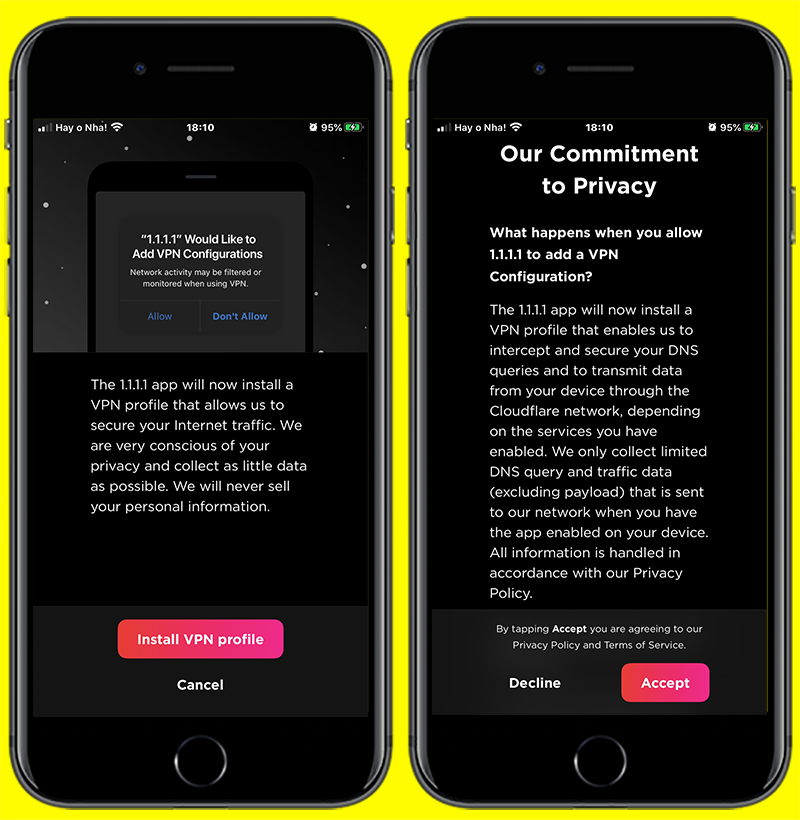
Bước 1: Tải ứng dụng 1.1.1.1 faster internet > Chấp nhận cách chính sách thiết lập mạng trên thiết bị.
-503x1020-1.png)
Bước 2: Bạn chỉ cần mở 1.1.1.1 faster internet trên ứng dụng.
Hướng dẫn này được thực hiện trên máy tính Windows 10 (64bit) nhưng bạn có thể thực hiện tương tự trên máy tính Mac OS.
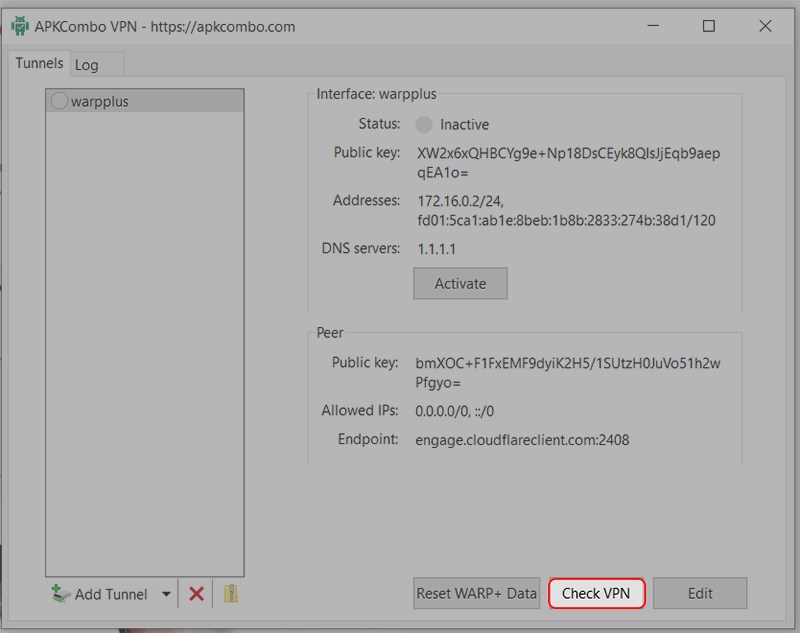
Chọn Active CloudFlare WARP+ VPN > Bấm Active > Nhấn Check VPN để hoàn tất chu trình cài đặt.
Bước 1: Để cài DNS 1.1.1.1 trên máy tính, bạn hãy tải theo link APKcombo về máy của mình.
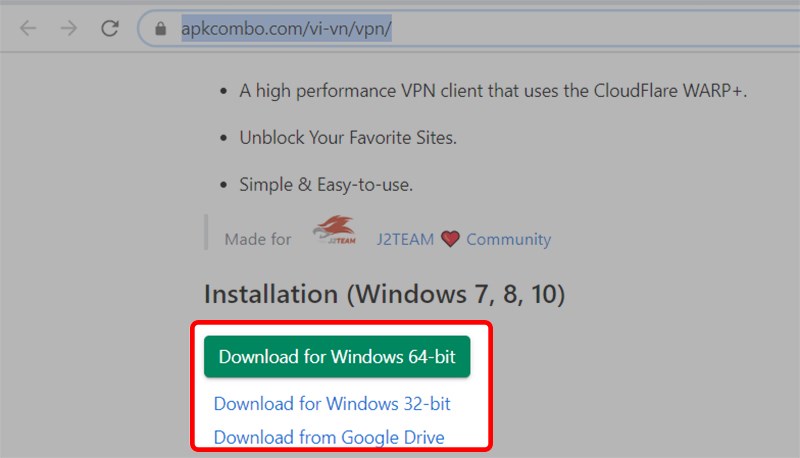
Chú ý: Có link cho máy tính 64 bit và 32 bit hãy chọn cái đúng với cấu hình máy tính của bạn nhé.
Bước 2: Trong giao diện chính của APK Combo, bạn hãy nhấn Active CloudFlare WARP+ VPN (Sau đó đơi ở dòng Status sẽ hiện Active cùng dấu tích xanh là được)
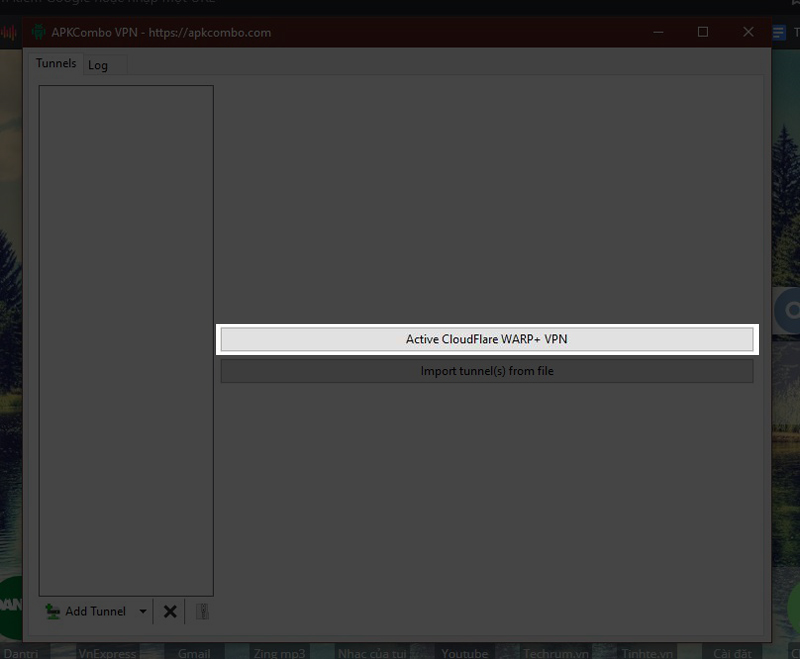
Sau đó đợi ở dòng Status sẽ hiện Active cùng dấu tích xanh
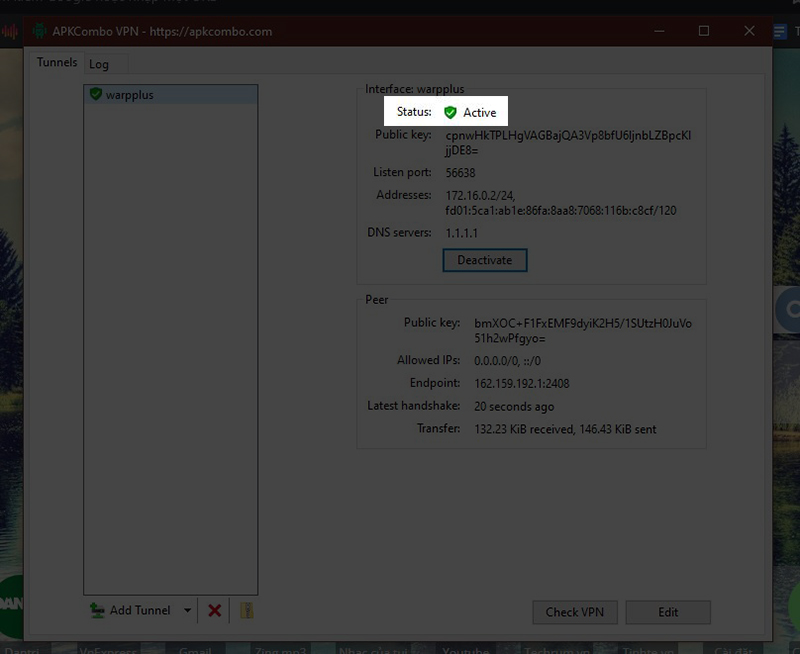
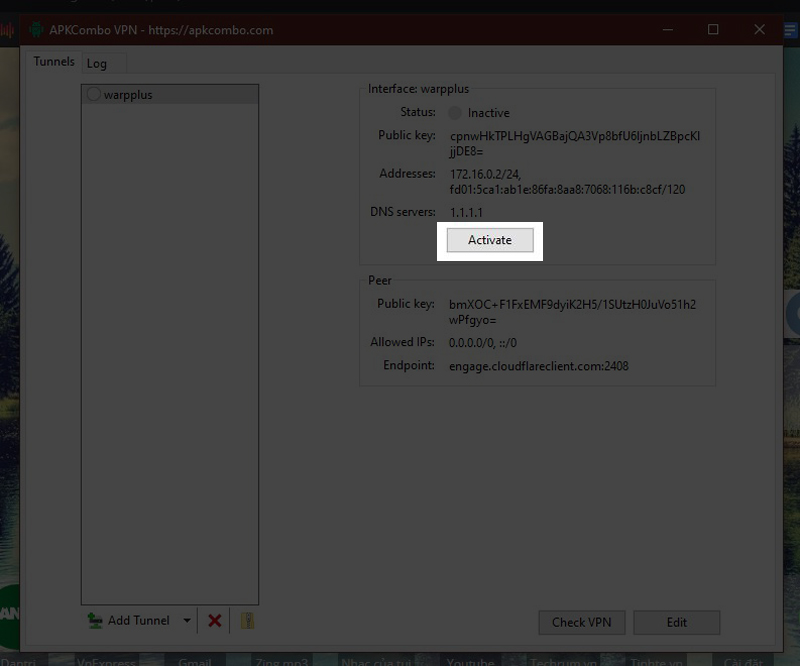
Bước 3: Tiếp theo chọn Active
Bước 4: Chọn Check VPN để hoàn tất chu trình.
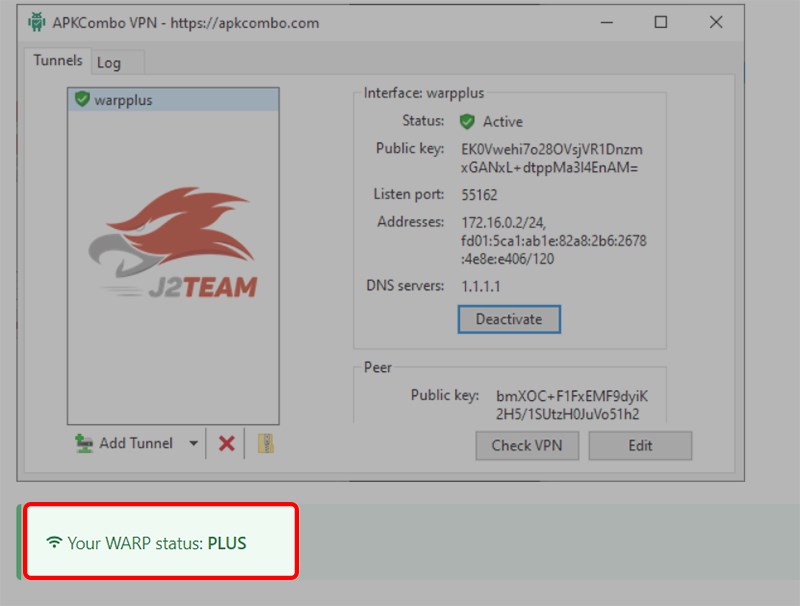
Kết thúc quy trình cài đặt, máy tự hiển thị về web APKCombo kèm theo dòng Your WARP status: PLUS như ở dưới hình là bạn đã thành công và có thể sử dụng để truy cập các web bị chặn ngay lập tức.
Trên đây là cách cài đặt và sử dụng DNS 1.1.1.1 trên điện thoại (Android, iOS) và máy tính ( Windows, Mac OS) để bạn có thể truy cập vào những web chặn hiện nay. Hy vọng bài viết này đã cung cấp cho bạn những thông tin bổ ích. Đừng quên like và commemt bên dưới bạn nhé!
Trung tâm bảo hành có bán linh kiện và dịch vụ chính hãng, gọi là có ngay hỗ trợ miễn phí, bảo hành suốt đời.