
-
7:30 - 20:30
Cả CN & Lễ -

-


Hướng dẫn ẩn thanh Taskbar , bật thanh Tastbar Windows 7, 8, 8.1, 10 full màn hình máy tính chỉ sau vài bước nhanh và đơn giản, dễ thực hiện nhất. Click xem ngay!
Bài viết được thực hiện trên Laptop Dell 7566, hệ điều hành Windows 10. Bạn có thể thực hiện các thao tác tương tự trên các máy tính sử dụng hệ điều hành Windows 7, 8, 10.
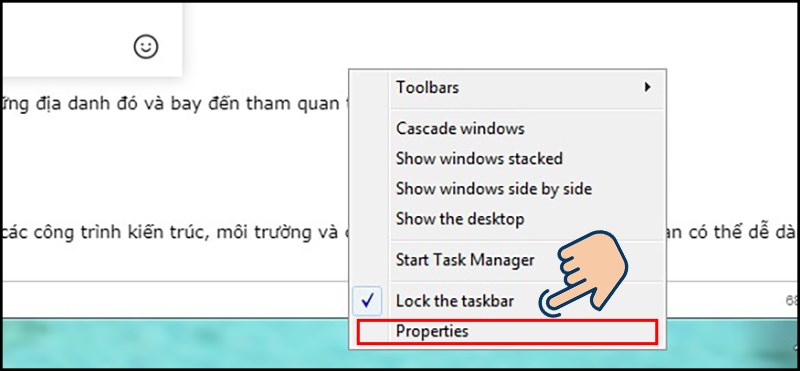
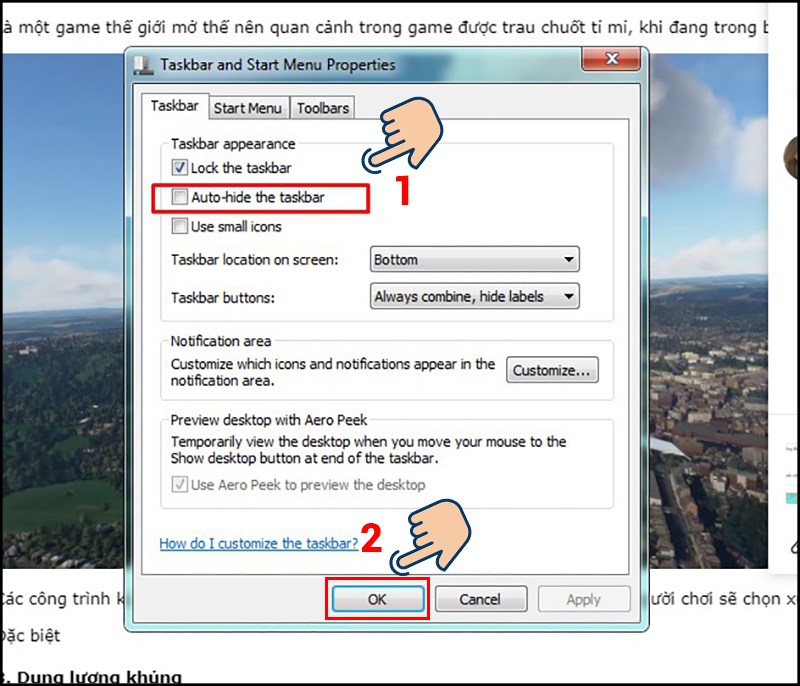
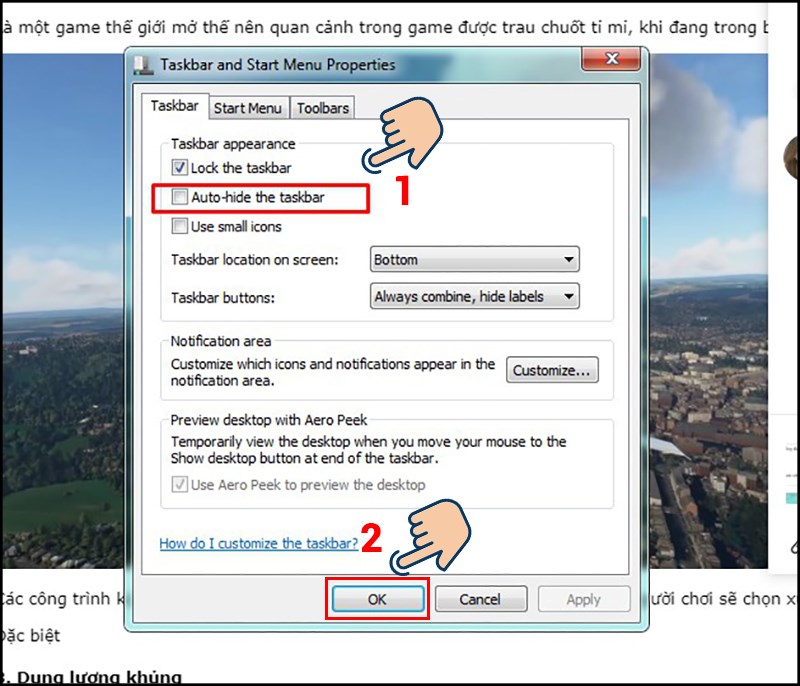
Chọn chuột trái lên thanh Taskbar > Chọn Properties > chọn ô Auto hide the Taskbar > Nhấn OK.
Bước 1: Chọn chuột trái lên thanh Taskbar và chọn Properties.
Bước 2: Cửa sổ mới hiện ra, chọn ô Auto hide the Taskbar và nhấn OK. Ngay lập tức thanh Taskbar sẽ được ẩn đi.
Bước 3: Để bật lại thanh Taskbar, chọn lại vào ô Auto hide the Taskbar và nhấn OK.
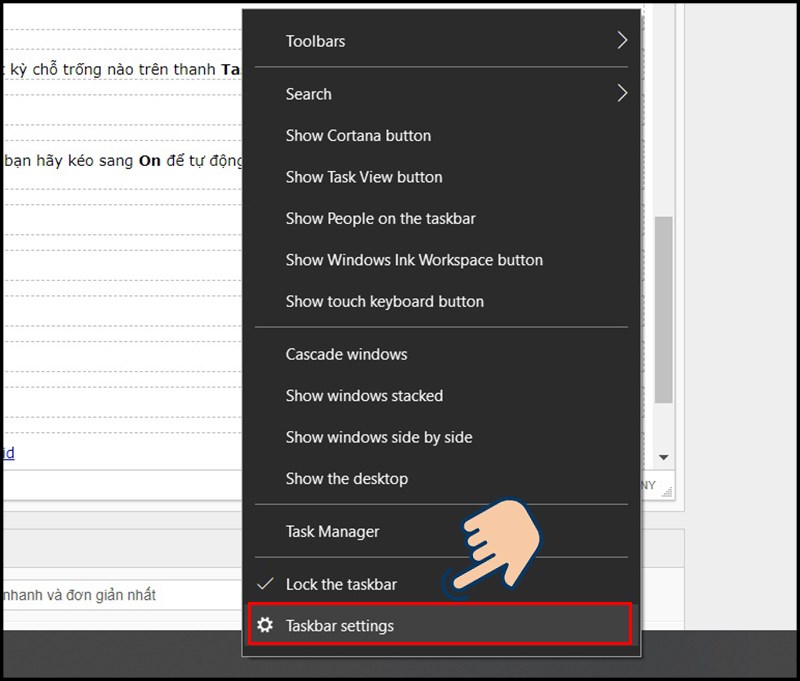
Ấn chuột phải vào bất kỳ chỗ trống nào trên thanh Taskbar > Chọn vào Taskbar Settings > Ở mục Automatically hide the taskbar in desktop mode bạn hãy kéo sang On để tự động ẩn thanh Taskbar.
Bước 1: Di chuyển con trỏ chuột dưới cùng và ấn chuột phải vào bất kỳ chỗ trống nào trên thanh Taskbar. Và chọn vào Taskbar Settings.
Bước 2: Ở mục Automatically hide the taskbar in desktop mode bạn hãy kéo sang On để tự động ẩn thanh Taskbar.
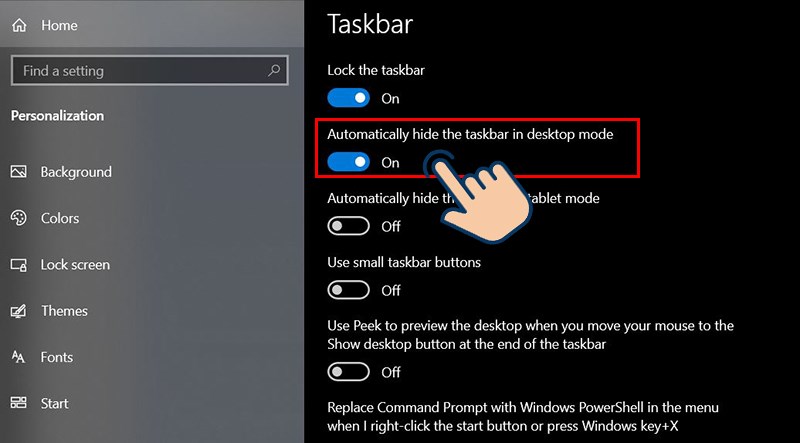
Bước 3: Để bật lại thanh taskbar bạn chỉ cần kéo lại sang Off.
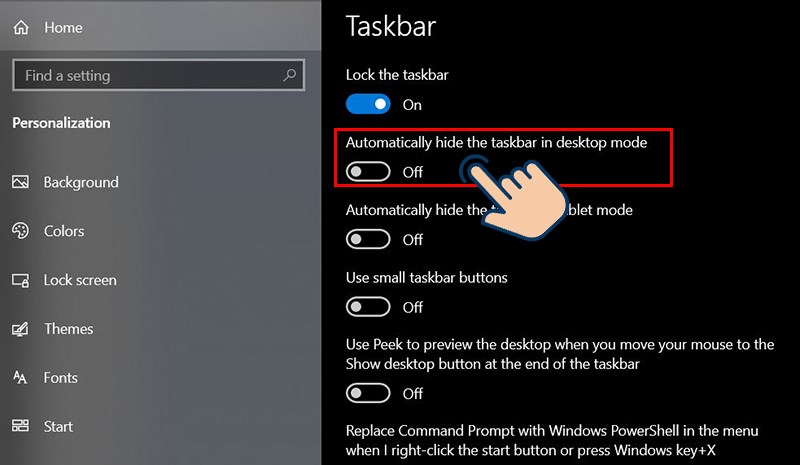
Với cách đơn giản trên đây, giờ đây bạn đã có thể dễ dàng ẩn, bật thanh Taskbar trên máy tính bất cứ lúc nào. Chúc các bạn thành công!
Trung tâm bảo hành có bán linh kiện và dịch vụ chính hãng, gọi là có ngay hỗ trợ miễn phí, bảo hành suốt đời.
 0967891080

