• 7:30 - 20:30
    Cả CN & Lễ
  • Lịch hẹn
  • TTBH gần bạn
Cách tự động dọn rác trên máy tính Windows 10 đơn giản, nhanh chóng

Cách tự động dọn rác trên máy tính Windows 10 đơn giản, nhanh chóng

38,300₫ 88,300₫

Có chổ đậu ô tô (Có thể mất phí)

    Cửa hàng bạn đã chọn

    Còn hàng sẵn có xem ngay lấy liền

    Hướng dẫn 3 cách tự động dọn rác trên máy tính Windows 10. Tự động dọn rác bằng file batch, tự động dọn rác khi khởi động máy tính, tự động dọn rác bằng Storage Sense. Click xem ngay!

    Máy tính của bạn khi sử dụng một thời gian sẽ có một lượng thư mục rác được lưu trữ, khiến cho máy tính của bạn chạy chậm. Bạn đã tìm cách để dọn rác trên máy của mình nhưng không thành công. Bài viết sau đây sẽ hướng dẫn bạn cách tự động dọn rác trên máy tính Windows 10 đơn giản, nhanh chóng để máy của bạn có thể hoạt động mượt mà.

    Lợi ích của việc dọn rác trên máy tính Windows 10

    - Giúp bạn dọn các tệp rác mà bạn không dùng đến.

    - Giúp máy của bạn vận hành nhanh hơn nhờ giải phóng dung lượng trong Ram.

    - Dọn rác tự động sẽ không gây tổn hại đến máy tính của bạn.

    1. Cách tự động dọn rác bằng file batch

    Bước 1: Bạn tiến hành mở file Notepad trong máy tính.

    Cách tự động dọn rác trên máy tính Windows 10 đơn giản, nhanh chóng

    Bước 2: Bạn hãy nhập lần lượt các mã code dưới đây vào giao diện Notepad:

    rd %temp% /s /q

    md %temp%

    Cách tự động dọn rác trên máy tính Windows 10 đơn giản, nhanh chóng

    Bước 3: Lưu file với tên %appdata%microsoftwindowsstart menuprogramsstartupcleantemp.bat.

    Cách tự động dọn rác trên máy tính Windows 10 đơn giản, nhanh chóng

    Khi hoàn thành xong 3 bước trên, bạn hãy khởi động lại máy tính.

    2. Cách tự động dọn rác khi khởi động máy tính

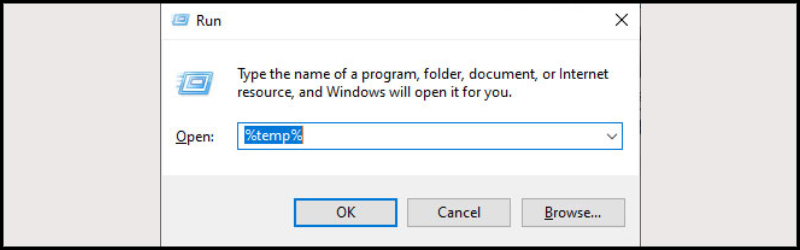
    Bước 1: Dùng tổ hợp phím tắt Windows+R để mở hộp thoại RUN.
    Cách tự động dọn rác trên máy tính Windows 10 đơn giản, nhanh chóng

    Bước 2: Khi hộp thoại hiển thị hãy nhập lệnh Shell:startup => Rồi nhấn vào OK.

    Cách tự động dọn rác trên máy tính Windows 10 đơn giản, nhanh chóng

    Bước 3: Sau đó hãy nhấn chuột phải vào khoảng trống rồi chọn Create shortcut.

    Cách tự động dọn rác trên máy tính Windows 10 đơn giản, nhanh chóng

    Bước 4: Tiếp theo, bạn nhập cmd.exe/c “echo Y|PowerShell.exe-NoProfile-Command Clear-Recycle Bin”.

    Cách tự động dọn rác trên máy tính Windows 10 đơn giản, nhanh chóng​

    Bước 5: Chọn vào Next.

    Cách tự động dọn rác trên máy tính Windows 10 đơn giản, nhanh chóng​

    Đặt tên Empty Recycle bin.

    Cách tự động dọn rác trên máy tính Windows 10 đơn giản, nhanh chóng

    Bước 6: Hãy chọn vào Finish khi hoàn thành các bước trên.

    Cách tự động dọn rác trên máy tính Windows 10 đơn giản, nhanh chóng

    Với các bước thiết lập này, sau mỗi lần khởi động, máy sẽ tự động xóa các file rác còn trong Recycle Bin.

    3. Cách tự động dọn rác bằng Storage Sense

    Bước 1: Vào Settings > Chọn System.

    Cách tự động dọn rác trên máy tính Windows 10 đơn giản, nhanh chóng​​

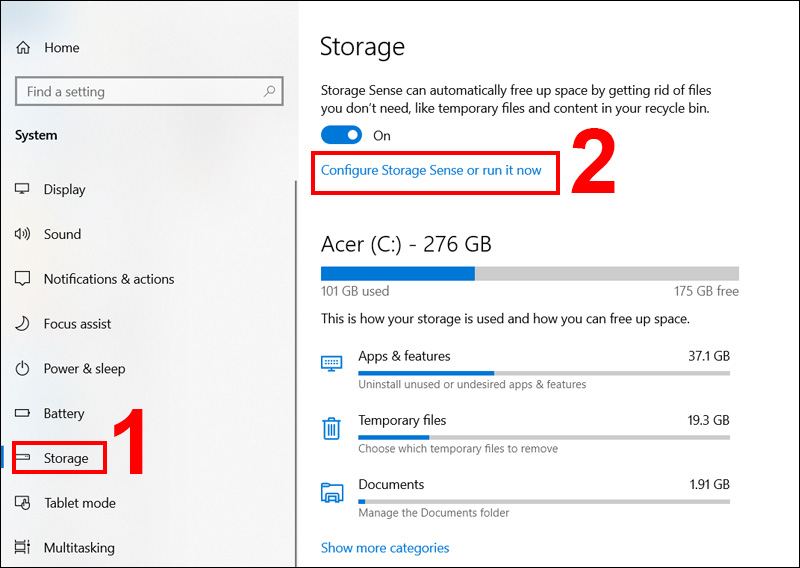
    Bước 2: Nhấp vào Storage > Chọn Configure Storage Sense or run it now.
    Vào Storage

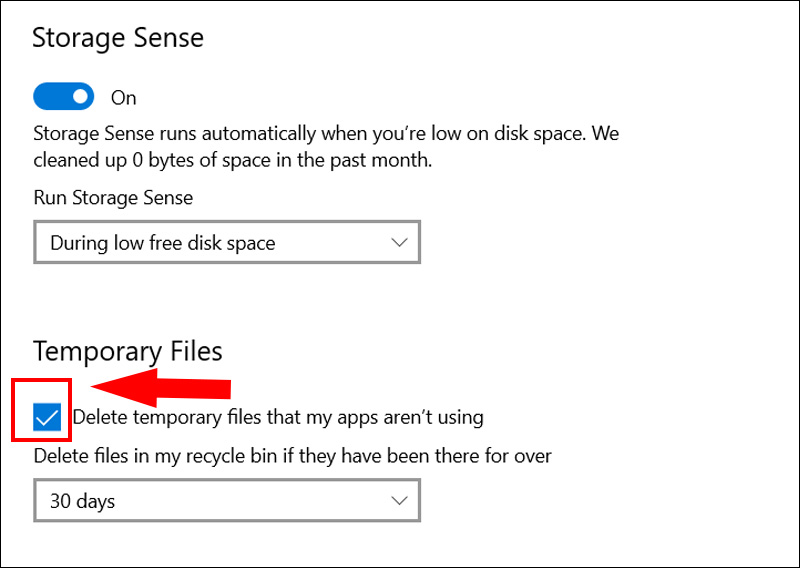
    Bước 3: Tick vào mục Delete temporary files that my apps aren't using.
    Tick vào mục Delete temporary files that my apps aren't using

    Hy vọng bài viết trên đây sẽ giúp máy tính của bạn hoạt động một cách mượt mà và nhanh chóng. Hãy để lại bình luận khi có thắc mắc nhé! Cảm ơn đã theo dõi!

    Trung tâm bảo hành có bán linh kiện và dịch vụ chính hãng, gọi là có ngay hỗ trợ miễn phí, bảo hành suốt đời.
    Xem thêm ↓

    Cần tuyển kỹ thuật thay thế ĐT laptop PC làm tại nhà, tặng đồng phục đồ nghề trọn gói 10.000.000đ đặt lịch pv ngay không cần HS đặt lịch hẹn trên zalo hoặc ĐK nhận việc chỉ 1 Phút

    Viện máy tính nhận đào tạo học viên miễn học phí 1 kèm 1, có phụ cấp, bao ra nghề

    © 2027. Trungtambaohanh.com Thay Pin Điện Thoại Laptop, Phone PAD PC lấy liền
    Công Ty Cổ Phần Máy Tính VIỆN - GPĐKKD: 0305916372 do sở KHĐT TP.HCM cấp ngày 18/07/2008 ĐT: 028.3844.2008