• 7:30 - 20:30
    Cả CN & Lễ
  • Lịch hẹn
  • TTBH gần bạn
Cách tự động thay đổi hình nền trên máy tính Windows 10 đơn giản

Cách tự động thay đổi hình nền trên máy tính Windows 10 đơn giản

38,400₫ 88,400₫

Có chổ đậu ô tô (Có thể mất phí)

    Cửa hàng bạn đã chọn

    Còn hàng sẵn có xem ngay lấy liền

    Bạn đang muốn cài đặt hình nền để thay đổi liên tục ngay tại giao diện chính máy tính của mình. Hãy click ngay bài viết để cùng tìm hiểu nhé!

    Việc sử dụng máy tính, laptop mỗi ngày với chỉ một ảnh nền duy nhất khiến bạn nhàm chán. Bạn muốn cài đặt hình nền tự động trên màn hình chính để máy tính của bạn trở nên thú vị hơn. Bài viết sau đây sẽ hướng dẫn bạn cách đổi hình nền tự động trên Windows 10 đơn giản. Cùng xem nhé!

    1. Cách tự động thay đổi hình nền trên máy tính

    Bước 1: Nhấn chuột phải vào màn hình Desktop > Chọn Personalize.

    Bước 1: Click chuột phải vào màn hình Desktop > chọn Personalize.​​

    Bước 2: Chọn Background > Chọn Picture > Nhấn Browse.
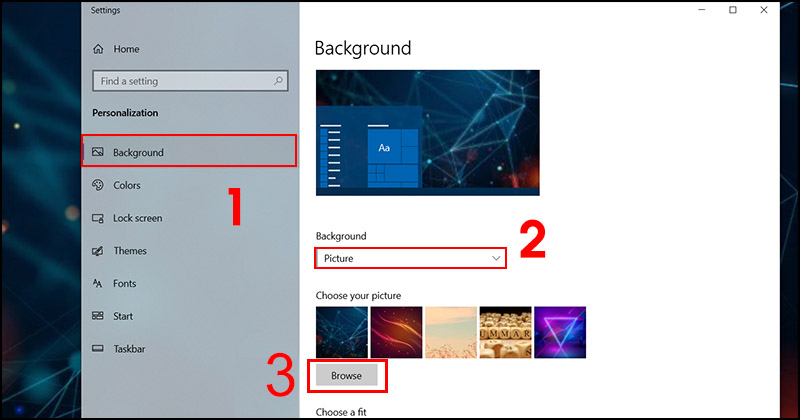
    Chọn Background > Chọn Picture > Nhấn Browse.​

    Bước 3: Chọn ảnh làm hình nền máy tính Windows 10 > Chọn Choose picture để thiết lập.
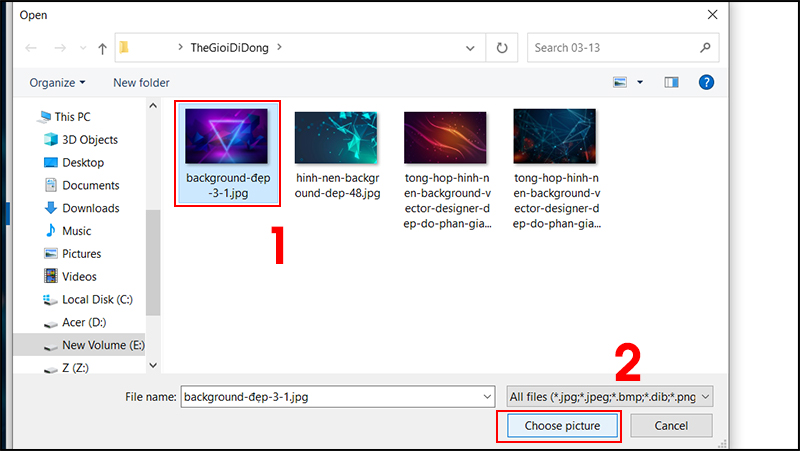
    Bước 3: Chọn ảnh làm hình nền máy tính Windows 10 > Chọn OK để thiết lập.

    Bước 4: Đổi hình nền theo thời gian

    Tại Background, chọn Slideshow > Chọn Browse để tìm đến folder chứa thư mục ảnh > Trong mục Change picture every nhấn vào dấu mũi tên để chọn thời gian thay đổi hình nền.
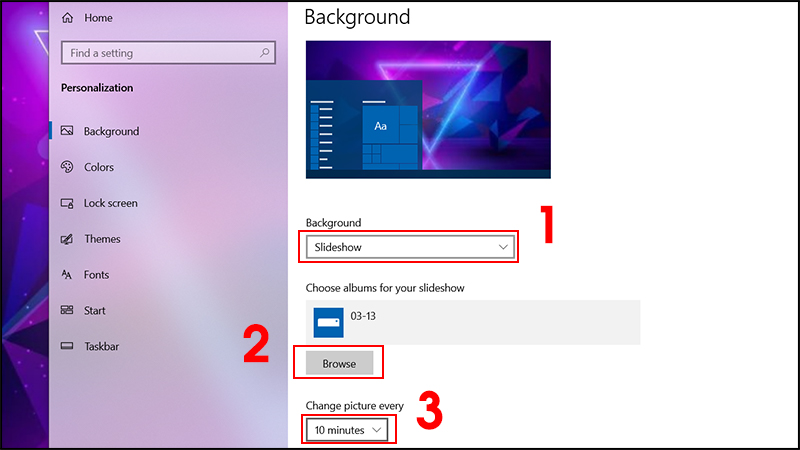
    Tại Background, chọn Slideshow > Chọn Browse để tìm đến folder chứa thư mục ảnh > Chọn Change picture every để cài thời gian thay đổi hình nền.

    2. Cách tự động thay đổi hình nền bằng Dynamic Theme

    Bước 1: Tải phần mềm Dynamic Theme Windows 10.
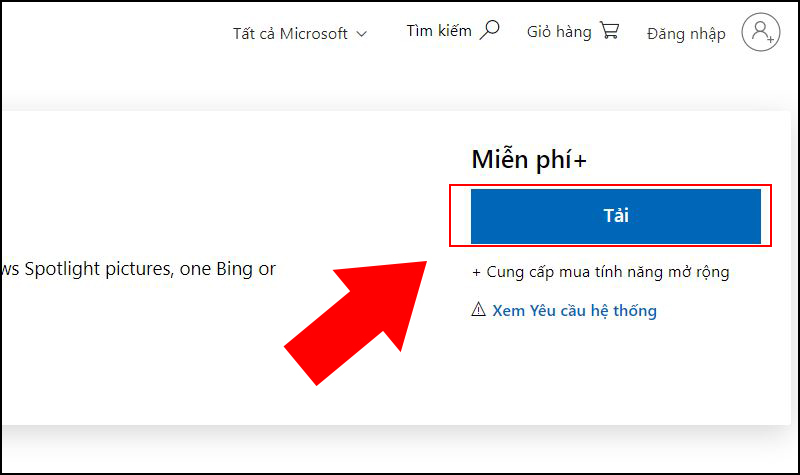
    Tải ứng dụng Dynamic Theme Windows 10.

    Bước 2: Chờ đợi phần mềm được cài đặt vào máy tính.
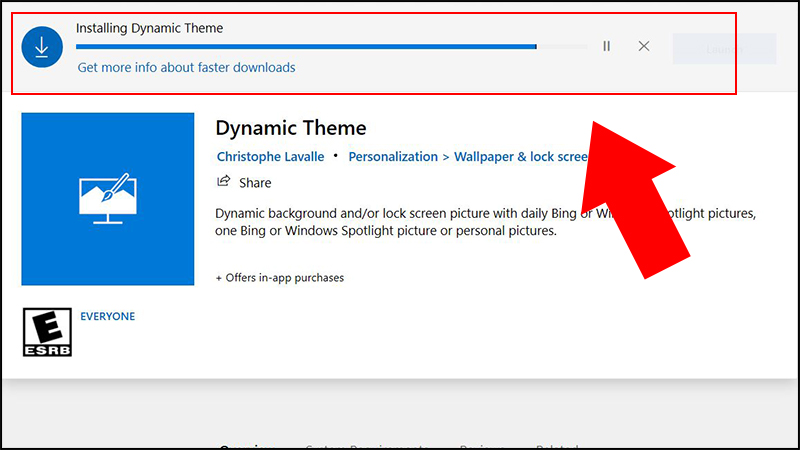
    Chờ đợi phần mềm được tải xuống máy tính.

    Bước 3: Sau khi cài đặt kết thúc, nhấn vào biểu tượng Start Menu > Nhấn vào ứng dụng Dynamic Theme để thiết lập lại.
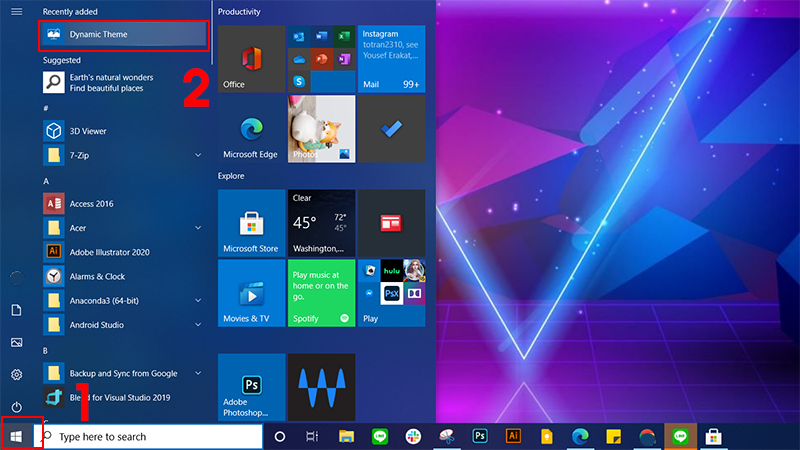
    Sau khi cài đặt kết thúc, nhấn vào biểu tượng Start Menu > Nhấn vào ứng dụng Dynamic Theme để thiết lập lại.

    Bước 4: Nhấn vào Background > Chọn Bing để sử dụng hình nền Bing hàng ngày.
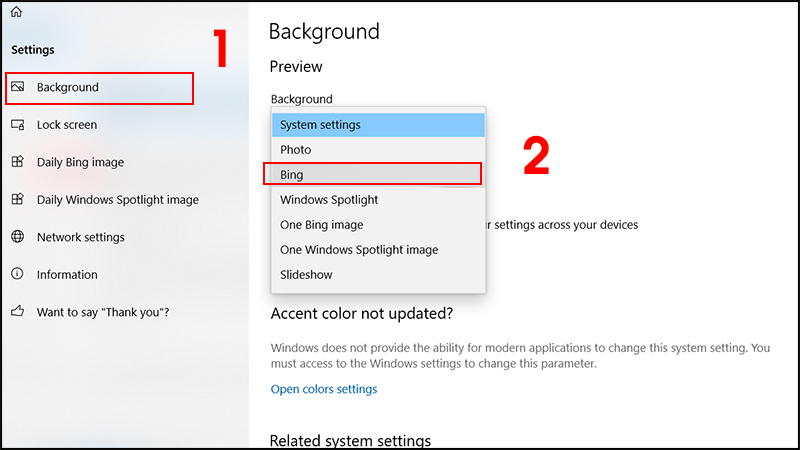
    Tại phần Background cài hình nền, phần Preview lựa chọn Bing để sử dụng hình nền Bing hàng ngày.

    Bước 5: Để cập nhật nhiều ảnh hơn từ ứng dụng, chọn vào Update > Chọn Show history để mở màn hình trình chiếu.

    Bước 5: Để cập nhật nhiều ảnh hơn từ ứng dụng, chọn vào Update > Chọn Show history để mở màn hình trình chiếu.

    Bước 6: Tại màn hình trình chiếu, nhấn mũi tên trái hoặc phải để thay đổi hình nền.
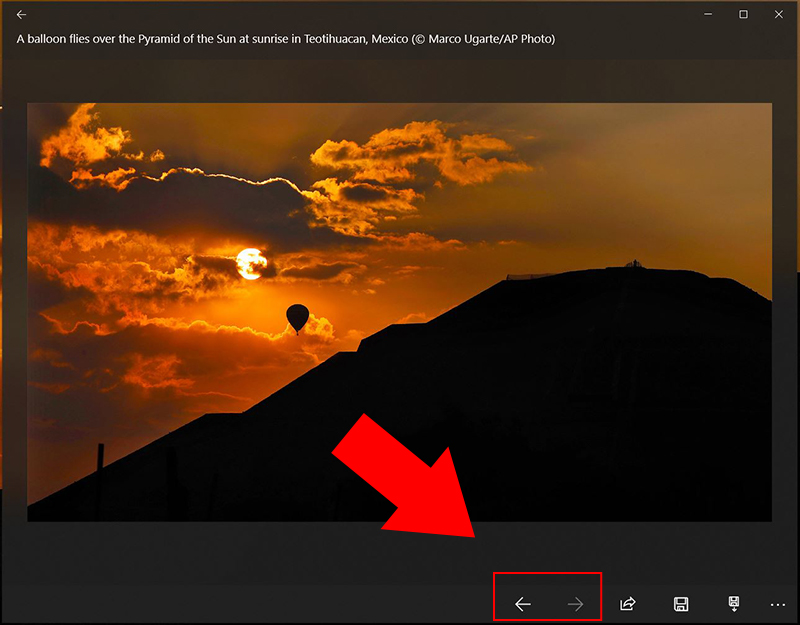
    Bước 6: Tại màn hình trình chiếu, nhấn mũi tên trái hoặc phải để thay đổi hình nền.

    Bước 7: Nhấn vào biểu tượng ba chấm > Chọn Set as background để cài hình nền.
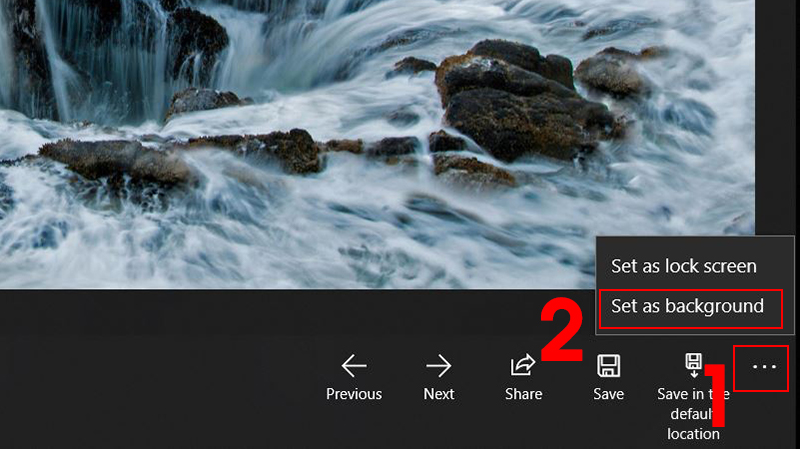
    Bước 7: Nhấn vào biểu tượng ba chấm > Chọn Set as Background để cài hình nền.

    Bước 8: Chọn Daily Bing image > Tại mục Autosave gạt nút sang phải (chế độ On) để tự động lưu hình nền từ Bing vào trong thư mục được mặc định trước đó.

    Bước 8: Tại Daily Bing Image > Chọn Autosave để tự động lưu hình nền từ Bing vào trong thư mục được mặc định trước đó. ​

    Trên là các cách để bạn đổi hình nên tự động cho Windows 10. Chúc bạn thành công!

    Trung tâm bảo hành có bán linh kiện và dịch vụ chính hãng, gọi là có ngay hỗ trợ miễn phí, bảo hành suốt đời.

    Xem thêm ↓

    Cần tuyển kỹ thuật thay thế ĐT laptop PC làm tại nhà, tặng đồng phục đồ nghề trọn gói 10.000.000đ đặt lịch pv ngay không cần HS đặt lịch hẹn trên zalo hoặc ĐK nhận việc chỉ 1 Phút

    Viện máy tính nhận đào tạo học viên miễn học phí 1 kèm 1, có phụ cấp, bao ra nghề

    © 2027. Trungtambaohanh.com Thay Pin Điện Thoại Laptop, Phone PAD PC lấy liền
    Công Ty Cổ Phần Máy Tính VIỆN - GPĐKKD: 0305916372 do sở KHĐT TP.HCM cấp ngày 18/07/2008 ĐT: 028.3844.2008