
-
7:30 - 20:30
Cả CN & Lễ -

-


Tự động xóa Cookies trên Google Chrome và Microsoft Edge giúp bạn tăng tốc độ trình duyệt mà không cần xóa Cookies thủ công, giúp bạn tiết kiệm thời gian
Bài viết được thực hiện trên máy tính hệ điều hành Windows, bạn có thể thực hiện tương tự trên máy tính hện điều hành macOS.
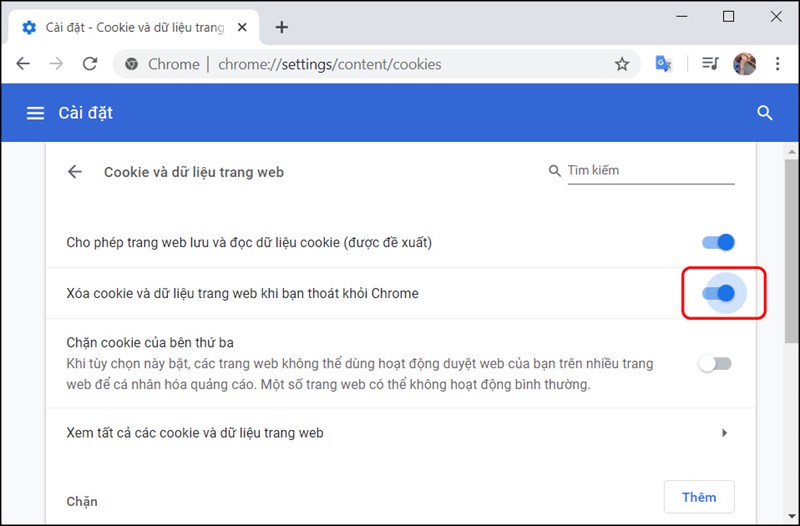
Mở trình duyệt Google Chrome > Nhấn vào biểu tượng ba chấm và chọn cài đặt > Quyền riêng tư và bảo mật > Cài đặt trang web > Cookies và dữ liệu trang web > Kích hoạt tính năng Xóa cookie và dữ liệu trang web khi bạn thoát khỏi Chrome.
Bước 1: Tại giao diện chính của trình duyệt Google Chrome, bạn hãy nhấn vào biểu tượng ba chấm ngay góc phải phía trên màn hình và chọn Cài đặt.

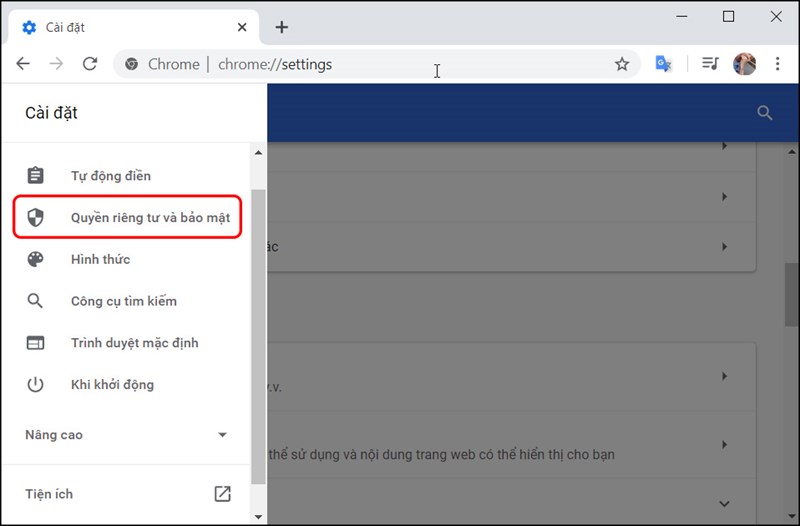
Bước 2: Tiếp theo, bạn chọn Quyền riêng tư và bảo mật tại danh sách bên trái.
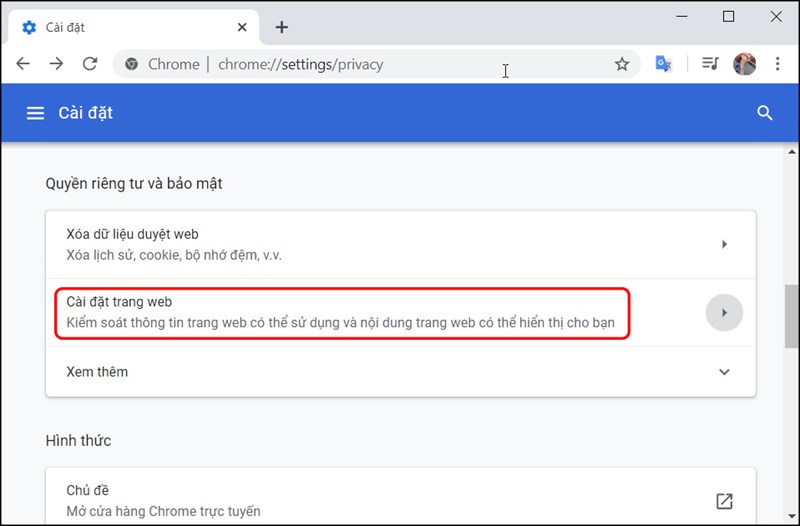
Bước 3: Nhấn vào Cài đặt trang web.
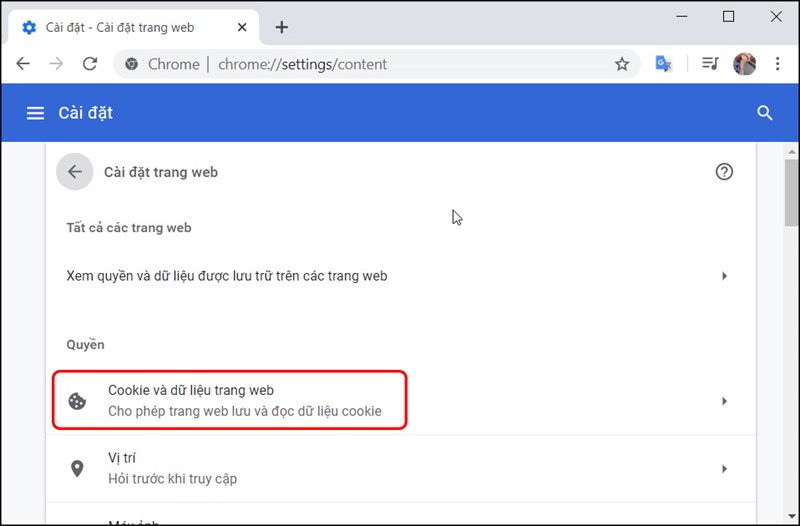
Bước 4: Nhấn vào mục Cookies và dữ liệu trang web.
Bước 5: Kích hoạt tính năng Xóa cookie và dữ liệu trang web khi bạn thoát khỏi Chrome.
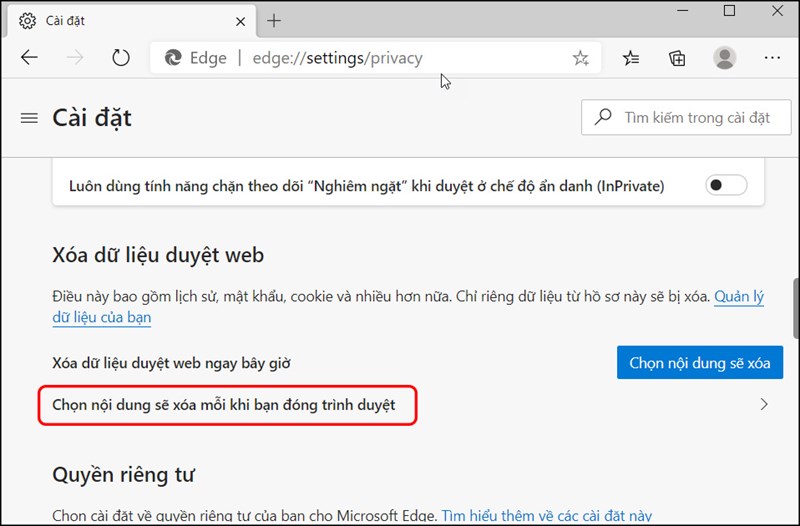
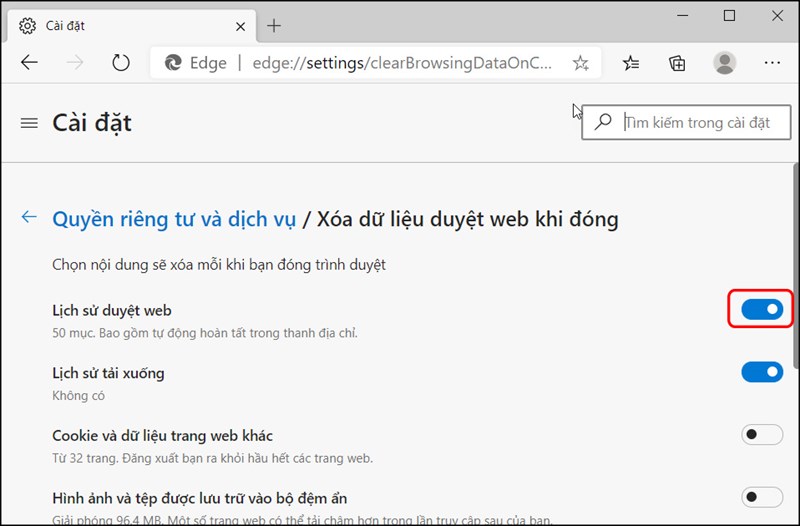
Mở Microsoft Edge và nhấn vào biểu tượng ba chấm > Cài đặt > Quyền riêng tư và bảo mật > Chọn nội dung để xóa > Chọn nội dung sẽ xóa mỗi khi bạn đóng trình duyệt > Chọn những dữ liệu bạn muốn xóa khi đóng trình duyệt bằng cách gạt thanh gạt sang phải
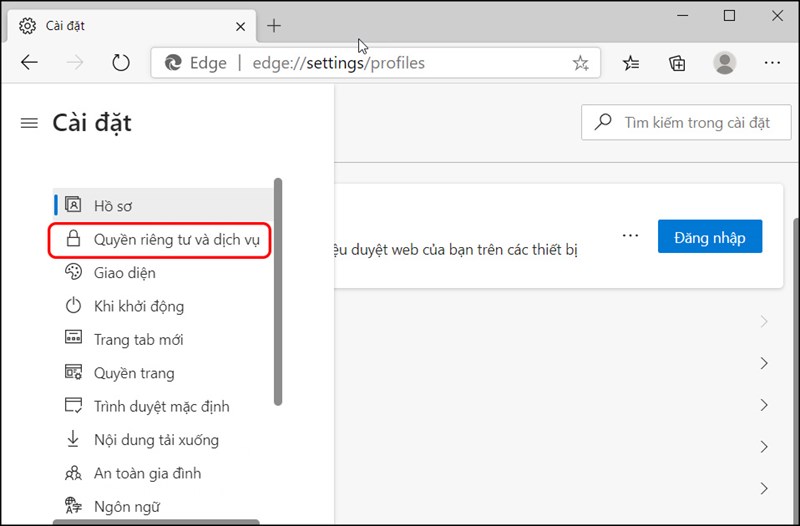
Bước 1: Tại giao diện chính của trình duyệt Microsoft Edge, bạn hãy nhấn vào biểu tượng ba chấm ngay góc phải phía trên màn hình và chọn Cài đặt.

Bước 2: Tiếp theo, bạn chọn Quyền riêng tư và dịch vụ tại danh sách bên trái.
Bước 3: Nhấn vào Chọn nội dung sẽ xóa mỗi khi bạn đóng trình duyệt.
Bước 4: Bạn hãy chọn những dữ liệu bạn muốn xóa khi đóng trình duyệt bằng cách gạt thanh gạt sang phải.
Trên đây là bài viết hướng dẫn tự động xóa Cookies trên Google Chrome và Microsoft Edge sau khi tắt trình duyệt chỉ với vài thao tác đơn giản. Hy vọng bài viết này sẽ có ích cho bạn. Nếu có gì thắc mắc, hãy để lại bình luận dưới bài viết này nhé. Chúc các bạn thành công!
Trung tâm bảo hành có bán linh kiện và dịch vụ chính hãng, gọi là có ngay hỗ trợ miễn phí, bảo hành suốt đời.
 0967891080

