
-
7:30 - 20:30
Cả CN & Lễ -

-


Ai trong chúng ta chắc hẳn cũng vài lần rơi vào trường hợp bế tắc không biết ăn gì, đi đâu mặc dù xung quanh chúng ta có hàng trăm ngàn hàng quán đang vẫy gọi. Vì vậy tại sao không làm cho mình một thế giới địa điểm ăn uống vui chơi của mình ngay trên Google Map bằng smartphone của bạn.
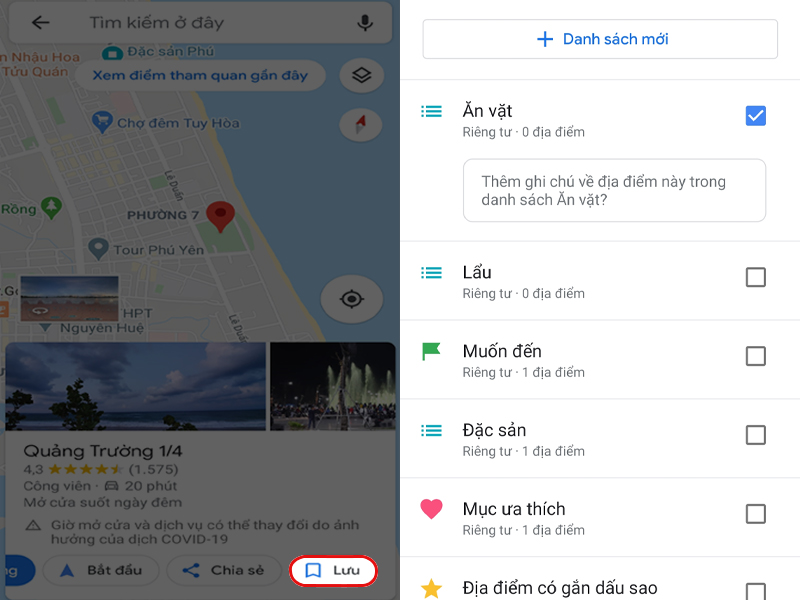
Bước 1: Bạn hãy tim một địa điểm, một quán ăn nào đó bạn vừa đi qua hay một chỗ nào đó bạn vừa tìm được ở đâu đó. Bạn hãy chọn vào đó và chọn vào Lưu, sau đó chọn mục muốn lưu sẵn có trên Google Map hay bạn có thể tạo mục mới với tên tùy thích mà bạn có thể đặt.
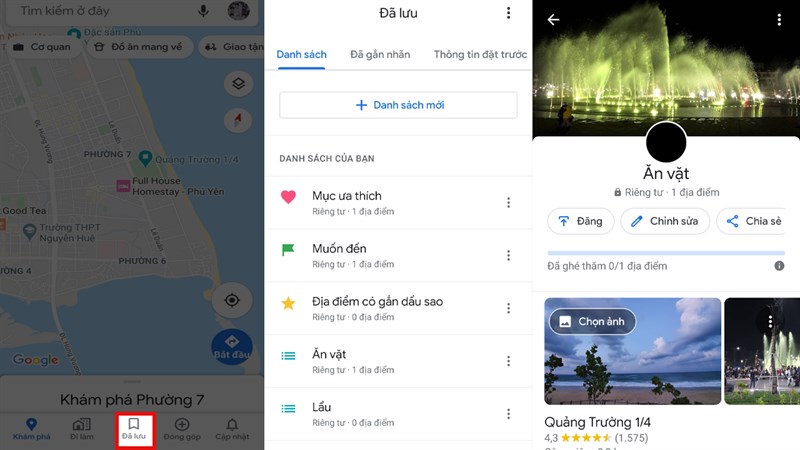
Bước 2: Để xem danh sách các địa điểm bạn đã lưu bằng cách chọn vào mục Đã lưu nằm ngay phần dưới màn hình chính của Google Map. Chọn vào một trong các danh sách mà bạn đã tạo và đã lưu địa điểm để xem các địa điểm mà bạn đã lưu.
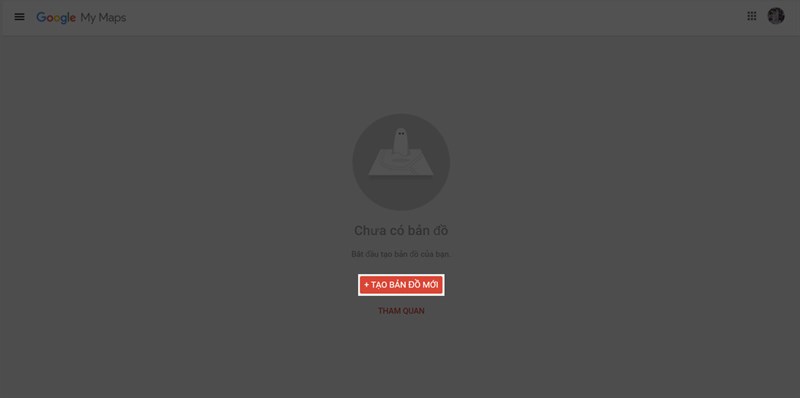
Bước 1: Truy cập trang web https://www.google.com/mymaps, sau đó chọn vào Tạo bản đồ mới để tạo bản đồ lịch trình riêng dành cho bạn.
Bước 2: Hãy chọn cho mình các địa điểm mà bạn dự định đi Google Map sẽ cho bạn chia cách lớp để lên lịch trình di chuyển trong một ngày. Sau khi chọn được địa điểm thì bạn sẽ thấy một bảng hiện thông tin của địa điểm và bên dưới đó là một nút Thêm vào bản đồ hãy chọn vào đó để thêm địa điểm vào bản đồ của bạn.
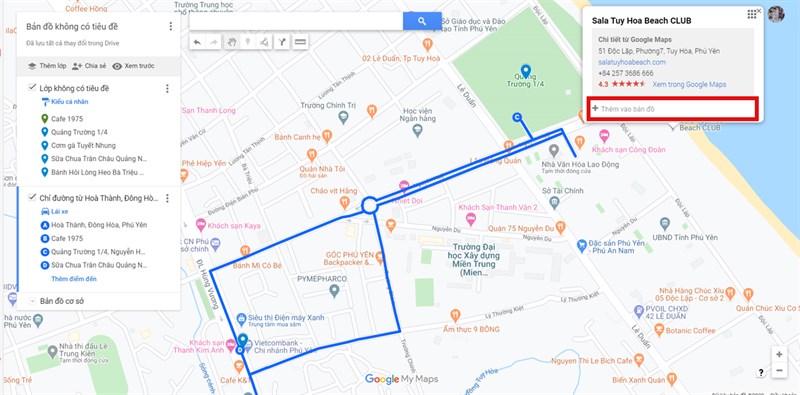
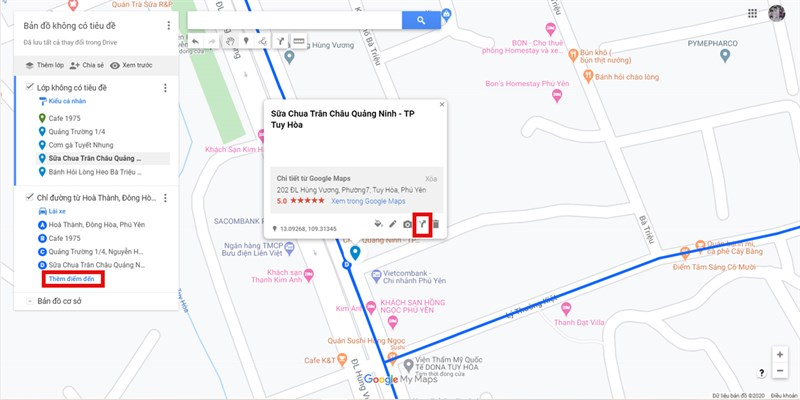
Ngoài ra từ các điểm đã thêm bạn có thể để Google Map chỉ đường cho bạn bằng cách chọn vào địa điểm đó ngay trên danh sách phía tay trái sẽ hiện lên một bảng thông tin khác và phần bên dưới bảng thông tin này gồm có 5 mục cơ bản bạn cần chọn vào mục Chỉ đường tới đây để Google Map hướng dẫn bạn đi, bạn có thể thêm nhiều địa điểm cho một chuyến đi do Google Map dẫn đường bằng cách chọn thêm điểm đến trên bảng phía tay trái.
Đi chơi mà lên sẵn được lịch trình biết được mình sẽ đi đâu thì sẽ khá tiện và tiết kiệm thời gian nhỉ. Chúc các bạn có những chuyến vi vu thoải mái nhé. Nếu thấy hãy hãy chia sẻ cho mọi người cùng biết nha.
 0967891080

