
-
7:30 - 20:30
Cả CN & Lễ -

-


Hướng dẫn tự tạo, cài widget màn hình chính iOS 14 đẹp mắt, đang hot với ứng dụng Widgetsmith trên iPhone. Click xem ngay!
Widget trên phiên bản iOS 14 là những phím tắt với hình dạng các ô nhỏ để truy cập nhanh một ứng dụng nào đó. Tính năng này không hề mới, tuy nhiên ở các đời iOS trước, tính năng widget thường không được chú ý nhiều. Với iOS 14, Apple đã mang đến một vẻ ngoài hoàn toàn mới cho giao diện với các widget và có thể tuỳ chỉnh để widget xuất hiện trên màn hình chính chứ không nằm riêng biệt như các đời iOS trước đây.
Bạn có thể tự tạo ra widget của riêng bạn để thêm vào màn hình chính để:
Bài viết được hướng dẫn trên điện thoại iPhone XS. Bạn có thể thao tác tương tự với điện thoại iPhone khác đã cập nhật hệ điều hành iOS 14. Nếu chưa cập nhật iOS 14, bạn tham khảo bài hướng dẫn cách cập nhật, danh sách thiết bị có thể lên iOS 14 tại đây.
Mở ứng dụng Widgetsmith > Nhấp vào dòng Add (kích cỡ) Widget > chọn mục Default Widget > Chọn kiểu widget (style), font chữ, màu nền,... tuỳ theo ý thích
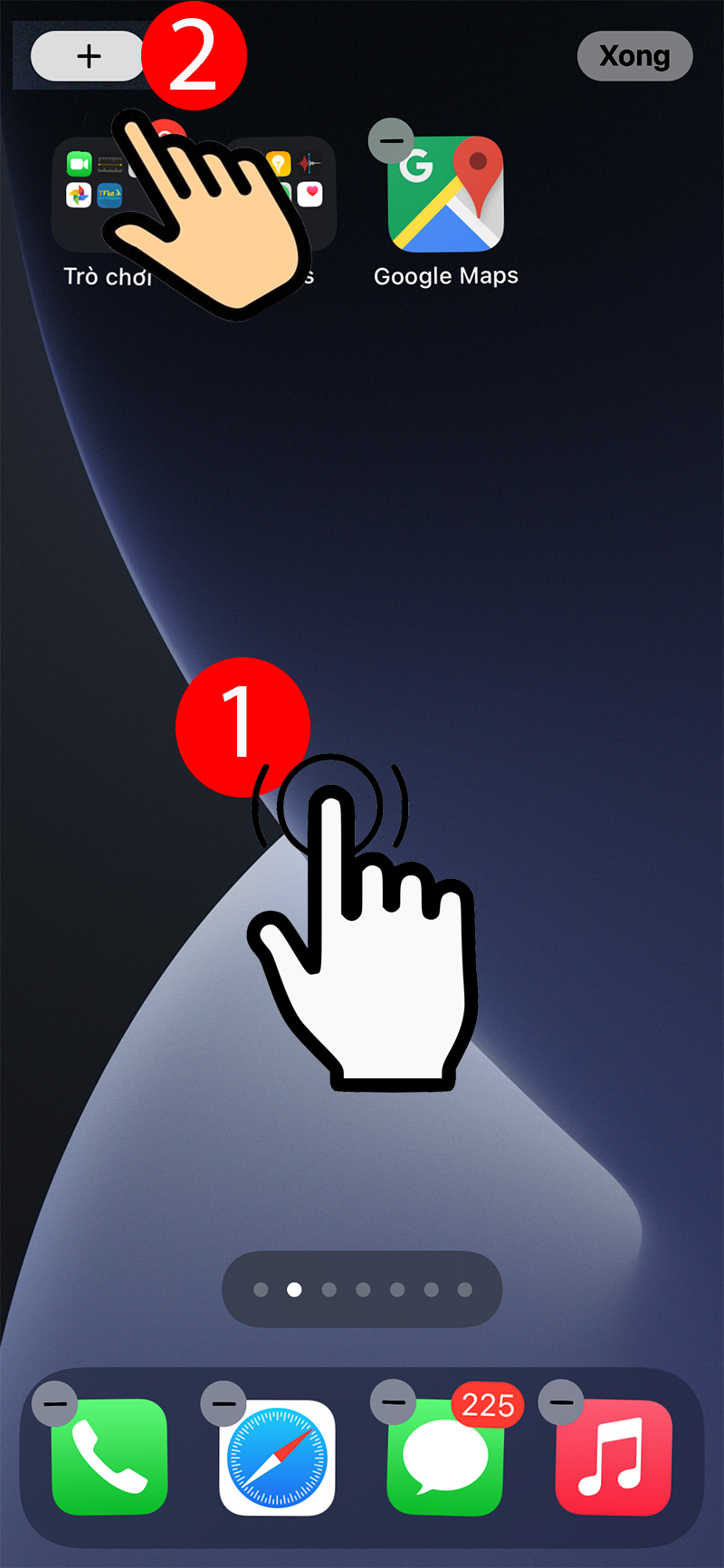
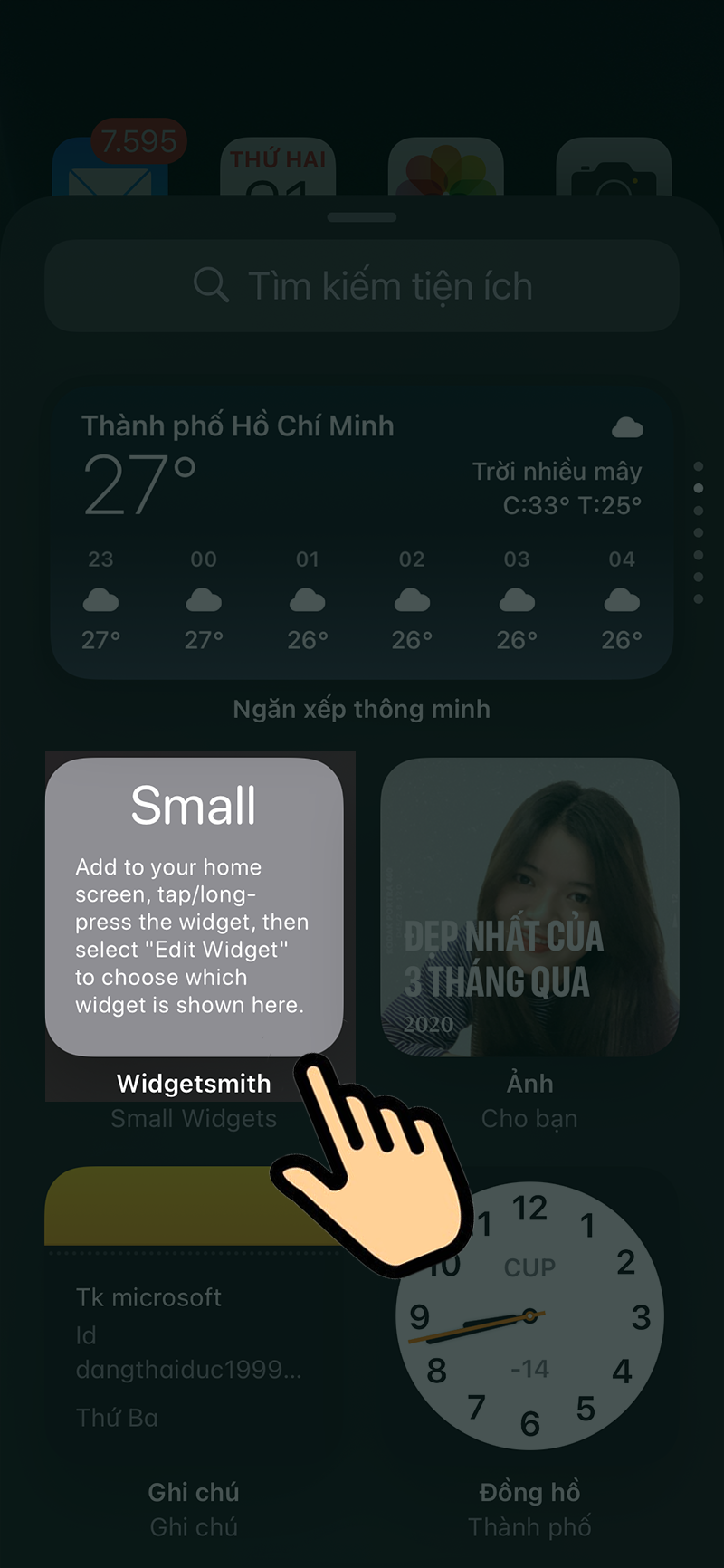
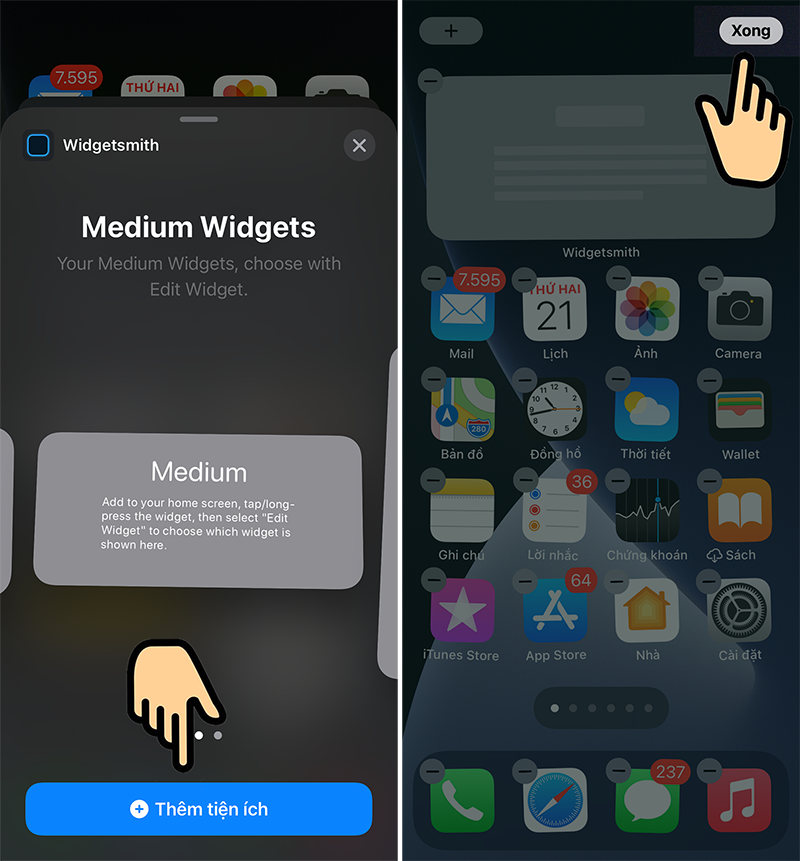
Quay ra màn hình chính, sau đó nhấn giữ bất kỳ chỗ trống đến khi thấy màn hình có sự lắc nhẹ, sau đó bạn chọn dấu + ở phía trên góc điện thoại > Chọn biểu tượng Widgetsmith > Chọn kích cỡ widget rồi nhấn Thêm tiện ích, sau đó nhấn nút Xong > Nhấn giữ widget vừa xuất hiện tại màn hình chính, sau đó nhấn chọn Sửa tiện ích > Chọn kích cỡ, tên Widget tương ứng mà bạn đã tạo.
Bước 1: Bạn mở ứng dụng Widgetsmith. Nếu chưa tải ứng dụng, bạn có thể tải về tại đây.
Bước 2: Tại giao diện chính, bạn sẽ thấy thanh menu bên dưới với 3 chức năng như: Widget, Tools, Settings. Tuy nhiên bạn chỉ cần chú ý đến phần Widget là được. Tại phần Widget, bạn sẽ thấy 3 kích cỡ widget để chọn gồm Small (nhỏ), Medium (trung bình) và Large (lớn). Nếu muốn tạo mới thì nhấp vào dòng Add (kích cỡ) Widget. Ví dụ tại đây mình chọn Add Medium Widget.
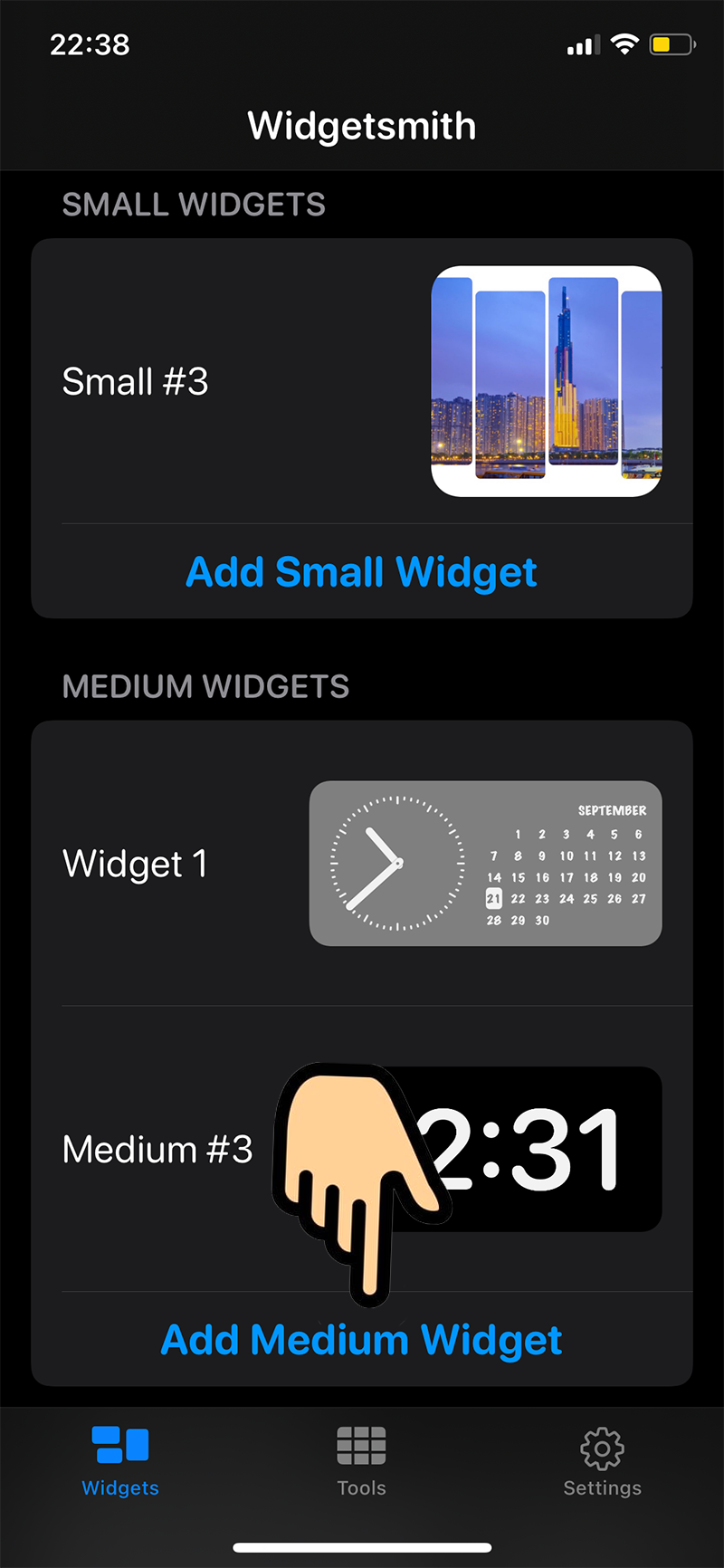
Bước 3: Tiếp theo bạn chọn mục Default Widget.
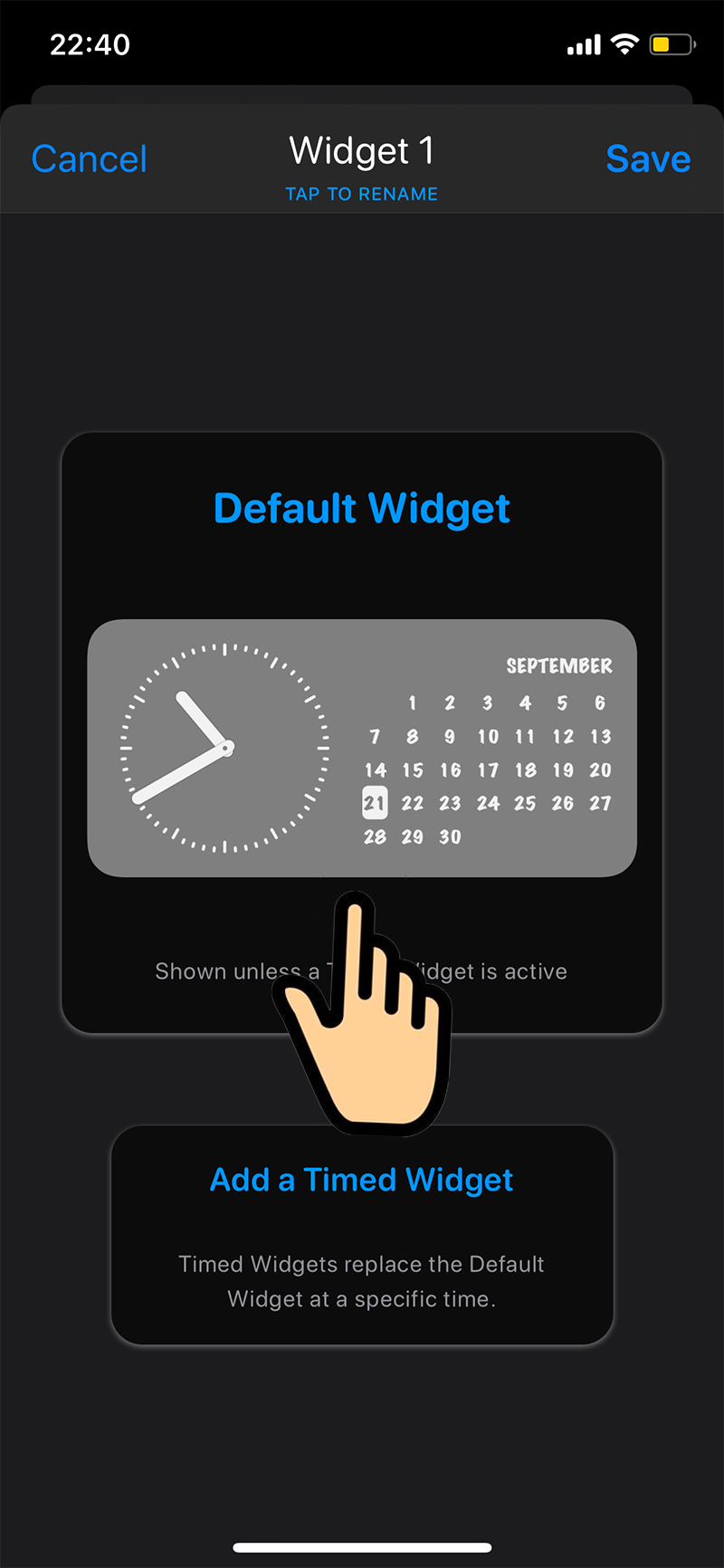
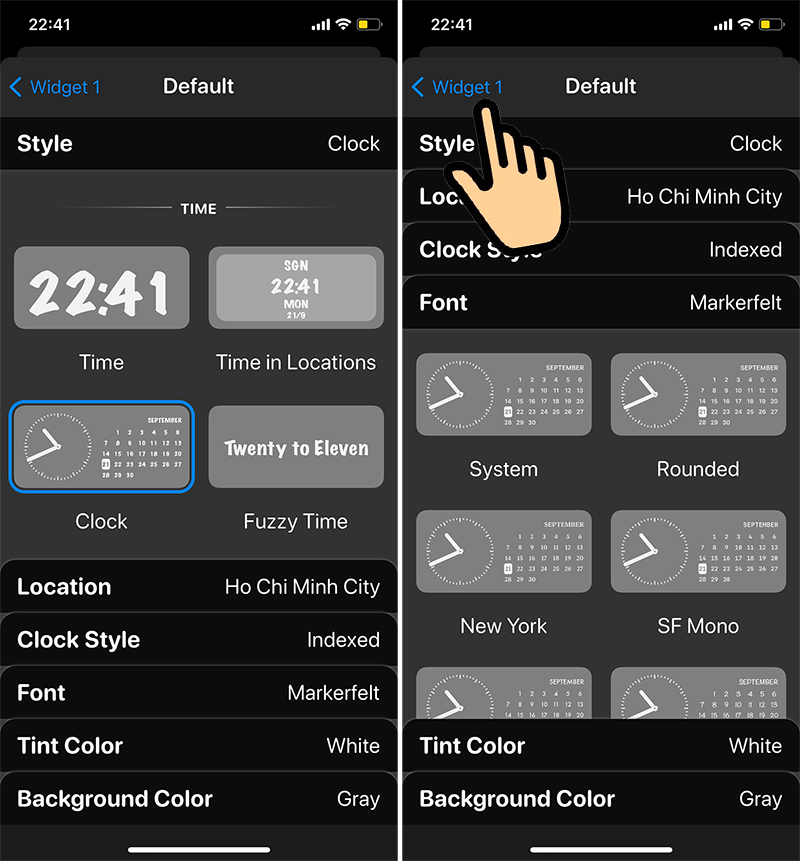
Bước 4: Sau đó bạn có thể chọn kiểu widget (style), font chữ, màu nền,... tuỳ theo ý thích. Sau khi chọn xong bạn nhấn nút Widget 1 để quay về màn hình chỉnh sửa tiếp theo.
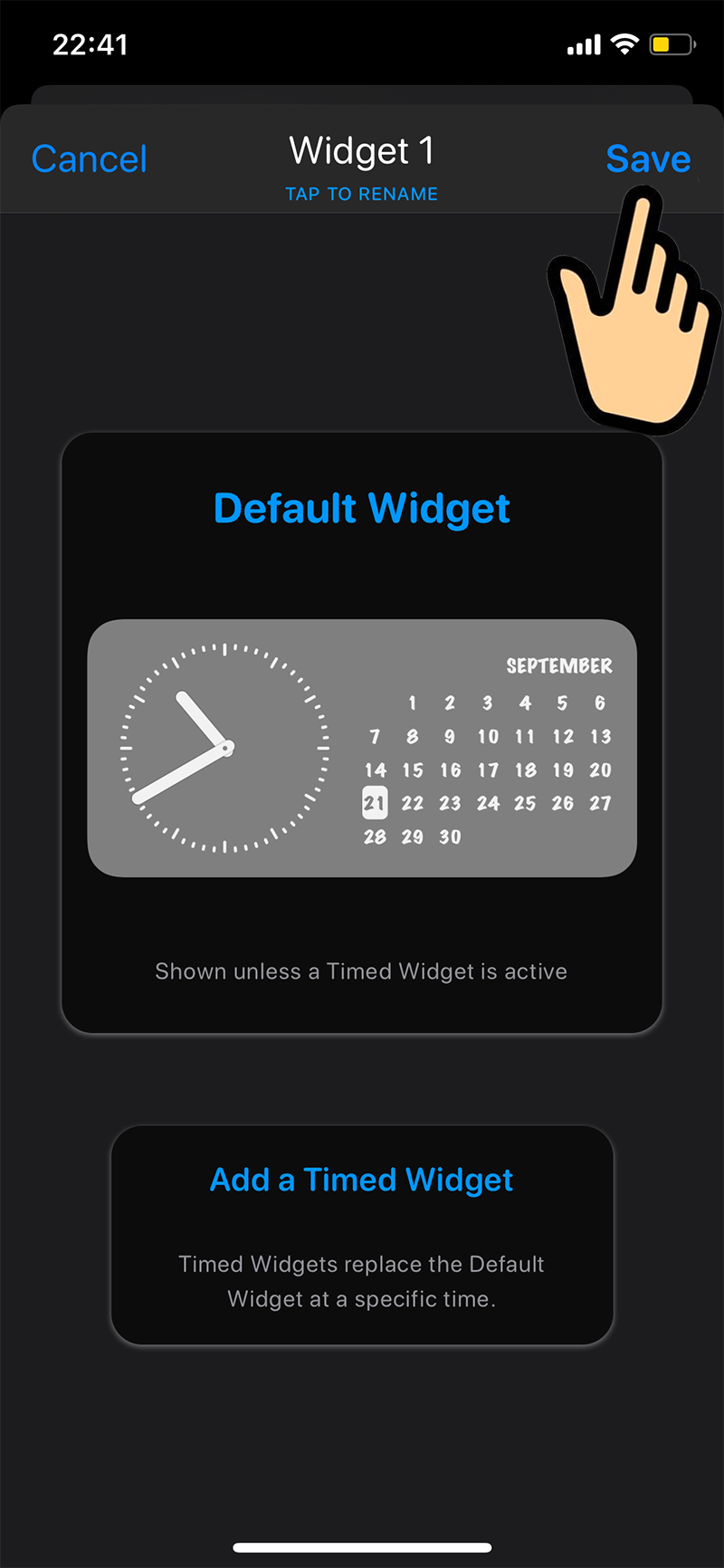
Bước 5: Tiếp theo bạn nhấn Save.
Bước 6: Tiếp theo bạn quay ra màn hình chính, sau đó nhấn giữ bất kỳ chỗ trống đến khi thấy màn hình có sự lắc nhẹ, sau đó bạn chọn dấu + ở phía trên góc điện thoại.
Bước 7: Bạn chọn biểu tượng Widgetsmith.
Bước 8: Bạn chọn kích cỡ widget như kích cỡ bạn tạo widget trong ứng dụng khi nãy (vì lúc nãy ở bước 2, mình tạo widget với kích cỡ Medium nên bây giờ mình cũng chọn Medium) rồi nhấn Thêm tiện ích. Sau đó nhấn nút Xong tại góc phía trên bên phải để thêm widget vào màn hình chính.
Bước 9: Bạn nhấn giữ widget vừa xuất hiện tại màn hình chính, sau đó nhấn chọn Sửa tiện ích.
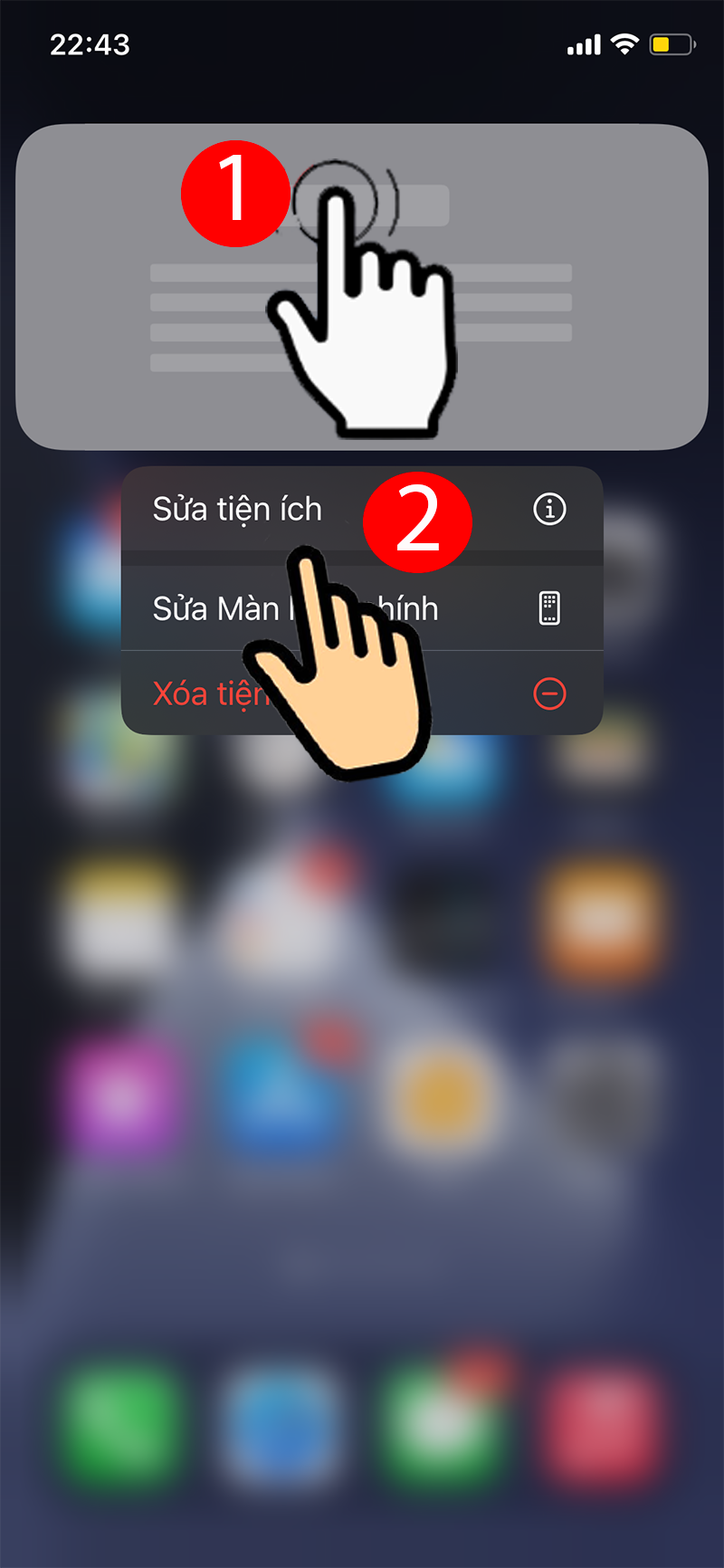
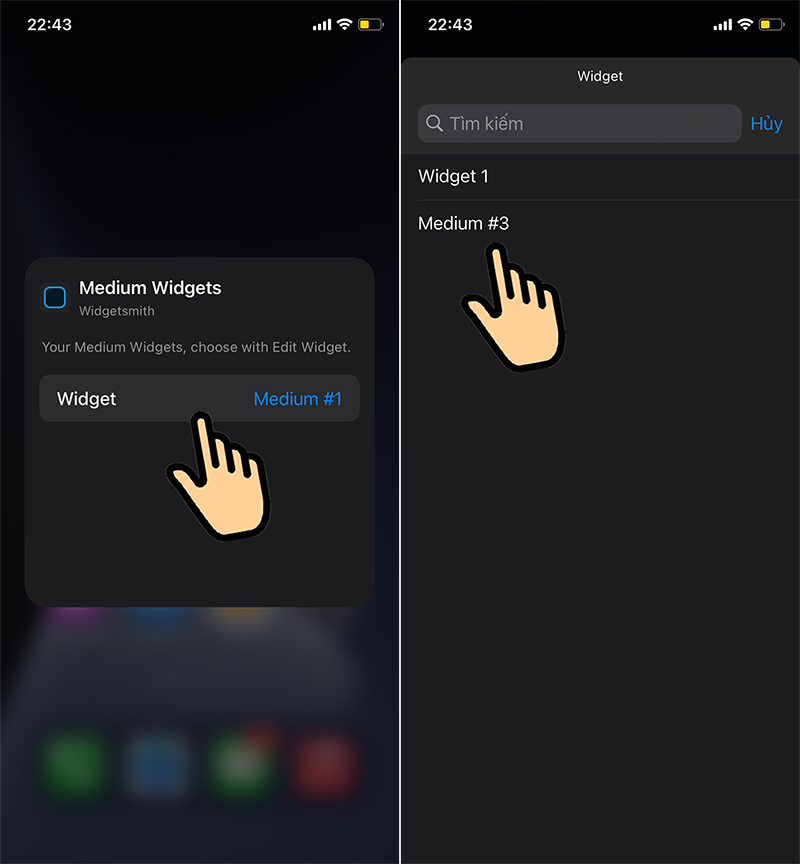
Bước 10: Chọn Widget ở kích cỡ Medium, sau đó chọn tên Widget bạn vừa tạo khi nãy.
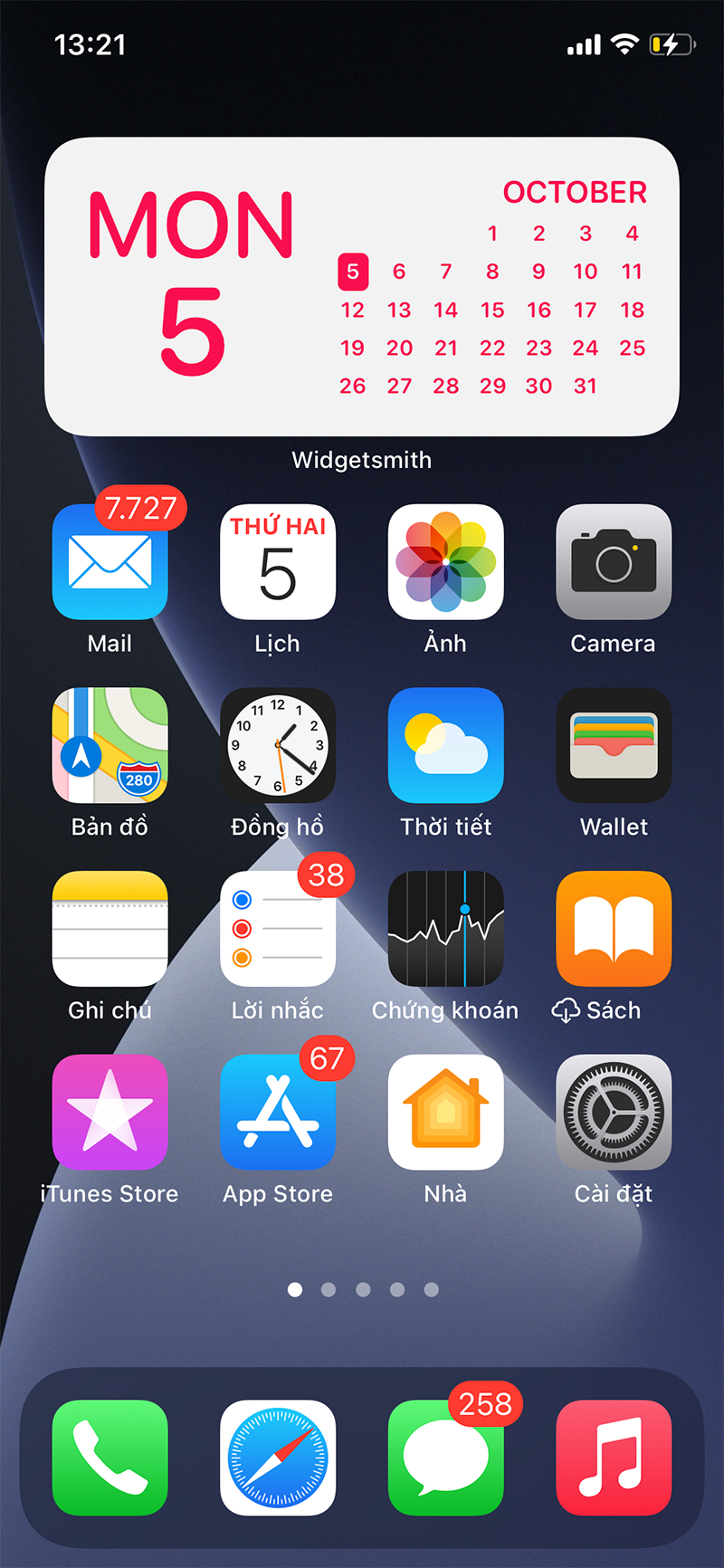
Bước 11: Sau đó, bạn sẽ thấy widget mới vừa được tạo đã xuất hiện trên màn hình chính rồi đấy!
Trên đây là hướng dẫn cách tự tạo widget màn hình chính iOS 14 với ứng dụng Widgetsmith chỉ với vài bước đơn giản. Hãy thử ngay tính năng này và để lại bình luận ở bên dưới nhé. Chúc bạn thành công!
Trung tâm bảo hành có bán linh kiện và dịch vụ chính hãng, gọi là có ngay hỗ trợ miễn phí, bảo hành suốt đời.
 0967891080

