
-
7:30 - 20:30
Cả CN & Lễ -

-


Hướng dẫn tải và sử dụng Rainmeter để tùy biến giao diện máy tính mang phong cách riêng của mình một cách đơn giản và tiết kiệm thời gian. Bấm xem ngay!
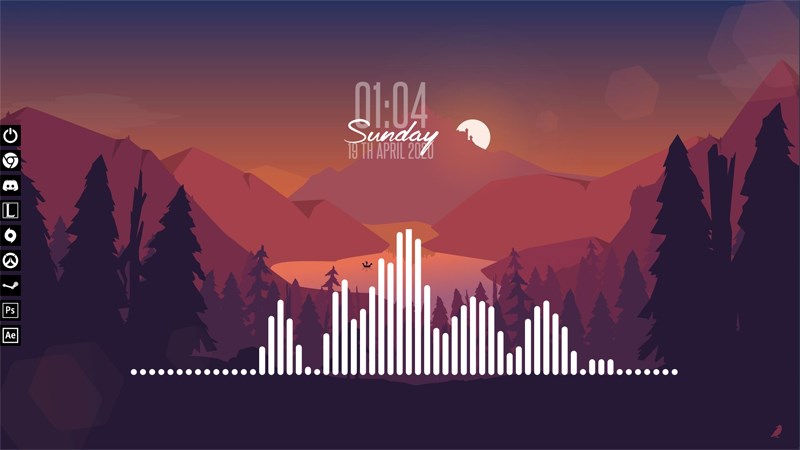
Bài viết được thực hiện trên máy tính Lenovo Thinkpad T470SRainmeter hệ điều hành Windows. Bạn thực hiện tương tự trên máy tính hệ điều hành macOS.
Vào đây và chọn Download Beta > Chọn ngôn ngữ cho Rainmeter > Chọn Standard Installation > Chọn nơi lưu trữ rồi xác nhận Install > Kết thúc cài đặt.
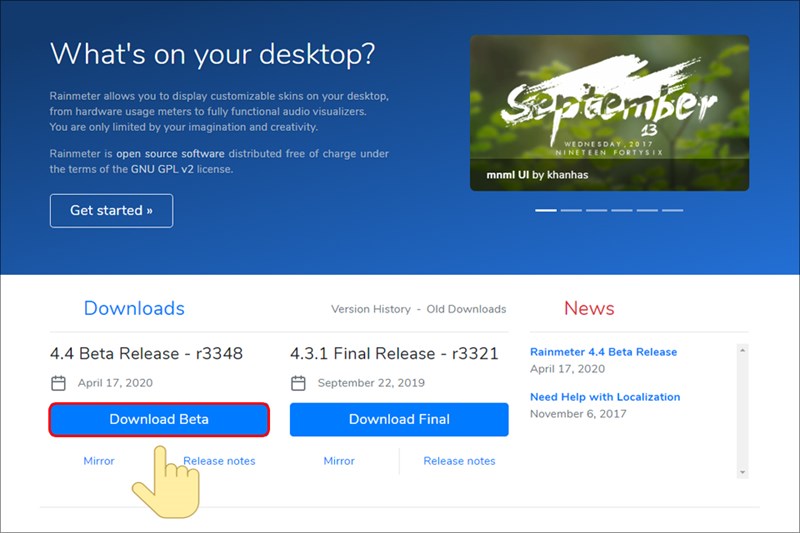
Bước 1: Các bạn truy cập vào đây và chọn Download Beta để tải Rainmeter.
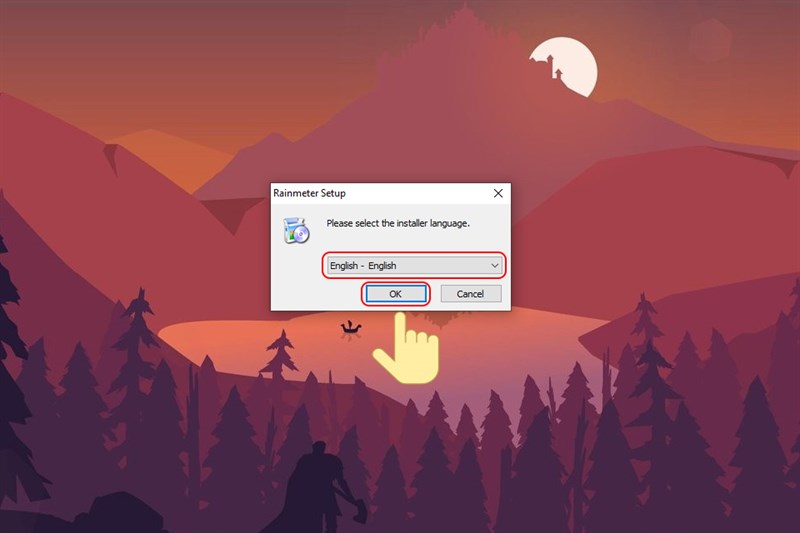
Bước 2: Sau khi tải hoàn tất, bạn mở file và tiến hành cài đặt. Chọn ngôn ngữ English - English và nhấn nút OK.
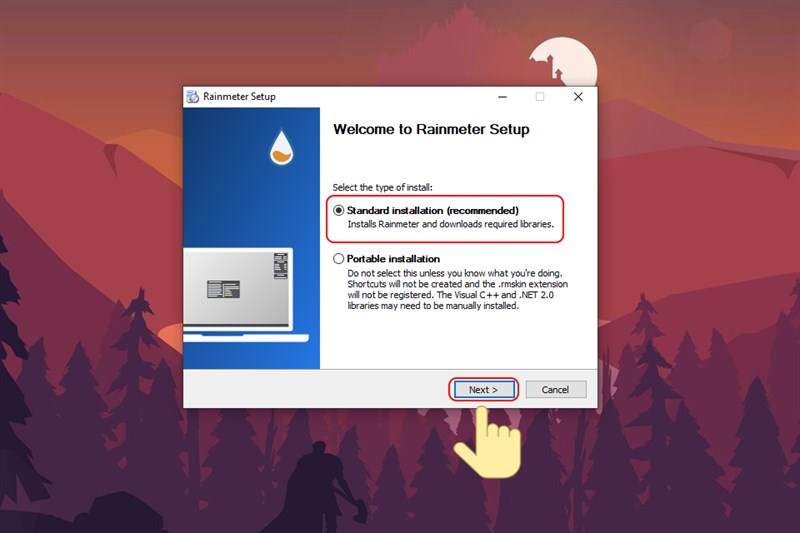
Bước 3: Đến giao diện Welcome to Rainmeter Setup, bạn chọn Standard Installation và nhấn Next.
Bước 4: Tiếp tục chọn nơi lưu trữ và nhấn Install tại màn hình Install Option.
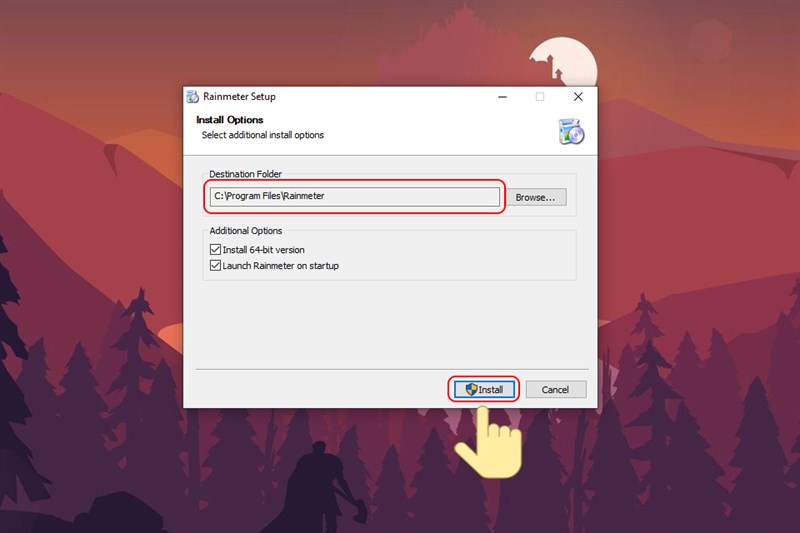
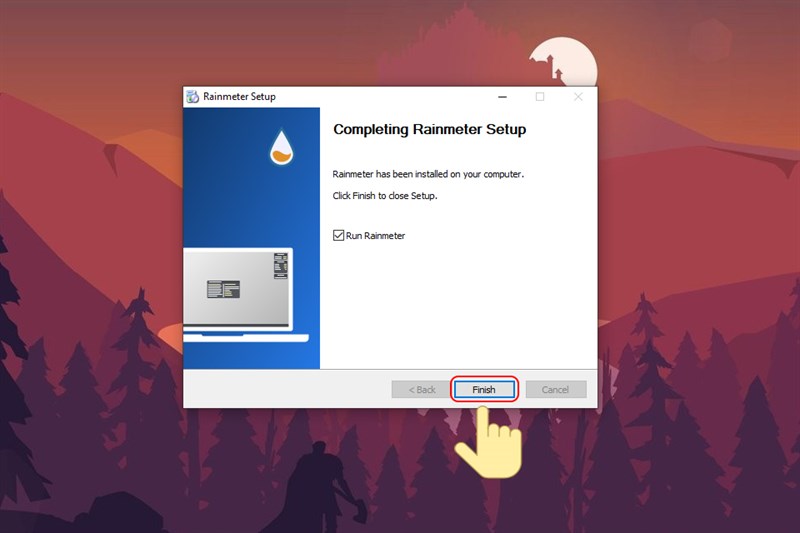
Bước 5: Chờ trong giây lát và nhấn Finish để kết thúc cài đặt.
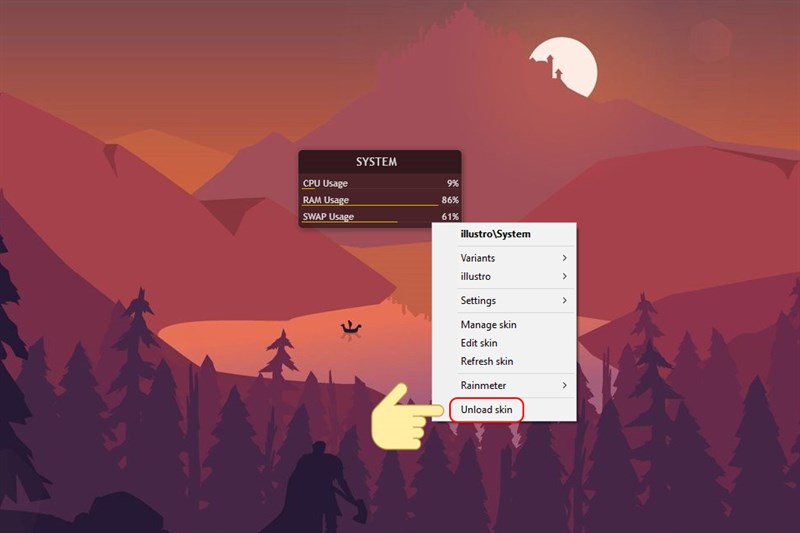
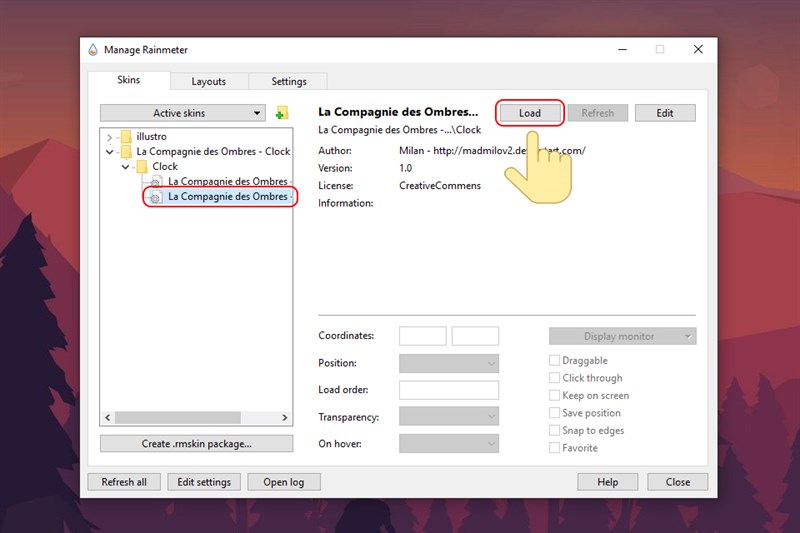
Nhấp chuột phải vào skin muốn tắt và chọn Unload skin. > Nhấp chuột vào biểu tượng Rainmeter ở thanh Taskbar rồi chọn vào Manage > Đến giao diện chính Manage Rainmeter, bạn mở thư mục và chọn skin mở có đuôi .ini và xác nhận Load.
Bước 1: Sau khi cài đặt hoàn tất, bộ giao diện mặc định của Rainmeter sẽ tự động kích hoạt. Để tắt bộ tiện ích này, bạn nhấp chuột phải vào skin muốn tắt và chọn Unload skin.
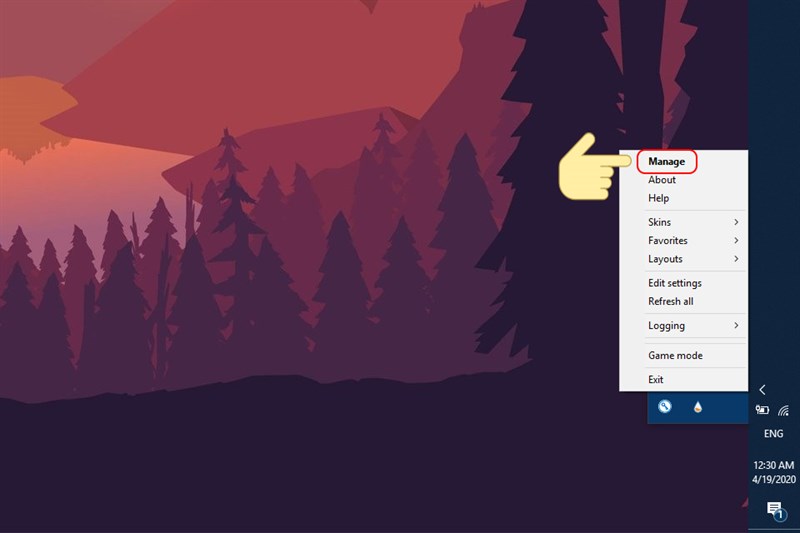
Bước 2: Để mở skin, bạn nhấp chuột vào biểu tượng Rainmeter ở thanh Taskbar rồi chọn vào Manage.
Bước 3: Đến giao diện chính Manage Rainmeter, bạn mở thư mục và chọn skin muốn mở có đuôi .ini và xác nhận Load.
Hy vọng bài viết này sẽ giúp các bạn tùy biến giao diện máy tính cực đẹp với Rainmeter theo phong cách của mình. Còn chần chừ gì nữa mà không cài đặt Rainmeter và thử tạo một Desktop riêng cho bạn nào!
Trung tâm bảo hành có bán linh kiện và dịch vụ chính hãng, gọi là có ngay hỗ trợ miễn phí, bảo hành suốt đời.
 0967891080

