
-
7:30 - 20:30
Cả CN & Lễ -

-


Hướng dẫn bạn cách up video HD lên YouTube nhanh nhất, không bị giảm chất lượng. Giúp bạn có những thước video sinh động và cực kỳ sắc nét. Click xem ngay nhé!
Lưu ý: Bài viết hướng dẫn tải video thông thường lên YouTube.
Ngoài ra, YouTube còn có tính năng cho phép bạn tạo video ngắn (YouTube Shorts). Bạn có thể tham khảo thêm qua bài:
Hiện tại YouTube cho phép bạn tải video lên thông qua những định dạng video có đuôi như sau: .MOV, .MPEG-4, .MP4, .AVI, .WMV, .MPEGPS, .FLV, 3GPP, WebM, DNxHR, ProRes, CineForm, HEVC (H.265).
Vậy nên, những thiết bị quay video của bạn như: Điện thoại, máy ảnh, máy quay phim,... có thể đã cũ và cho ra những video có định dạng không phổ biến làm cho việc tải video lên YouTube khó khăn và phát sinh ra nhiều lỗi.
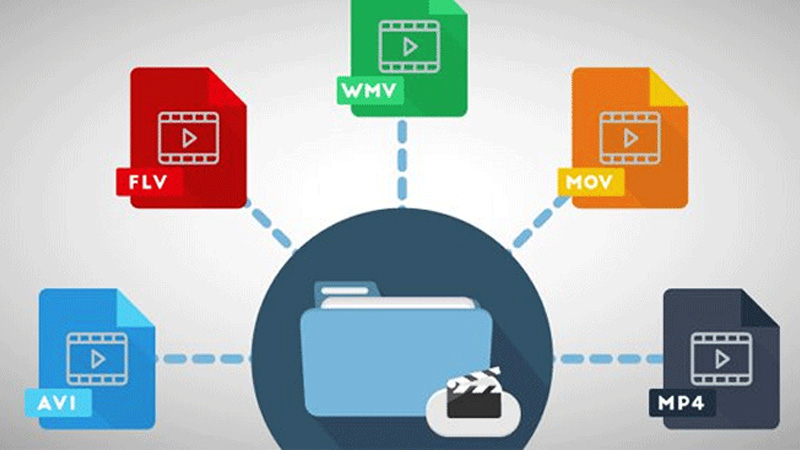
Kiểm tra định dạng video
YouTube là một mạng xã hội video lớn, bạn có thể chia sẻ video một cách tự do nhưng cũng phải nằm trong khuôn khổ quy định của YouTube về vấn đề bản quyền và quyền sở hữu.
Nếu bạn có ý định chia sẻ một video nào đó lên YouTube thì nên tìm hiểu kỹ xem nó đã được xác nhận quyền sở hữu hay chưa. Nếu có, bạn nên loại bỏ video đó hoặc có thể trích dẫn nguồn lấy từ đâu, nếu không YouTube sẽ gửi cảnh báo đến cho bạn hoặc xóa luôn video bởi báo cáo từ người sở hữu nội dung đó.

Kiểm tra video có chứa nội dung bản quyền hay không
Bạn có thể tham khảo thêm: Youtube Checks - tính năng kiểm tra nội dung bản quyền video
Để upload video lên YouTube mà bạn không muốn nó bị giảm chất lượng thì video của bạn cần phải đáp ứng được những yêu cầu sau:
- Độ phân giải: HD720p (1280x720), HD1080p (1920x1080).
- Tốc độ bit của video: HD720p - 5000 kb/s, HD1080p - 8000 kb/s.
- Tốc độ bit của âm thanh: khoảng 512 kb/s. (tương đương với 128 của âm đơn + 384 của âm nổi).

Kiểm tra chất lượng video
Hướng dẫn được thực hiện trên điện thoại Samsung Galaxy A30, với ứng dụng YouTube phiên bản 16.36.4, cập nhật ngày 13/09/2021.
Bạn có thể thực hiện tương tự với ứng dụng YouTube trên điện thoại của mình. Nếu bạn sử dụng YouTube trên trình duyệt, bạn thực hiện như hướng dẫn trên máy tính ở mục 3 nhé!
Lưu ý: Thao tác, giao diện trên ứng dụng về sau có thể có sự thay đổi, tùy vào cập nhật của YouTube.
Bước 1: Vào YouTube > Nhấn vào Tài khoản.

Vào Youtube và nhấn vào Tài khoản
Bước 2: Chọn ĐĂNG NHẬP và thực hiện đăng nhập tài khoản Gmail > Nhấn vào dấu "+" ở trang chủ.
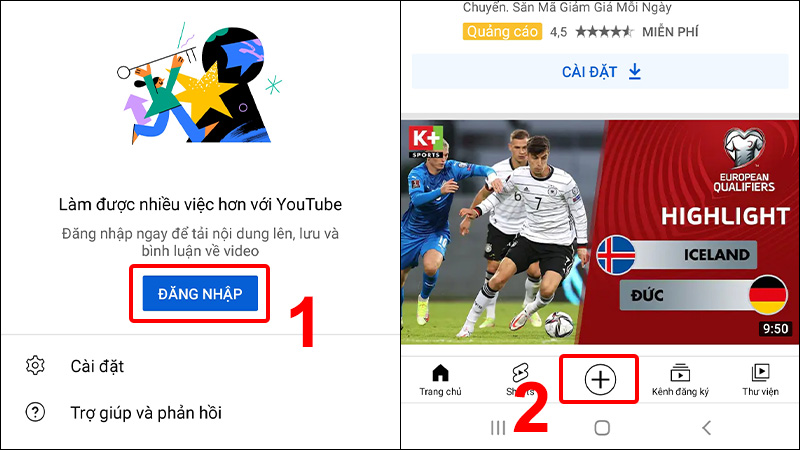
Đăng nhập tài khoản YouTube và chọn biểu tượng dấu cộng
Bước 3: Nhấn vào Tải video lên > Chọn video mà bạn muốn tải lên.
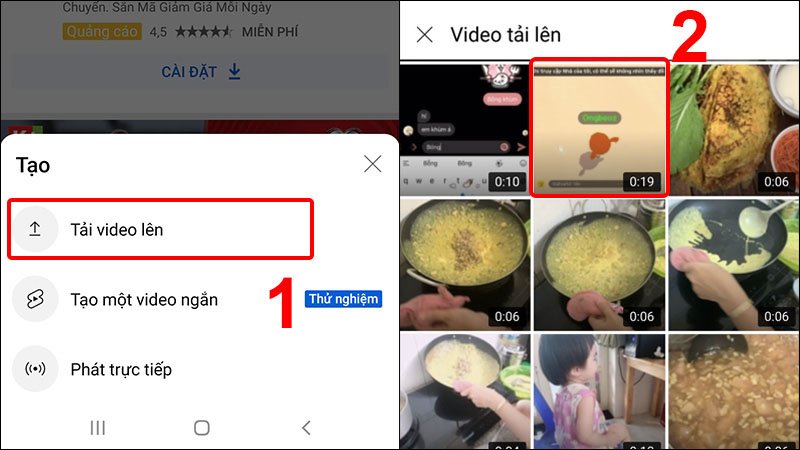
Nhấn vào Tải video lên và chọn video muốn upload
Bước 4: Bạn có thể kiểm tra, xem lại video > Nhấn TIẾP.
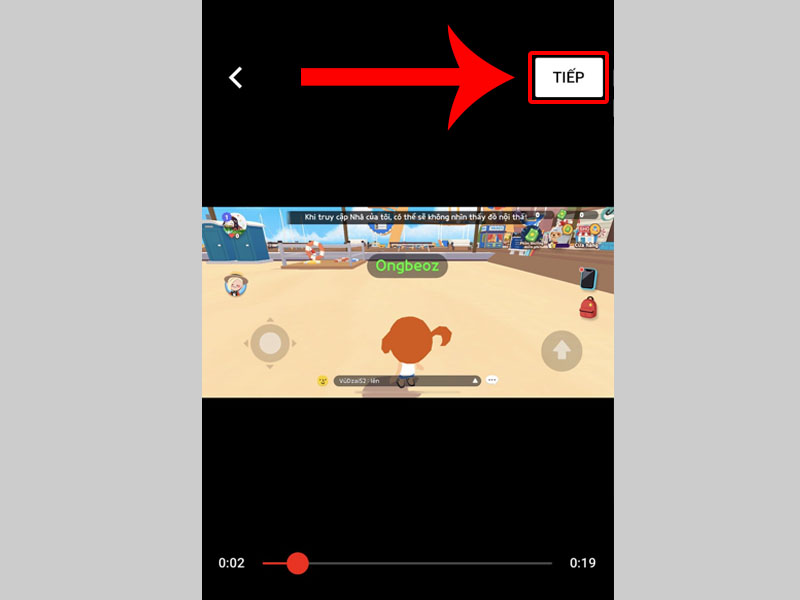
Xem lại video và nhấn Tiếp
Bước 5: Thêm tiêu đề, mô tả, thiết lập chế độ xem, thêm vị trí, danh sách phát,... > Nhấn TIẾP THEO.
+ Tiêu đề: Tiêu đề video tải lên YouTube không vượt quá 100 ký tự.
+ Mô tả: Phần mô tả video không vượt quá 5000 ký tự, không được chứa một số ký hiệu đặc biệt.
+ Chế độ: Bạn có thể chọn chế độ Công khai, Không công khai (chỉ những người được chia sẻ link video mới có thể xem) hoặc Riêng tư (chỉ bạn có thể xem).
+ Thêm vào danh sách phát: Phân loại video của bạn theo danh sách phát nếu muốn.
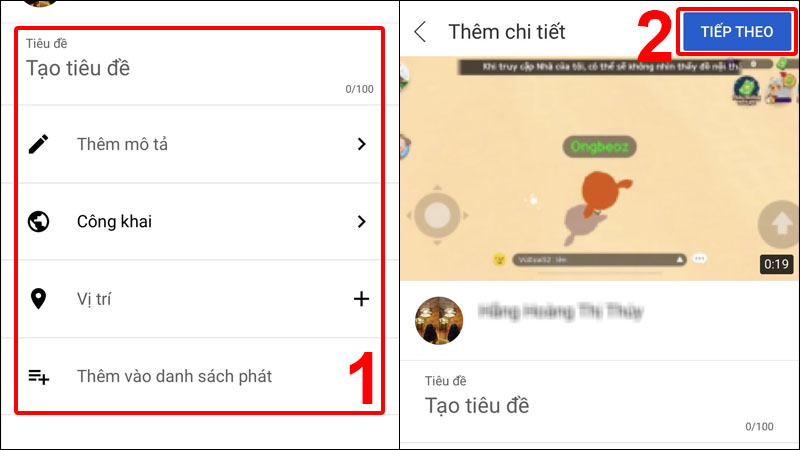
Thêm nội dung cho video và nhấn Tiếp theo
Bước 6: Chọn đối tượng người xem > Nhấn TẢI LÊN để hoàn tất thao tác. Sau đó, bạn có thể thực hiện xem lại video.
Về đối tượng người xem:
+ Nếu bạn tick chọn "Có, nội dung này dành cho trẻ em": Video sẽ được hiểu là chỉ dành cho trẻ em. Người xem sẽ không thể bình luận hay thêm video vào danh sách phát.
+ Nếu bạn tick chọn "Không, đây không phải nội dung này dành cho trẻ em": VIdeo của bạn sẽ được thiết lập bình thường.
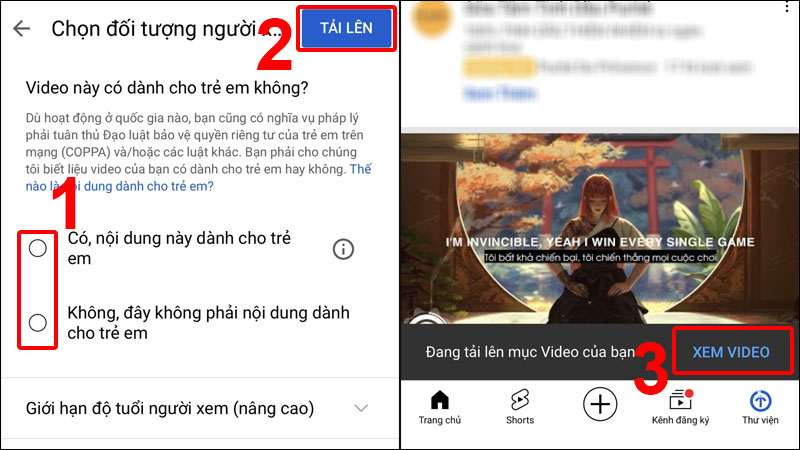
Chọn đối tượng người xem và nhấn Tải lên
Bước 1: Chọn vào biểu tượng video > Nhấn Tải video lên.
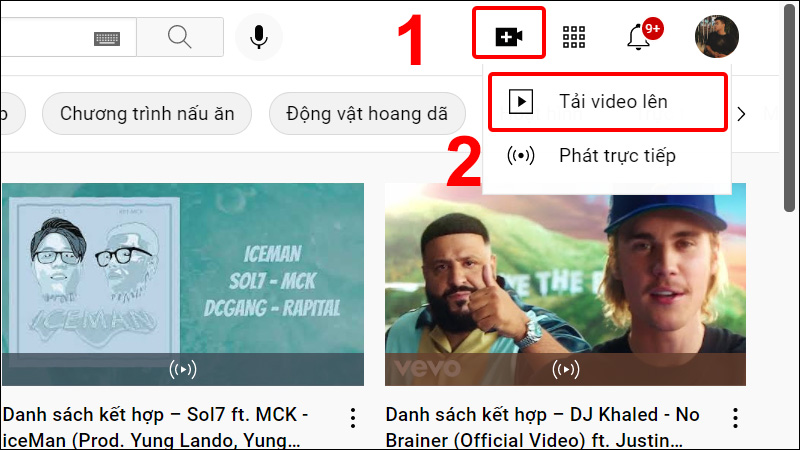
Chọn vào biểu tượng video và nhấn Tải video lên
Bước 2: Click vào ô CHỌN TỆP và thực hiện tải lên video của bạn.
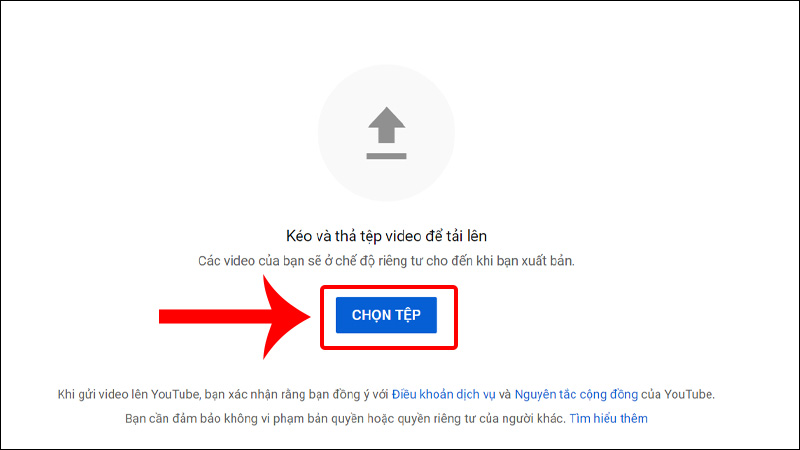
Nhấn CHỌN TỆP để tải video lên
Bước 3: Nhập Tiêu đề và Mô tả > Nhấn TIẾP.
+ Tiêu đề: Tiêu đề video tải lên YouTube không vượt quá 100 ký tự.
+ Mô tả: Phần mô tả video không vượt quá 5000 ký tự, không được chứa một số ký hiệu đặc biệt.

Nhập Tiêu đề và Mô tả và nhấn TIẾP
Bước 4: Bạn có thể Thêm màn hình kết thúc và Thêm thẻ > Nhấn TIẾP.
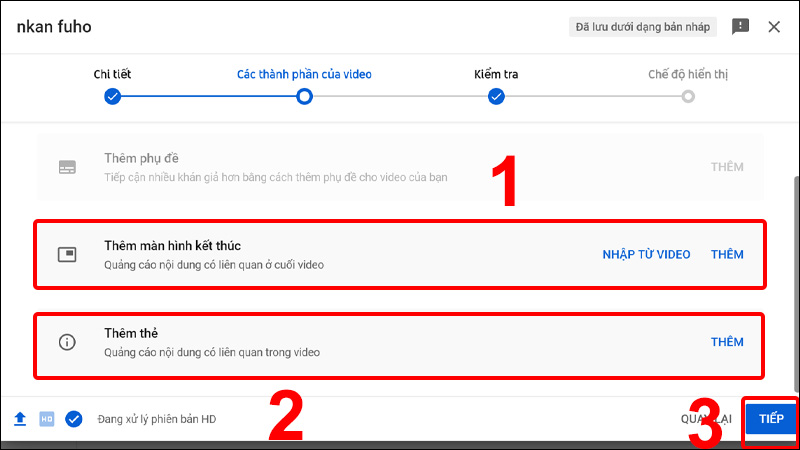
Có thể Thêm màn hình kết thúc và Thêm thẻ và nhấn TIẾP
Bước 5: Đợi YouTube kiểm tra xong video của bạn > Nhấn TIẾP.

Sau khi Youtube kiểm tra xong video của bạn và nhấn TIẾP
Bước 6: Chọn quyền riêng tư của video > Nhấn LƯU.
Bạn có thể chọn chế độ Công khai, Không công khai (chỉ những người được chia sẻ link video mới có thể xem) hoặc Riêng tư (chỉ bạn có thể xem).

Chọn quyền riêng tư của video và nhấn LƯU
- Trả lời: Bạn có thể sử dụng những phần mềm chuyển đổi, cải thiện chất lượng video như: Adobe Premiere Pro, Wondershare Filmora, Cinema HD, Topaz Video Enhance AI, Pinnacle Studio, Video Enhancer,... và một số phần mềm khác.
Tham khảo thêm: TOP 6 phần mềm tăng chất lượng video tốt nhất trên máy tính
- Trả lời: Khi bạn vừa tải video lên YouTube, video sẽ được xử lý ở độ phân giải thấp để giúp quy trình tải lên nhanh hơn.
Các video có độ phân giải cao, thời lượng dài hơn sẽ cần nhiều thời gian xử lý hơn. Sau khi quá trình xử lý hoàn tất hoàn toàn thì video của bạn sẽ phát được ở chất lượng cao.
- Trả lời: Bạn có thể chỉnh sửa tiêu đề cũng như phần mô tả video, chỉnh sửa các chế độ hiển thị video hoặc cắt video đã được đăng tải. Tuy nhiên, không thể thay thế video đã đăng bằng một video khác nhé!
Tham khảo thêm:
Bài viết vừa rồi đã hướng dẫn bạn cách up video HD lên YouTube nhanh nhất, không bị giảm chất lượng đơn giản và nhanh chóng. Chúc các bạn thực hiện thành công!
Trungtambaohanh.com chuyên sửa chữa bảo hành các dòng điện thoại laptop máy tính bảng PC Surface Đồng Hồ cho tất cả khách hàng.
 0967891080

