
-
7:30 - 20:30
Cả CN & Lễ -

-


Hướng dẫn truy cập các web bị chặn trên điện thoại Android, iOS, và máy tình hệ điều Windows, macOS bằng ứng dụng Hotspot Shield tại Việt Nam. Bấm để xem ngay!
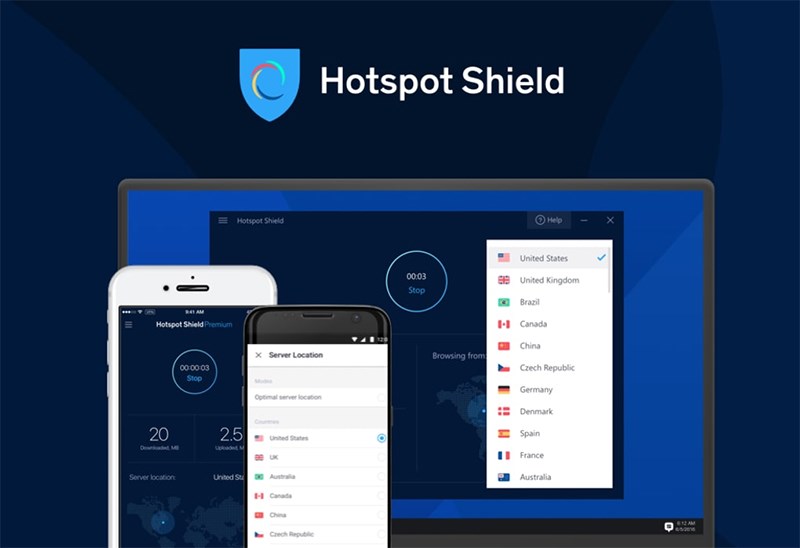
Bài viết này thực hiện trên điện thoại iPhone và máy tính Windows 10, nhưng bạn cũng có thể thực hiện tương tự trên điện thoại hệ điều hành Android; máy tính hệ điều hành macOS.
Hotspot Shield là một dịch vụ mạng riêng ảo (VPN) công cộng, được hình thành và cho đến năm 2019 được điều hành bởi AnchorFree. Đây là dịch vụ sẽ bảo vệ lưu lượng truy cập Internet của người dùng khỏi bị nghe trộm, truy cập web chặn an toàn, nhanh chóng.
Tải ứng dụng về máy > Điền tên và tạo mật khẩu Gmail của bạn vào ô > Nhấn Accept and continue > Nhấn nút nguồn và truy cập các web bị chặn mà bạn muốn.
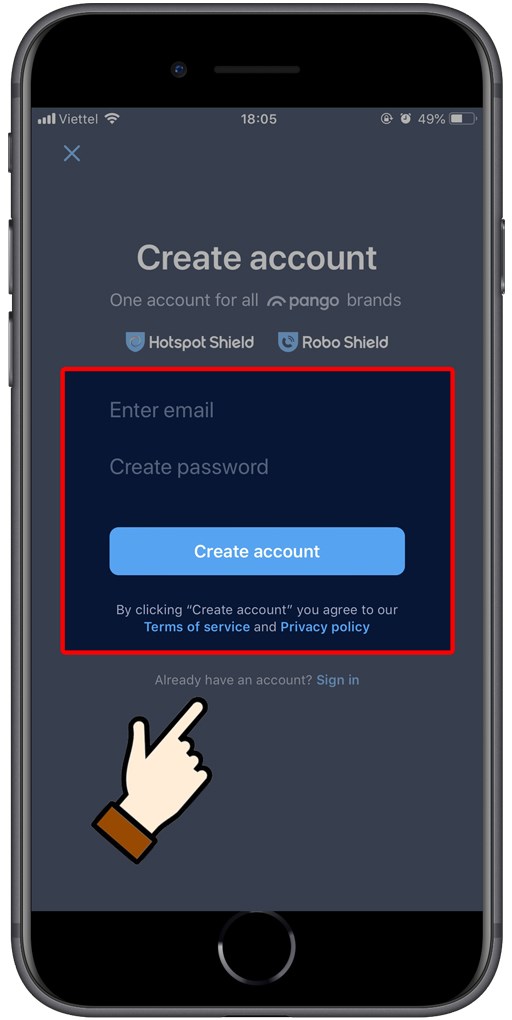
Bước 1: Tải ứng dụng về máy > Điền tên và tạo mật khẩu Gmail của bạn vào ô (mật khẩu này là bạn tạo mới để đăng nhập vào ứng dụng không phải là mật khẩu chính của Gmail).
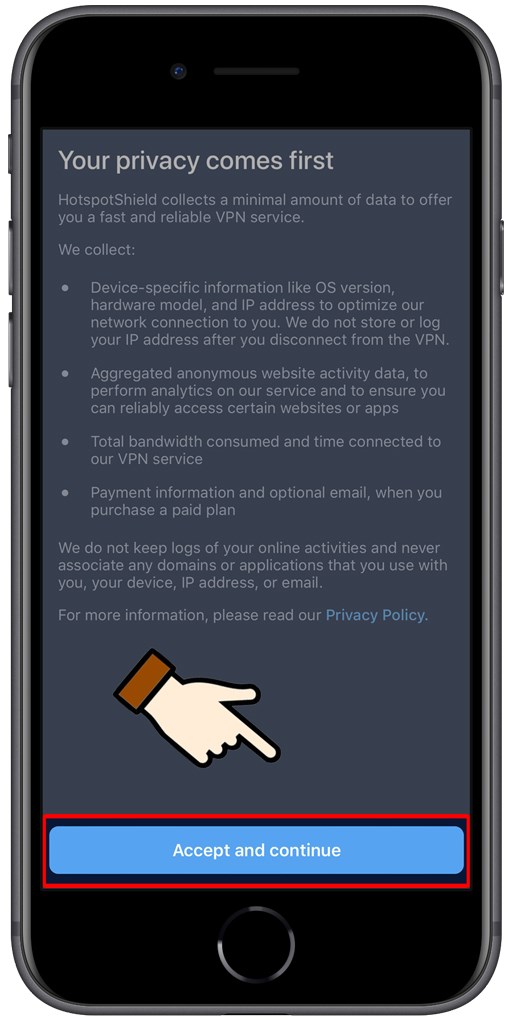
Bước 2: Nhấn Accept and continue.
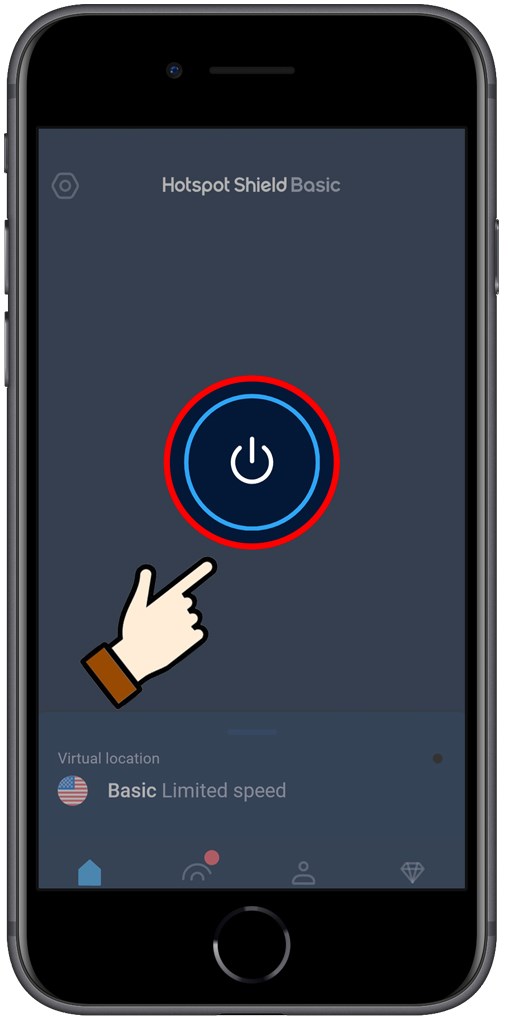
Bước 3: Nhấn nút nguồn chính giữa màn hình để bật kết nối IP VPN trên ứng dụng.
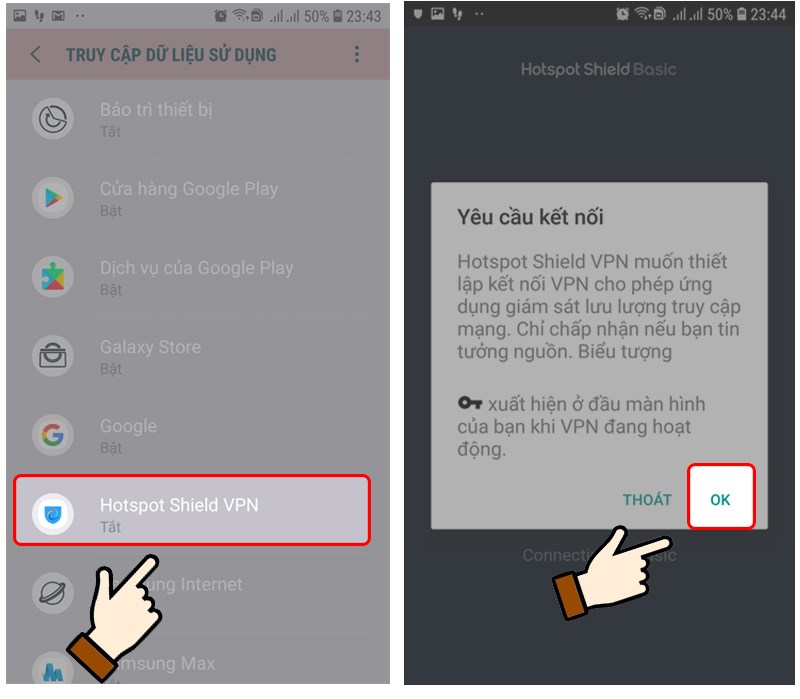
Chú ý: Trên điện thoại Android các bạn hãy lưu ý, vào Truy cập dữ liệu sử dụng trong phần cài đặt máy để mở quyền truy cập wifi cho ứng dụng Hotspot Shield > Sau đó nhấn Ok để xác nhận.
Bước 4: Nhấn vào Virtual location để chọn quốc gia bạn muốn kết nối.
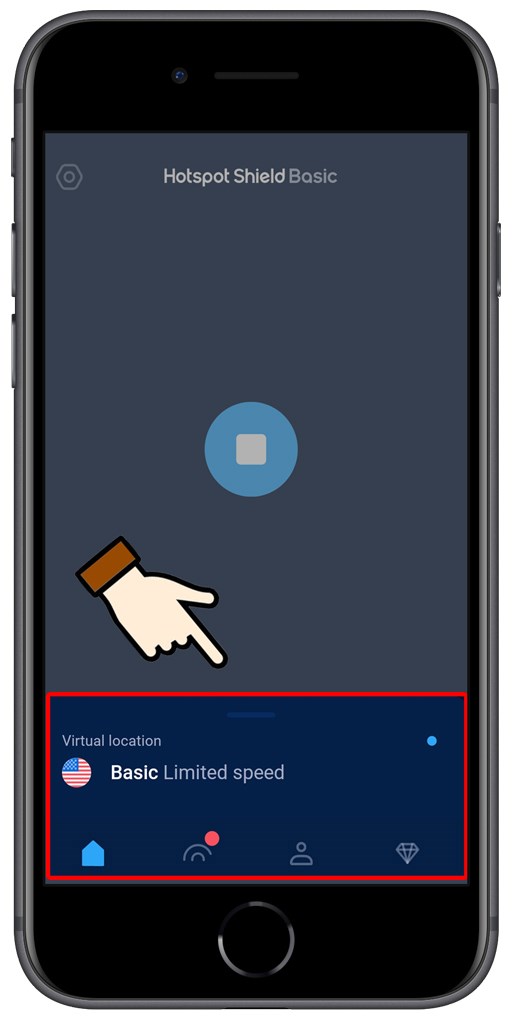
Lưu ý: Vì bạn dùng phiên bản miễn phí nên sẽ bị giới hạn một số quốc gia, nếu nâng cấp gói Premium sẽ có nhiều quốc gia hơn để bạn lựa chọn.
Nhấn tại đây để tải ứng dụng về máy tính > Chọn Install > Bấm Proceed with basic > Nhấn Decline offer > Nhấn nút nguồn là có thể truy các trang web bị chặn nhanh chóng
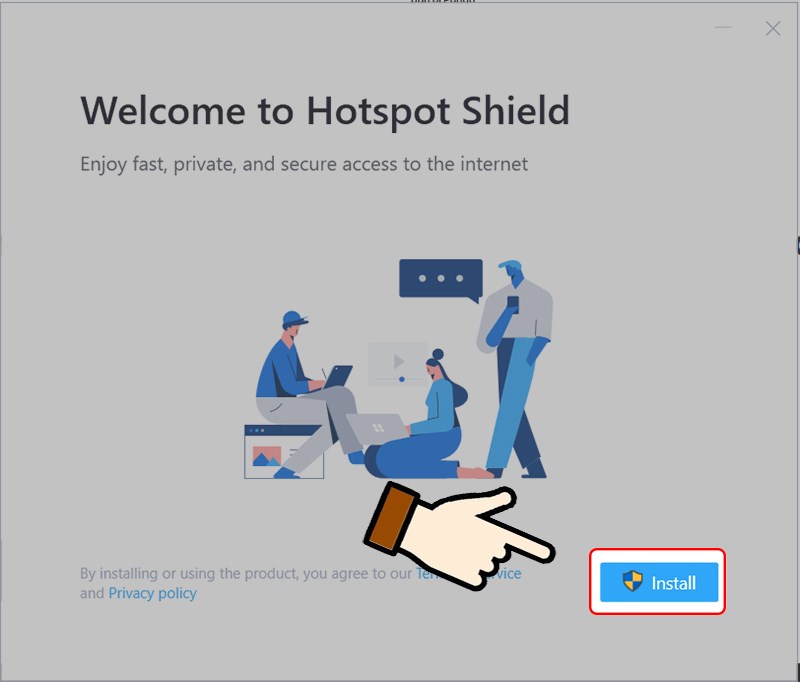
Bước 1: Tải ứng dụng về máy tính > Chọn Install.
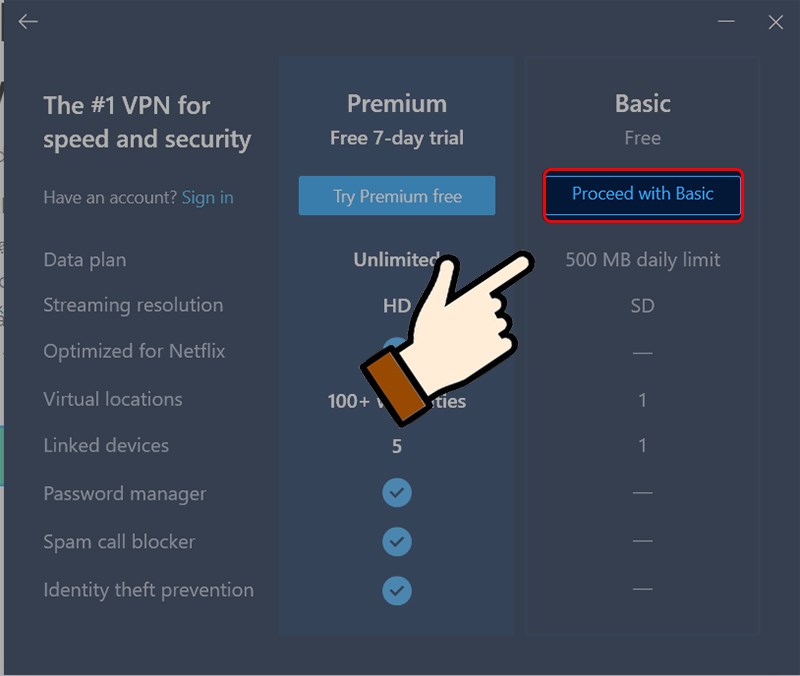
Bước 2: Bấm Proceed with basic.
Bước 3: Chọn Decline offer.
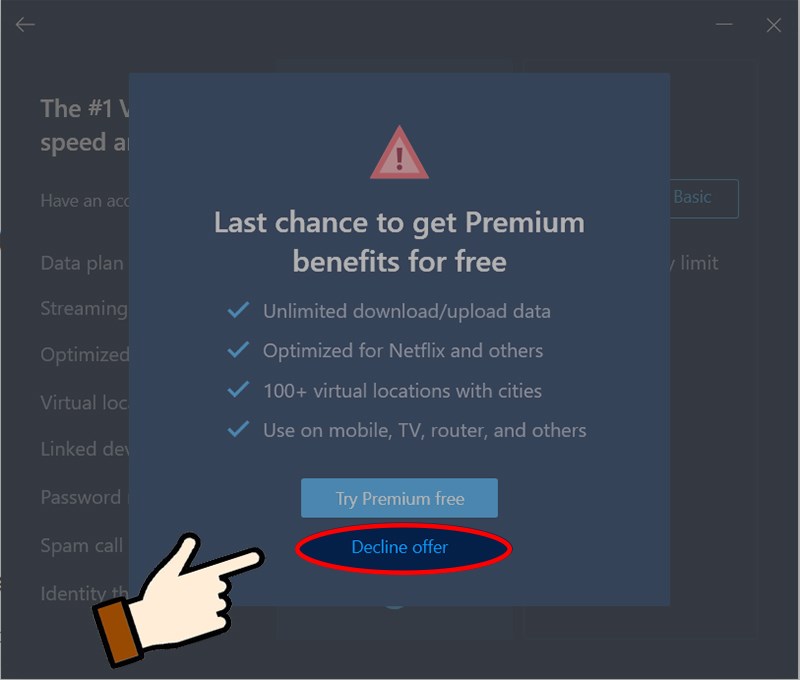
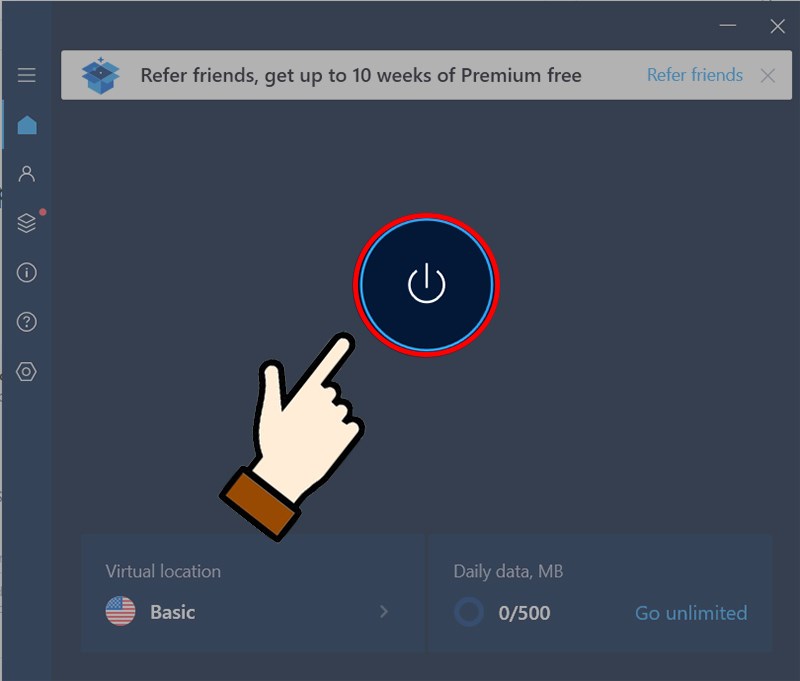
Bước 4: Nhận nút nguồn để bật IP VPN trên phần mềm.
Bước 5: Nhấn Virtual Location để chọn quốc gia bạn muốn truy cập web.
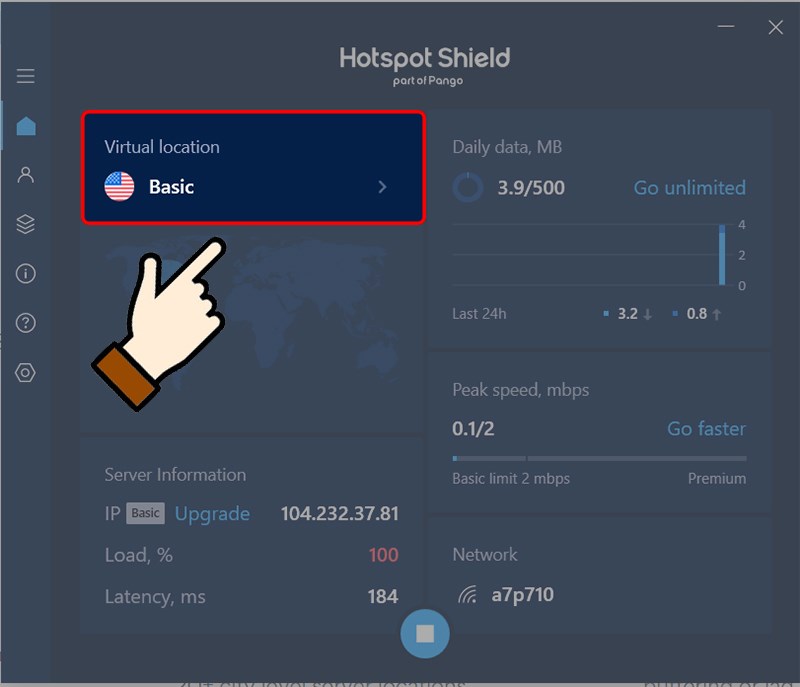
Lưu ý: Hotspot Shield sẽ tự động kết nối cho bạn địa chỉ IP VPN ở Hoa kỳ, nếu bạn muốn tìm kiếm IP VPN của các quốc gia khác thì hãy nhấn Virtual Location để nhập quốc gia bạn muốn kết nối (phiên bản miễn phí sẽ bị hạn chế tại một số quốc gia khi dùng).
Trên đây đã hướng dẫn bạn cách tải và sử dụng Hotspot Shield trên điện thoại và máy tính, để truy cập các trang web bị chặn. Hy vọng bài viết này mang đến bạn những thông tin hữu ích. Đừng quên để lại suy nghĩ của bạn dưới đây nhé.
Trung tâm bảo hành có bán linh kiện và dịch vụ chính hãng, gọi là có ngay hỗ trợ miễn phí, bảo hành suốt đời.