
-
7:30 - 20:30
Cả CN & Lễ -

-


Hướng dẫn cách vẽ biểu đồ tròn trong Word 2010, 2013, 2016, 2019, 2007 trên Windows và MacOS đơn giản, chi tiết, có video hướng dẫn. Nhấn vào xem ngay!!!

Cách vẽ biểu đồ tròn trong Word đơn giản, chi tiết nhất, có video hướng dẫn
Bài viết được thực hiện trên máy tính với phiên bản Word 2016, ngoài ra bạn cũng có thể thực hiện trên các phiên bản Word 2010, 2013, 2019 và MacOS với thao tác tương tự.
Việc biểu đạt những con số khô khan trên biểu đồ tròn là 1 cách giúp cho người đọc cảm thấy thích thú. Không những thế, biểu đồ tròn còn có thể giúp bạn nói lên rất nhiều điều về 1 nội dung, 1 bảng tổng hợp.
Với việc vẽ biểu đồ tròn trong Word còn giúp bạn thực hiện nhiều thao tác chỉnh sửa, phù hợp cho từng mục đích như tách các phần của biểu đồ tròn, đổi màu, chia theo nhiều dạng biểu đồ tròn khác nhau và rất nhiều thứ khác nữa.
Hãy tiếp tục theo dõi bài viết để biết thêm nhé!!
Trước khi đi vào vẽ biểu đồ tròn, mình và các bạn cùng điểm qua các loại biểu đồ tròn và trường hợp nên sử dụng của từng loại trong Word nhé!!
Dùng để báo cáo, thể hiện hầu hết các nội dung cần chia tỷ lệ % trong Word.
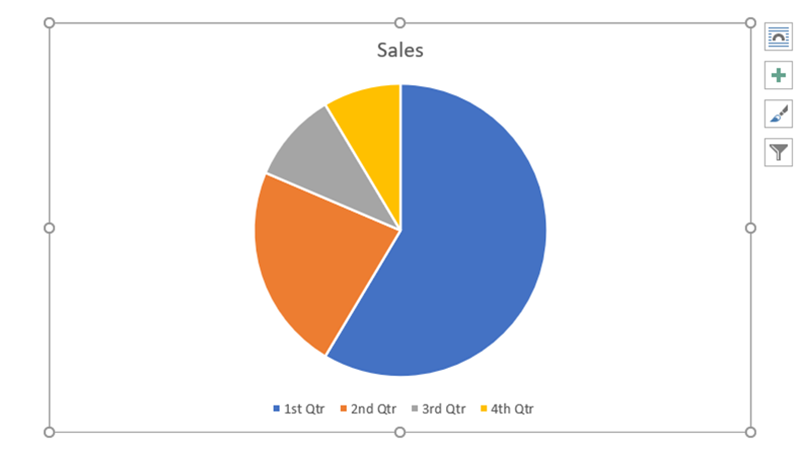
Biểu đồ hình tròn 2D (Pie)
Dùng để báo cáo, thể hiện các nội dung cần chia tỷ lệ % trong Word với hình ảnh 3D tạo sự thích thú cho người xem.
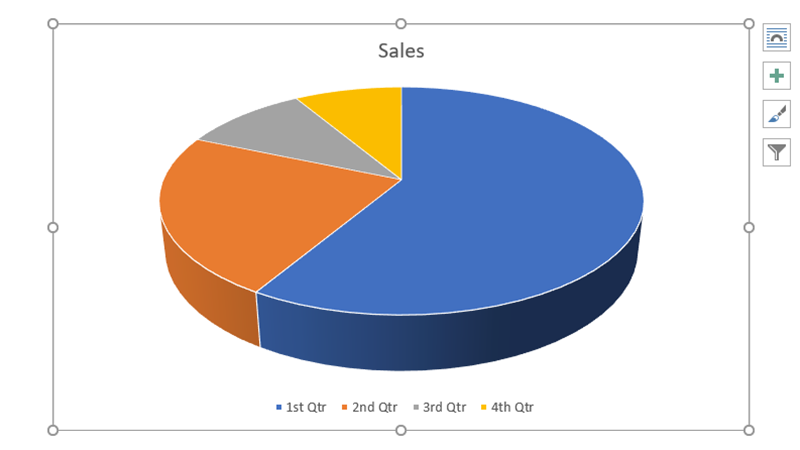
Biểu đồ hình tròn 3D (3-D Pie)
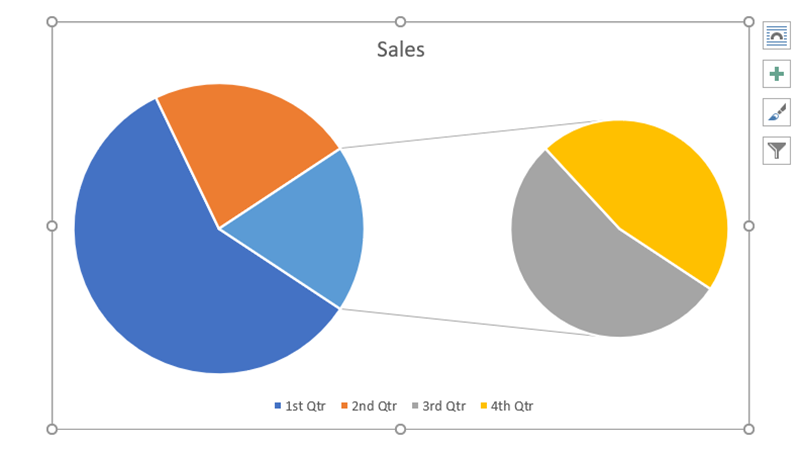
Biểu đồ tròn lớn + biểu đồ tròn nhỏ (Pie of Pie)
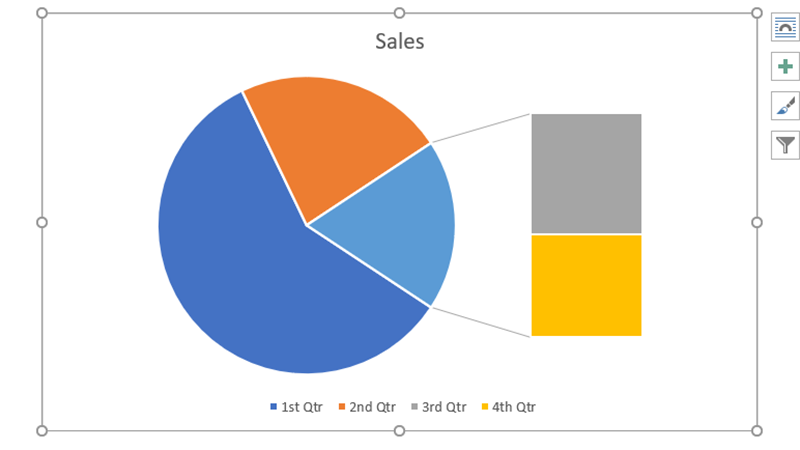
Biểu đồ tròn + biểu đồ cột (Bar of Pie)
Biểu đồ hình Doughnut dùng để biểu diễn được sự thay đổi của các phần dữ liệu theo tháng, theo quý hoặc năm.
Với mỗi thay đổi, một vòng tròn mới sẽ được thêm vào bên trong biểu đồ.
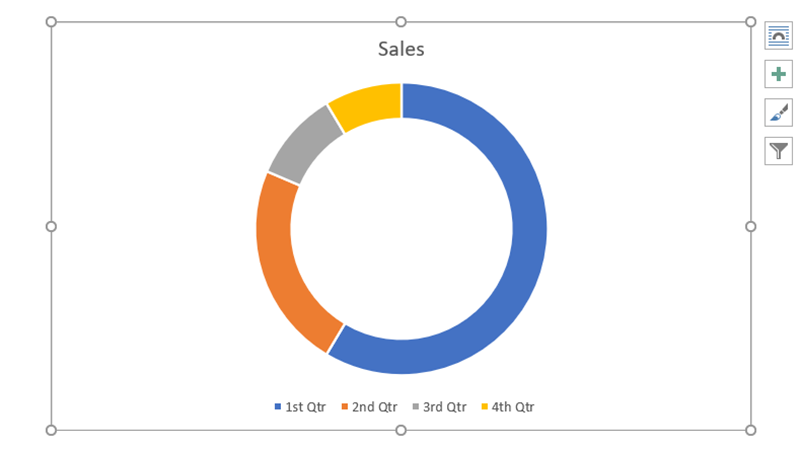
Biểu đồ hình Doughnout
Với cách này mình sử dụng trên máy tính với phiên bản Word 2016, bạn cũng có thể thực hiện trên các loại máy tính khác với các phiên bản Word 2010, 2013, 2016, 2019 với thao tác tương tự nhé!!
Bước 1: Chọn thẻ Insert > Chọn Chart.
-800x450.jpg "Chọn thẻ Insert > Chart.")
Chọn thẻ Insert > Chọn Chart.
Bước 2: Xuất hiện hộp thoại Insert Chart > Chọn Pie > Chọn dạng biểu đồ mà bạn muốn vẽ.
-800x451.jpg "Xuất hiện hộp thoại Insert Chart > Chọn Pie > Chọn dạng biểu đồ mà bạn muốn vẽ.")
Xuất hiện hộp thoại Insert Chart > Chọn Pie > Chọn dạng biểu đồ mà bạn muốn vẽ.
Bước 3: Biểu đồ tròn được thêm vào > Các bạn nhập các dữ liệu vào bảng tính hiện lên phía trên biểu đồ.
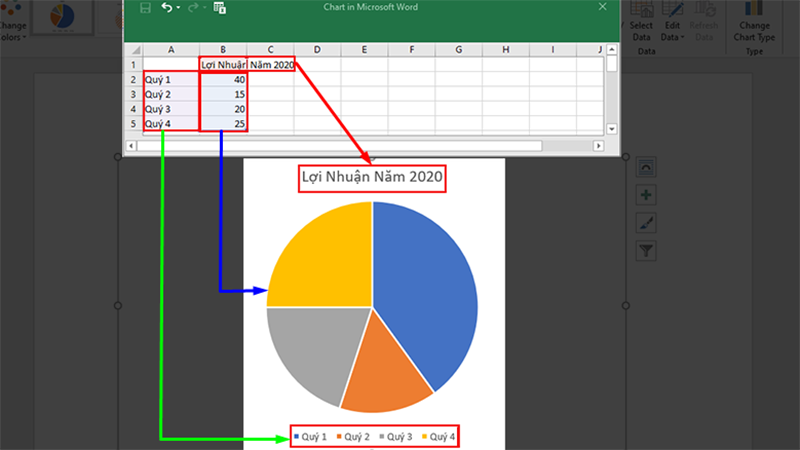
Biểu đồ tròn được thêm vào > Các bạn nhập các dữ liệu vào bảng tính hiện lên phía trên biểu đồ.
Sau khi nhập xong dữ liệu các bạn tắt bảng tính đi, để mở lại bảng tính các bạn thực hiện như sau:
Nhấn chuột phải vào biểu đồ > Chọn Edit Data.
-800x450.jpg "Nhấn chuột phải vào biểu đồ > Chọn Edit Data.")
Nhấn chuột phải vào biểu đồ > Chọn Edit Data.
Việc chỉnh sửa tiêu đề của biểu đồ như sau:
Nhấp chọn vào phần tiêu đề > Xóa hoặc thêm chữ, ký tự bạn muốn.
Nếu chưa có tiêu đề bạn thực hiện thêm tiêu đề như sau:
Nhấn vào dấu + màu xanh  > Tích chọn Chart Title.
Để di chuyển biểu đồ bạn hãy nhấn giữ vào vùng trống trong biểu đồ và kéo đến vị trí bạn muốn.
Để thay đổi kích thước của biểu đồ bạn thực hiện như sau:
Di chuyển con trỏ chuột đến 1 trong 8 hình tròn ở viền bên ngoài > Nhấn giữ và kéo đến khi đúng kích thước bạn muốn.
Các bạn nhấn vào dấu + màu xanh > Tích chọn ô Data Labels.
-800x450.jpg "Các bạn nhấn vào dấu + màu xanh > Tích chọn ô Data Labels.")
Các bạn nhấn vào dấu + màu xanh > Tích chọn ô Data Labels.
Nếu thấy vị trí của số liệu chưa hợp lý thì bạn thực hiện chỉnh sửa như sau:
Nhấn vào dấu + màu xanh > Di chuyển chuột tới phần Data Labels > Chọn dấu mũi tên màu đen > Chọn vị trí của số liệu.
Trong đó:
-800x450.jpg "Nhấn vào dấu + màu xanh > Di chuyển chuột tới phần Data Labels > Chọn dấu mũi tên màu đen > Chọn vị trí của số liệu.")
Nhấn vào dấu + màu xanh > Di chuyển chuột tới phần Data Labels > Chọn dấu mũi tên màu đen > Chọn vị trí của số liệu.
Nếu như bạn không muốn các chú thích hiển thị như mặc định bạn có thể chỉnh sửa chúng như sau:
Nhấn vào dấu + màu xanh > Di chuyển chuột tới phần Lengend > Nhấp vào dấu mũi tên màu đen > Chọn các vị trí cho chú thích.
Trong đó:
Nếu bạn không thích kiểu biểu đồ mặc định, bạn có thể chỉnh sửa lại kiểu của biểu đồ như sau:
Cách 1: Nhấp vào Char Styles  > Chọn Style > Chọn kiểu bạn muốn.
-800x450.jpg "Nhấp vào Char Styles > Chọn Style > Chọn kiểu bạn muốn.")
Nhấp vào Char Styles > Chọn Style > Chọn kiểu bạn muốn.
Cách 2: Mở thẻ Design > Chọn kiểu bạn muốn.
-800x450.jpg "Mở thẻ Design > Chọn kiểu bạn muốn.")
Mở thẻ Design > Chọn kiểu bạn muốn.
Các bạn có thể chọn từ bảng màu có sẵn hoặc có thể tự tô màu cho các phần theo ý của bạn.
Có 2 cách để chọn bảng màu có sẵn:
Cách 1: Nhấp chọn Char Styles > Chọn thẻ Color > Chọn màu bạn muốn.
-800x450.jpg "Nhấp chọn Char Styles > Chọn thẻ Color > Chọn màu bạn muốn.")
Nhấp chọn Char Styles > Chọn thẻ Color > Chọn màu bạn muốn.
Cách 2: Mở thẻ Design > Nhấp vào Change Color > Chọn màu bạn muốn.
-800x450.jpg "Mở thẻ Design > Nhấp vào Change Color > Chọn màu bạn muốn.")
Mở thẻ Design > Nhấp vào Change Color > Chọn màu bạn muốn.
Để thay đổi màu của từng phần các bạn thực hiện như sau:
Nhấp chuột phải vào phần bạn muốn đổi màu > Chọn Fill > Chọn màu bạn muốn.
-800x450.jpg "Nhấp chuột phải vào phần bạn muốn đổi màu > Chọn Fill > Chọn màu bạn muốn.")
Nhấp chuột phải vào phần bạn muốn đổi màu > Chọn Fill > Chọn màu bạn muốn.
Việc tạo một biểu đồ tròn thì các vị trí dữ liệu có thể sẽ không như ý muốn của bạn, để có thể thay đổi được chúng các bạn làm như sau:
Mở thẻ Design > Chọn Quick Layout > Chọn bố cục bạn muốn.
Để tách 1 phần ra khỏi biểu đồ các bạn thực hiện như sau:
Nhấn chuột 2 lần > Nhấn giữ chuột ở phần cần tách > Kéo ra khỏi biểu đồ.
Để tách nhiều phần ra khỏi biểu đồ các bạn thực hiện như sau:
Nhấp chuột phải vào biểu đồ tròn > Chọn Data Format Data Series... > Một hộp thoại sẽ hiện ra ở bên phải > Điều chỉnh thanh kéo tại Pie Explosion.
Lưu ý: Việc tách nhiều phần ra thực chất là thu nhỏ các phần lại nên bạn hãy chú ý kéo vừa đủ ở phần Pie Explosion thôi nhé!!
Để xoay biểu đồ tròn theo ý muốn bạn thực hiện như sau:
Nhấp chuột phải vào biểu đồ tròn > Chọn Data Format Data Series... > Một hộp thoại sẽ hiện ra ở bên phải > Điều chỉnh thanh kéo tại Angel of first slice.
Lưu ý: Việc điều chỉnh thanh kéo về phía bên phải sẽ xoay biểu đồ của bạn theo chiều kim đồng hồ và ngược lại.
Để xóa biểu đồ tròn bạn nhấn vào vùng trống của biểu đồ > Nhấn phím Delete.
Và đó là cách để vẽ và chỉnh sửa biểu đồ tròn trong Word. Mong rằng bài viết này sẽ hữu ích với bạn và nếu có bất cứ thắc mắc gì về cách làm bạn hãy để lại bình luận bên dưới nhé. Chúc bạn thành công!!!
Trung tâm chuyên sửa chữa thay thế, bảo hành miễn phí, nhượng quyền thương hiệu trungtambaohanh.com + marketing.
 0967891080

