
-
7:30 - 20:30
Cả CN & Lễ -

-


Hướng dẫn cách vẽ mũi tên trong Excel cực kỳ đơn giản, chi tiết cho mọi phiên bản Excel 2010, 2013, 2016, 2019 và cả trên MacOS. Vào xem ngay!!!

Cách vẽ mũi tên trong Excel cực đơn giản cho mọi phiên bản
Bài viết được thực hiện trên laptop hệ điều hành Windows với phiên bản Excel 2016, ngoài ra bạn cũng có thể thực hiện trên các phiên bản Excel 2007, 2010, 2013, 2019 và trên MacOS với thao tác tương tự.
Thoạt nhìn thì cách vẽ mũi tên cũng giống với cách vẽ mũi tên trong Excel, nhưng sẽ có 1 số bước khác với cách vẽ mũi tên đấy nhé!!
Bước 1: Mở file Word cần vẽ mũi tên > Chọn thẻ Insert > Chọn mục Shapes.
-800x450.jpg "Mở file Excel > Chọn thẻ Insert > Nhấn chọn phần Shapes")
Mở file Excel > Chọn thẻ Insert > Nhấn chọn phần Shapes
Bước 2: Đi đến phần Lines > Chọn Arrow để vẽ mũi tên.
Ngoài ra, bạn cũng có thể chọn vẽ đường thẳng bằng cách chọn biểu tượng Line ở bên trái biểu tượng mũi tên. Để biết thêm về cách vẽ đường thẳng trong Excel bạn có thể tham khảo Tại đây!
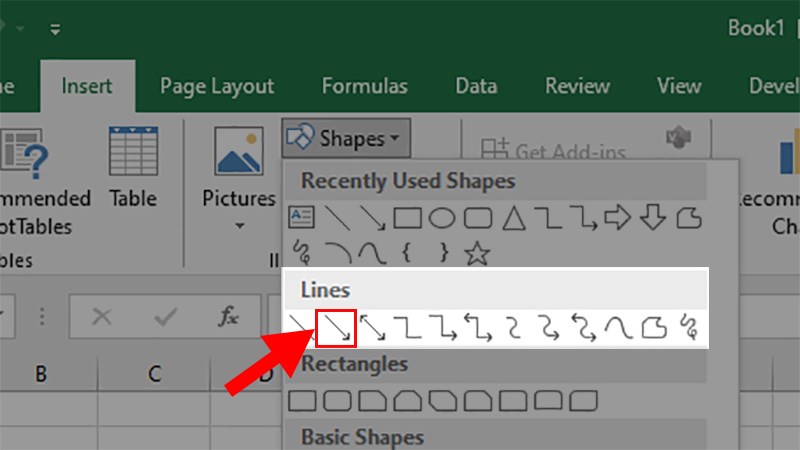
Đi đến phần Lines > Chọn Arrow để vẽ mũi tên
Bước 3: Chọn 1 vị trí để vẽ > Tiến hành vẽ.
Mẹo: Để cho mũi tên vẽ ra được thẳng không bị xiên lên hoặc xuống thì bạn hãy nhấn giữ phím Shift và vẽ nhé!
Bước 4: Sau khi vẽ xong bạn hãy quá bước tiếp theo là chỉnh sửa cho mũi tên vừa vẽ ở bên dưới nhé!
Ngoài ra, bạn cũng có thể vẽ được mũi tên 2 chiều bằng cách này và để vẽ được thì bạn hãy thực hiện đến bước 2 > Thay vì chọn Arrow bạn hãy chọn Line Arrow: Double.
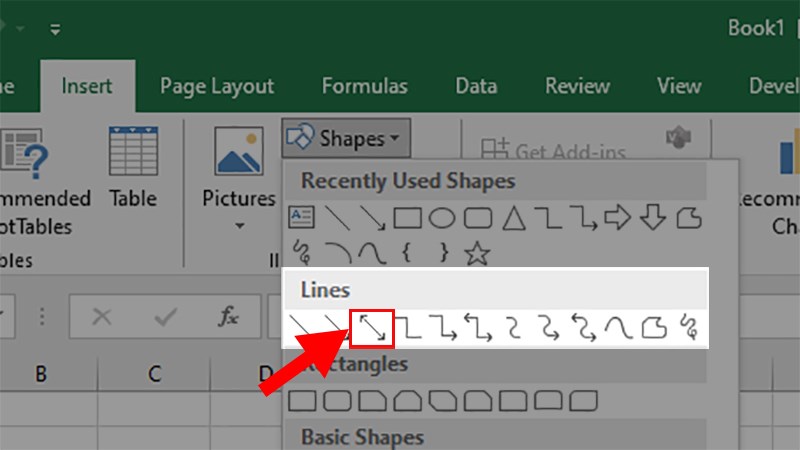
Vẽ mũi tên 2 đầu
Ngoài cách vẽ mũi tên ra bạn cũng có thể tham khảo cách vẽ đường thẳng trong Excel tại đây!!!
Ngoài vẽ ra thì việc chỉnh sửa màu sắc, kích thước, thêm các ký tự vào mũi tên vừa vẽ cũng rất quan trọng. Để biết thêm về cách chỉnh sửa bạn hãy theo dõi các cách sau đây nhé!
Bước 1: Nhấp chuột phải vào mũi tên vừa vẽ > Chọn Format Shape.
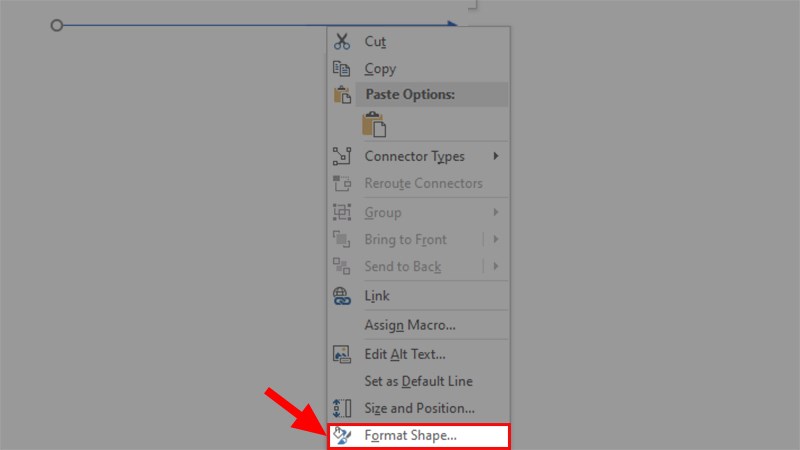
Nhấp chuột phải vào mũi tên vừa vẽ > Chọn Format Shape
Bước 2: Ở cửa sổ Format Shape hiện lên ở bên phải màn hình có các mục chỉnh sửa bạn cần phải sử dụng chúng để chỉnh sửa như sau:
Lưu ý: Bạn phải tích chọn vào Solid line để có thể chỉnh sửa, tô màu cho mũi tên.
Trong đó:
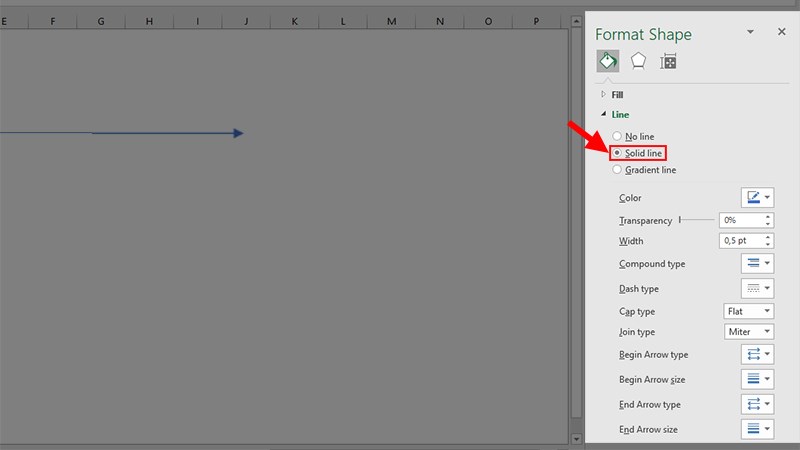
Ở cửa sổ Format Shape hiện lên ở bên phải màn hình có các mục chỉnh sửa
Bước 3: Thêm ký hiệu cho đoạn thẳng bằng cách chọn thẻ Insert.
-800x450.jpg "Thêm ký hiệu cho đoạn thẳng bằng cách chọn thẻ Insert")
Thêm ký hiệu cho đoạn thẳng bằng cách chọn thẻ Insert
Bước 4: Đi đến phần Text > Chọn Text Box.
-800x450.jpg "Đi đến phần Text > Chọn Text Box")
Đi đến phần Text > Chọn Text Box
Bước 5: Tạo 1 ô Text Box > Điền ký hiệu vào phần Text Box đã tạo.
Bước 6: Di chuyển con trỏ chuột đến cạnh của Text Box đến khi hiện mũi tên 4 chiều.
Bước 7: Nhấp chuột phải > Chọn Format Shape.
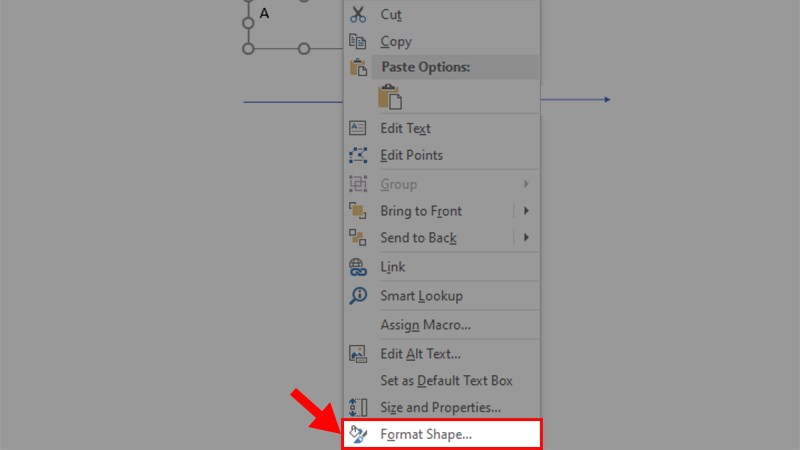
Nhấp chuột phải > Chọn Format Shape
Bước 8: Ở phần hiện lên ở bên phải > Vào phần Line > Tích chọn No line.
-800x450.jpg "Ở phần hiện lên ở bên phải > Vào phần Text Outline > Tích chọn No line")
Ở phần hiện lên ở bên phải > Vào phần Line > Tích chọn No line
Bước 9: Đi đến phần Fill > Tích chọn No line.
-800x450.jpg "Đi đến phần Text Fill > Tích chọn No line")
Đi đến phần Fill > Tích chọn No line
Bước 10: Di chuyển các ký tự đến phần đầu và cuối đoạn thẳng là hoàn thành.
Để di chuyển được tất cả đường thẳng cùng 1 lúc bạn hãy Group chúng lại nhé! Cách Group như sau:
Bước 1: Nhấn giữ Ctrl + Nhấn chuột trái để chọn toàn bộ các ký tự cần Group.
Bước 2: Nhấp chuột phải > Chọn mục Group > Chọn Group.
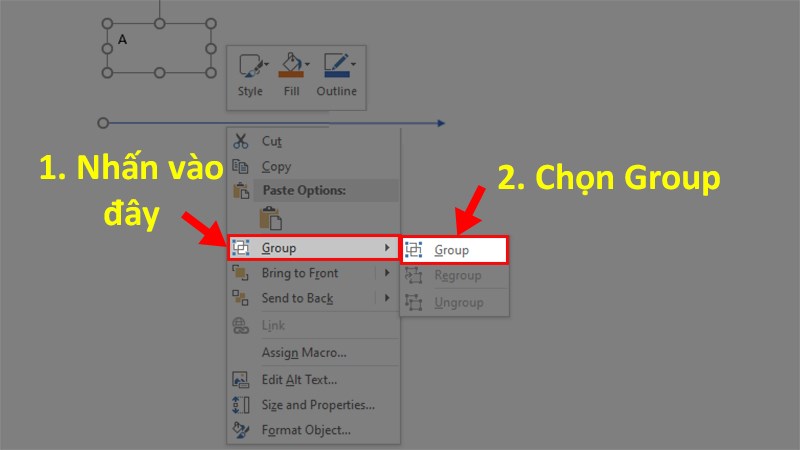
Nhấp chuột phải > Chọn mục Group > Chọn Group
Bước 3: Di chuyển tất cả cùng 1 lúc.
Và đó là cách để vẽ cũng như chỉnh sửa, tô màu cho mũi tên trong Excel 1 cách đơn giản và chi tiết nhất. Nếu có thắc mắc về cách làm bạn hãy để lại bình luận bên dưới nhé. Hy vọng bài viết sẽ hữu ích với bạn. Chúc bạn thành công!!!
Trung tâm chuyên sửa chữa thay thế, bảo hành miễn phí, nhượng quyền thương hiệu trungtambaohanh.com + marketing.
 0967891080

