
-
7:30 - 20:30
Cả CN & Lễ -

-


Laptop của bạn bụi bẩn nhưng bạn ngại mang ra tiệm vì sợ tốn kém? Bài viết này sẽ hướng dẫn bạn vệ sinh laptop đúng cách tại nhà và rất dễ làm. Click vào xem nhé!
- Bạn có thể chọn một trong các công cụ dưới đây để vệ sinh laptop tại nhà:.jpg)
- Vải mềm, tốt nhất là dùng chất liệu như miếng vải lau kính mắt.
- Chai xịt dung dịch lau màn hình LCD (có thể thay bằng nước tinh khiết hoặc giấm pha với nước sạch tỉ lệ 50:50).
- Bóng thổi bụi hoặc máy thổi bụi cỡ nhỏ. Bạn cũng có thể dùng máy hút bụi công suất nhỏ.
- Bông tăm để vệ sinh những khe nhỏ.
.jpg)
Trước khi bắt đầu, các bạn nên rút các dây kết nối, dây nguồn và tắt nguồn laptop nhé.

Nếu màn hình chỉ bám bụi thì bạn dùng vải mềm thấm nước sạch là vệ sinh được.
Nếu màn hình có dấu vân tay và vết bẩn thì bạn nên dùng cồn pha nước sạch hoặc dung dịch lau kính để lau.
Bước 1: Tẩm dung dịch vào vải mềm một lượng vừa phải.
Bước 2: Một tay giữ sau màn hình, tay còn lại lau màn hình nhẹ nhàng theo chiều ngang hoặc chiều dọc để không bỏ sót bụi bẩn.
.jpg)
Bạn không nên xịt dung dịch trực tiếp lên màn hình mà nên xịt vào vải mềm rồi mới lau.
Bạn cũng không nên dùng vải khô sẽ có hạt bụi làm trầy xước màn hình, nên dùng vải đã thấm ít nước.
Vệ sinh bàn phím mất nhiều thời gian hơn vì bụi không chỉ trên bề mặt mà còn bám dưới các khe phím.
Bước 1: Dùng bóng thổi bụi nhắm vào các khe phím để bụi bên dưới bay lên hết.
.jpg)
Bước 2: Dùng cọ lông mềm quét vào các khe từ trên xuống dưới hoặc từ trái qua phải để không sót. Việc này các bạn nên làm mỗi ngày.
.jpg)
Bước 3: Để kĩ hơn các bạn có thể dùng bông tăm quét vào các khe nhỏ trên bàn phím.
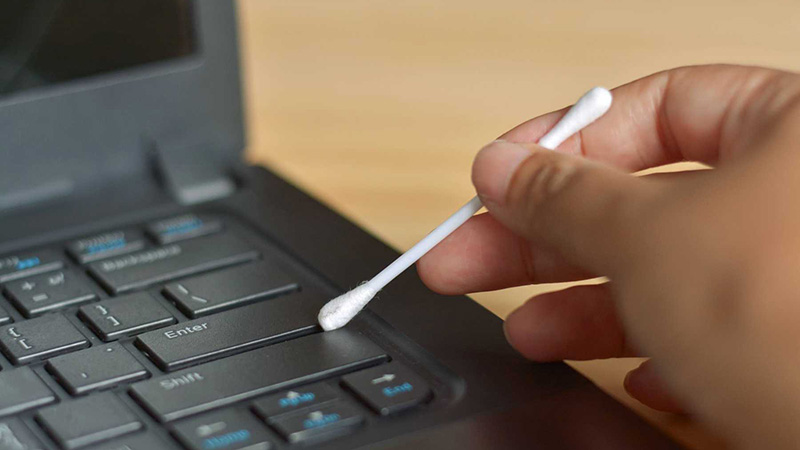
Tuyệt đối không dùng dung dịch khi vệ sinh bàn phím vì có thể chảy xuống gây hư hỏng bảng mạch điện tử phía dưới.
Cổng giao tiếp là nơi để gắn USB, dây cáp mạng, máy chiếu, máy in... Phần lớn không có nắp đậy nên chứa khá nhiều bụi.
Bước 1: Dùng khăn khô lau thật sạch bên ngoài.
Bước 2: Dùng cọ lông mềm hoặc bông tăm quét sâu vào khe cho sạch hơn.
.jpg)
Tuyệt đối không vệ sinh dung dịch lỏng vì có thể ảnh hưởng đến mạch điện của máy tính.
- Cách vệ sinh vỏ máy laptop
Vỏ máy là phần bao bọc ngoài laptop, dễ vệ sinh nhất.
Bạn có thể dùng vải mềm thấm ít nước sạch hoặc cồn sau đó lau.
.jpg)
- Cách vệ sinh các khe tản nhiệt và quạt thông gió
Bước 1: Dùng cọ quét các khe để sạch bụi ở lớp ngoài.
.jpg)
Bước 2: Dùng bông tăm tẩm 1 ít cồn để vệ sinh bên trong, nên làm ở nơi có ánh sáng tốt để dễ thao tác.
.jpg)
Nếu laptop của bạn có thể tháo bảng bảo vệ để vệ sinh trực tiếp quạt tản nhiệt, thì hãy thực hiện theo những bước sau:
Bước 1: Tháo bảng ra, đặt laptop ở nơi rộng rãi.
Bước 2: Dùng bóng thổi bụi theo hướng nghiêng, nếu dùng máy thổi thì nên để công suất vừa phải, thổi quá mạnh có thể làm hỏng vi mạch bên trong.
.jpg)
Bước 3: Dùng cọ lông mềm quét nhẹ trên bề mặt quạt tản nhiệt. Dùng bông tăm đối với khe nhỏ.
.jpg)
Bước 4: Lắp lại bảng bảo vệ. Thế là xong!
Trên đây là cách vệ sinh laptop bằng bộ vệ sinh đúng cách tại nhà. Hy vọng với những bước đơn giản này laptop của bạn sẽ luôn sạch đẹp như mới. Chúc các bạn thực hiện thành công!
Trung tâm bảo hành có bán linh kiện và dịch vụ chính hãng, gọi là có ngay hỗ trợ miễn phí, bảo hành suốt đời.
 0967891080

