
-
7:30 - 20:30
Cả CN & Lễ -

-


Vẽ và trang trí sơ đồ tư duy (mindmap) từng bước chi tiết, nhanh chóng, đơn giản kèm mẫu có sẵn link tải ngay trên PowerPoint mà không cần dùng đến phần mềm khác.

Bản đồ tư duy là phương tiện hỗ trợ tóm tắt tổng quát nội dung để tận dụng khả năng ghi nhận hình ảnh của bộ não. Đây là cách để ghi nhớ chi tiết, để tổng hợp hay phân tích một vấn đề thành một dạng của lược đồ phân nhánh. Được biết, não bộ còn có khả năng liên hệ các dữ kiện với nhau, tạo nên mối liên kết giữa chúng. Phương pháp này khai thác cả hai khả năng của bộ não.
Hướng dẫn được thực hiện trên Laptop Lenovo Windows 10, bạn có thể áp dụng trên nền tảng Windows và macOS.
Mở PowerPoint > Chọn slide muốn vẽ sơ đồ tư duy > Chọn Insert > Chọn SmartArt > Chọn Hierarchy > Chọn kiểu sơ đồ tư duy > Viết nội dung cho sơ đồ tại khung Type your text here.
Bước 1: Các bạn mở phần mềm trình chiếu PowerPoint.
Bước 2: Chọn slide muốn vẽ sơ đồ tư duy. Kế đến, bạn chuyển sang tab Insert và chọn SmartArt.
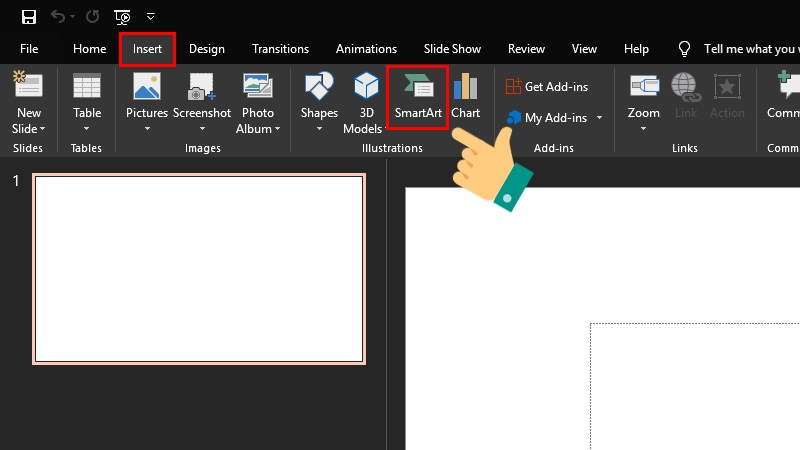
Bước 3: PowerPoint sẽ hiển thị nhiều bộ SmartArt có sẵn, bạn chọn Hierarchy để vẽ sơ đồ tư duy.
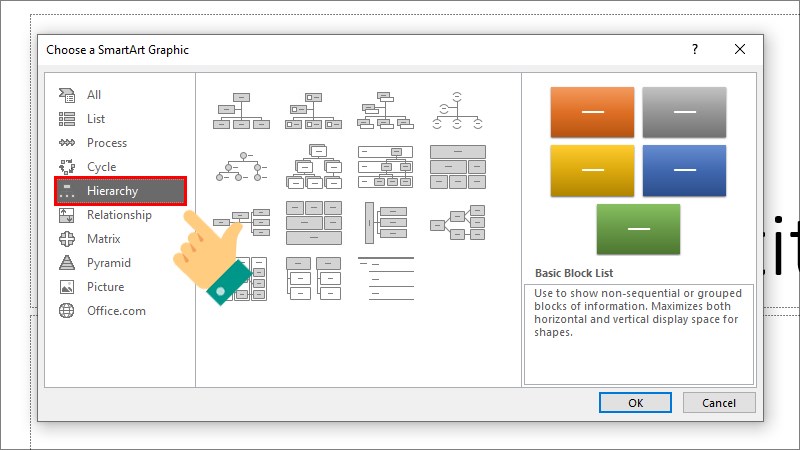
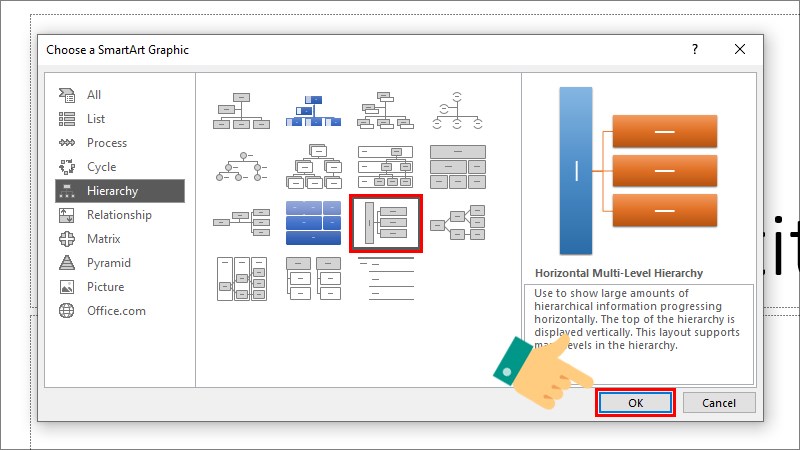
Bước 4: Tùy chọn kiểu sơ đồ tư duy mà bạn muốn vẽ > nhấn OK.
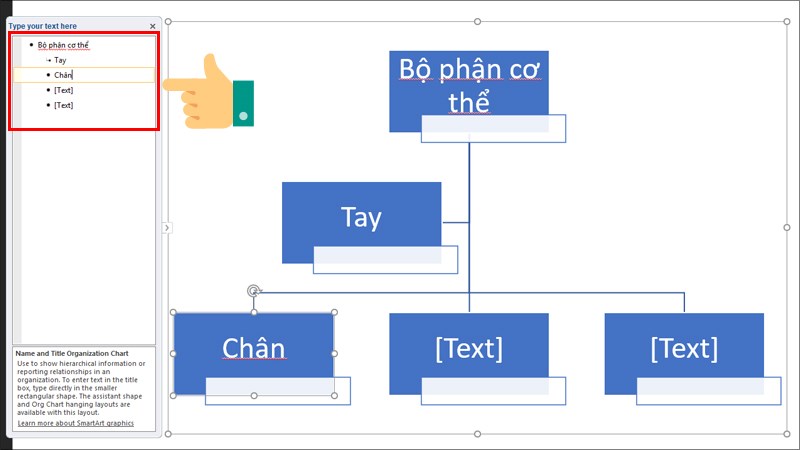
Bước 5: Tại khung Type your text here, bạn có thể nhập nội dung hoặc nhấn Enter để thêm nhánh cho sơ đồ của mình.
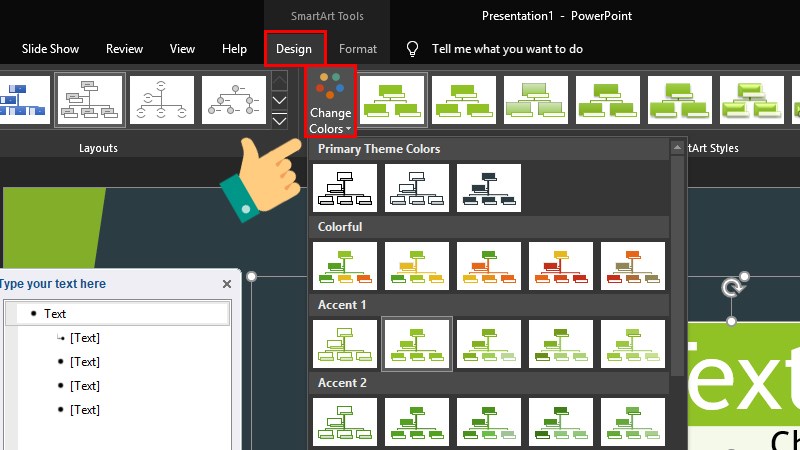
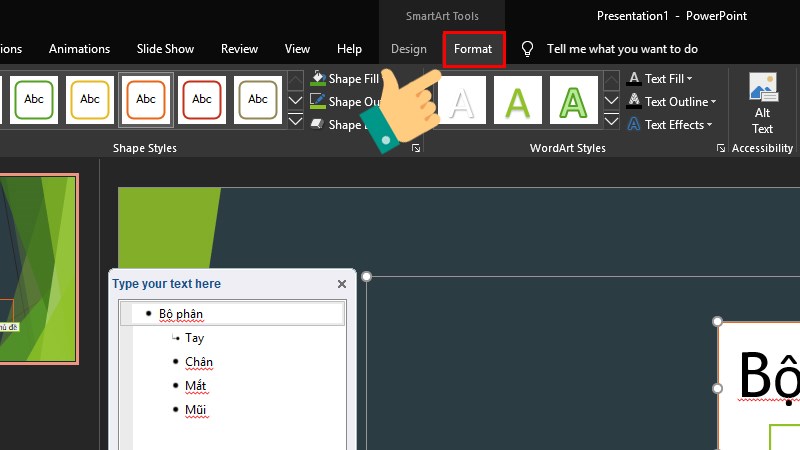
Chọn Design > Chọn Change Colors > Thay đổi màu sắc cho các nhánh > Chọn Format > Thay đổi màu sắc khung, tùy biến sơ đồ theo ý bạn.
Bước 1: Chuyển sang tab Design > chọn Change Colors để thay đổi màu của các nhánh trong sơ đồ.
Bước 2: Chuyển sang tab Format để thay đổi màu khung, tùy biến sơ đồ của bạn thêm thu hút hơn với các công cụ của PowerPoint.
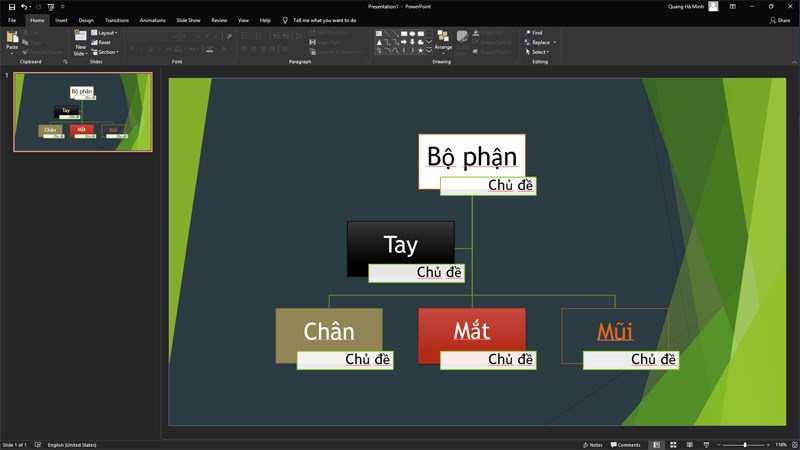
Và đây là kết quả.
Link tải mẫu template Mindmap 1
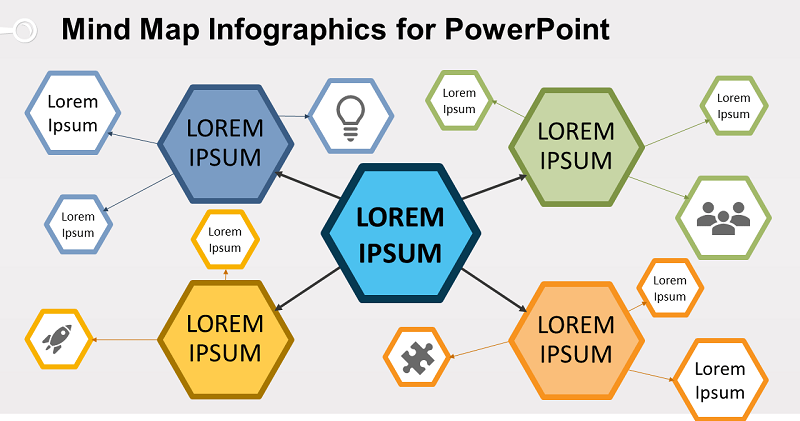
Mẫu Mindmap 1
Link tải mẫu template Mindmap 2
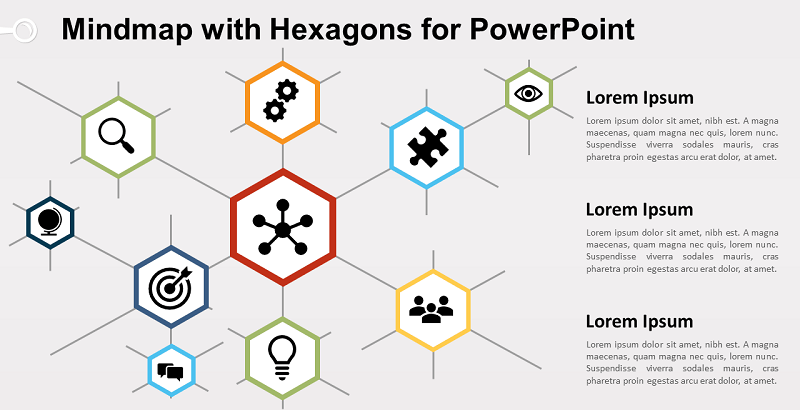
Mẫu Mindmap 2
Link tải mẫu template Mindmap 3
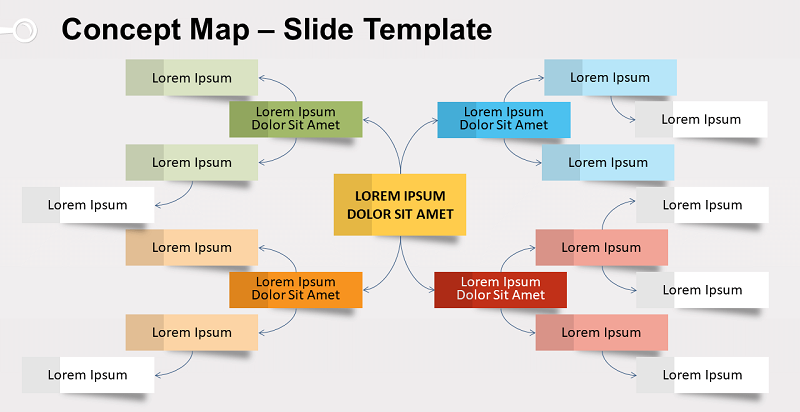
Mẫu Mindmap 3
Như vậy, chỉ cần vài bước đơn giản, các bạn đã vẽ sơ đồ tư duy bằng PowerPoint thành công rồi. Nếu có bất kỳ thắc mắc, hãy để lại ở phần bình luận bên dưới nhé!
Trung tâm bảo hành có bán linh kiện và dịch vụ chính hãng, gọi là có ngay hỗ trợ miễn phí, bảo hành suốt đời.
 0967891080

