
-
7:30 - 20:30
Cả CN & Lễ -

-


Hướng dẫn cách viết chữ lên ảnh trong Microsoft Word mọi phiên bản, không cần phần mềm chỉnh sửa ảnh. Xem ngay!

Cách viết, chèn chữ lên ảnh trong Word mọi phiên bản
Bài viết được thực hiện trên máy tính Acer Aspire 5, hệ điều hành Windows 10, phiên bản Microsoft Word 2013. Bạn có thể thực hiện thao tác tương tự trên các máy tính chạy hệ điều hành Windows, macOS.
Tại giao diện trên Word > Nhấn vào tab Insert > Chọn Picture > Chọn hình bạn muốn và chọn Insert > Chọn Insert > Chọn Text box > Chọn Draw Text box > Tạo khung nhập chữ > Nhập chữ bạn muốn > Tùy chỉnh định dạng chữ > Nhấp chuột vào tab Format > Chọn Shape Fill > Chọn No Fill để bỏ nền > Nhấp vào mục Format > Chọn Shape Outline > Nhấn No Outline để bỏ khung viền.
Bước 1: Tại giao diện trên Word, nhấn vào tab Insert và chọn Picture.
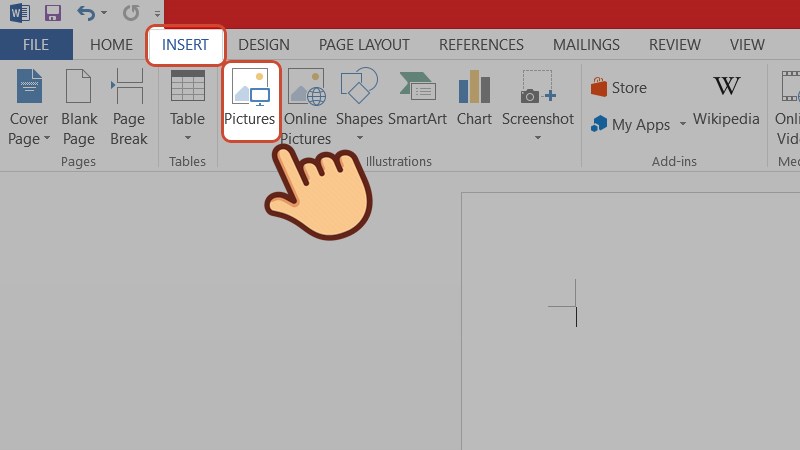
Tại giao diện trên Word, nhấn vào tab Insert và chọn Picture
Bước 2: Trong các thư mục trên máy tính, chọn hình bạn muốn và chọn Insert.
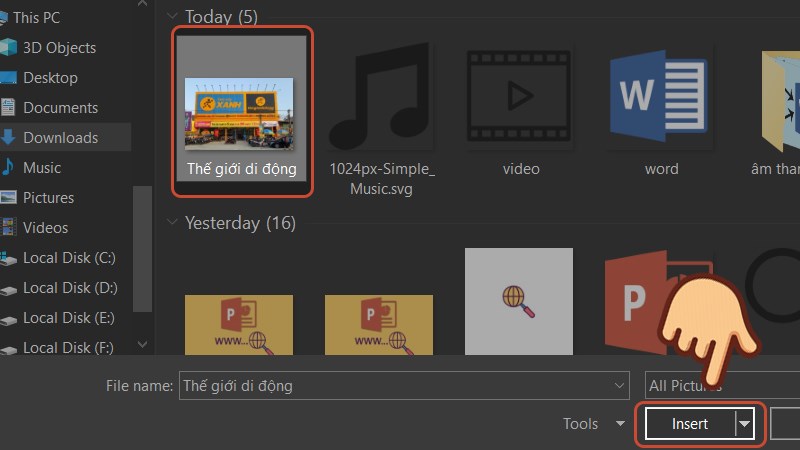
Chọn hình bạn muốn và chọn Insert
Bước 3: Để chèn chữ vào hình ảnh trên Word, mình sẽ sử dụng công cụ Text box. Hãy chọn Insert, chọn Text box và chọn Draw Text box.
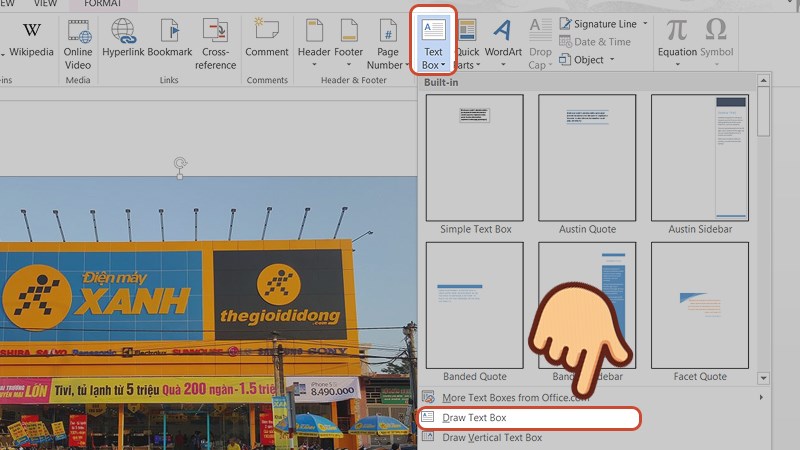
Chọn Insert, chọn Text box và chọn Draw Text box
Hoặc bạn có thể chèn chữ vào ảnh bằng cách chọn Insert chọn Shapes và Text box.
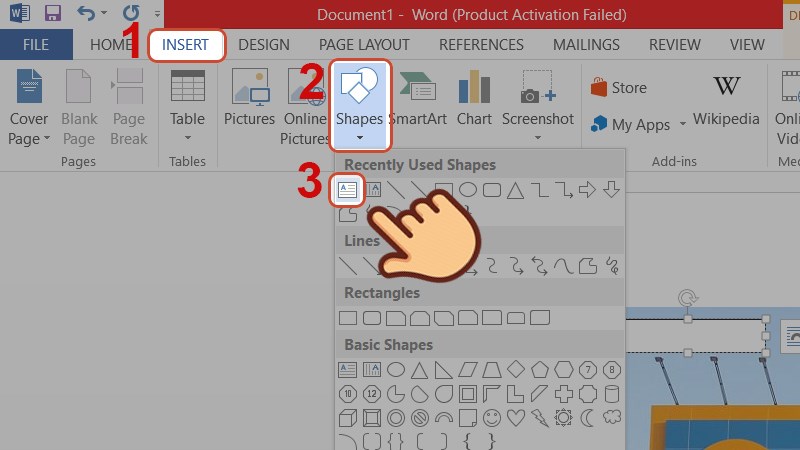
Hoặc chọn Insert chọn Shapes và Text box
Bước 4: Tại hình ảnh muốn chèn chữ, chọn vị trí muốn chèn rồi nhấn và kéo chuột trái để tạo khung nhập chữ. Khung nhập chữ này bạn có thể phóng to hoặc thu nhỏ kích thước, chuyển khung tới bất kỳ vị trí đều được.
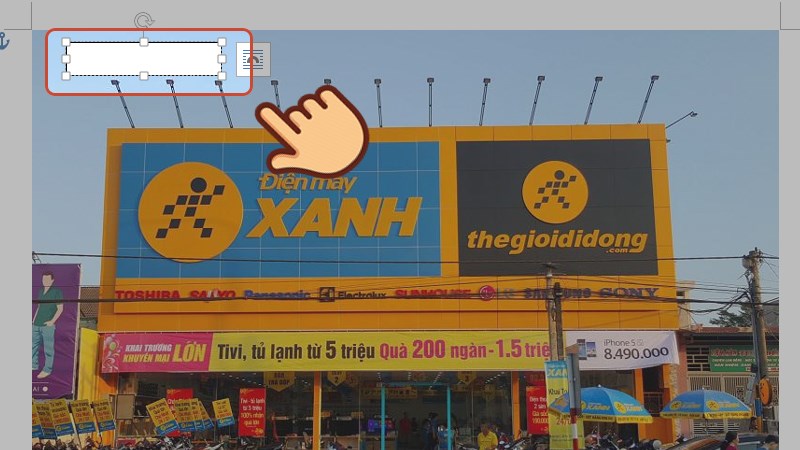
Nhấn và kéo chuột trái để tạo khung nhập chữ
Bước 5: Nhập nội dung chữ bạn muốn.

Nhập nội dung chữ bạn muốn
Bước 6: Kế tiếp, bạn có thể tùy chỉnh chữ, thêm hiệu ứng, định dạng lại chữ nếu muốn. Bạn hãy bôi đen toàn bộ chữ rồi nhấn chuột phải để hiện bảng tùy chỉnh chữ, định dạng lại chữ gồm chọn phông chữ, kiểu chữ, màu chữ,...

Bôi đen toàn bộ chữ rồi nhấn chuột phải để hiện bảng tùy chỉnh chữ
Bước 7: Để bỏ màu nền của chữ, bạn nhấp chuột vào tab Format rồi chọn Shape Fill và click chọn No Fill.
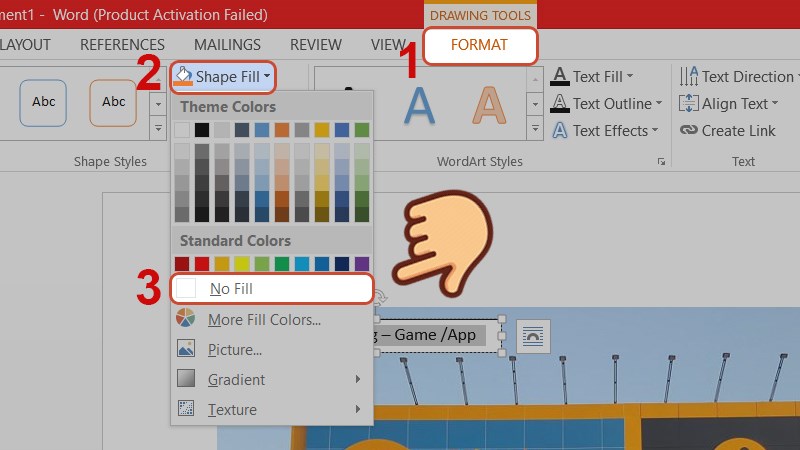
Nhấp chuột vào tab Format rồi chọn Shape Fill và click chọn No Fill

Ngay lập tức bạn sẽ thấy màu nền trắng trong khung biến mất
Bước 8: Để xóa đường viền bao quanh khung nhập chữ, nhấp vào mục Format rồi chọn Shape Outline và nhấn No Outline.

Nhấp vào mục Format rồi chọn Shape Outline và nhấn No Outline

Đường viền bao quanh khung nhập chữ đã biến mất
Với cách làm này, bạn có thể chèn nhiều chữ với các định dạng khác nhau vào hình ảnh. Chữ sau khi chèn vào ảnh vẫn có thể chỉnh sửa, thay đổi màu sắc, phông chữ, kích thước,…
Trên đây là bài viết hướng dẫn cách viết, chèn chữ lên ảnh trong Word mọi phiên bản. Hy vọng bài viết sẽ giúp bạn trong việc sử dụng phần mềm này tiện lợi, hiệu quả hơn. Chúc các bạn thành công!
Nguồn tham khảo: https://support.microsoft.com/vi-vn/word
Trung tâm chuyên sửa chữa thay thế, bảo hành miễn phí, nhượng quyền thương hiệu trungtambaohanh.com + marketing.
 0967891080

