
-
7:30 - 20:30
Cả CN & Lễ -

-


Hướng dẫn chi tiết các bước viết chữ Tiếng Việt trong Proshow Producer, không còn lỗi font trong Proshow Producer. Chỉnh thời gian xuất hiện chữ trong Proshow Producer

Cách viết chữ tiếng Việt có dấu không bị lỗi trong ProShow Producer
Bài viết được thực hiện trên laptop Dell Inspiron và phần mềm ProShow Producer 9. Bạn có thể thao tác tương tự trên máy tính, PC hệ điều hành Windows và phiên bản ProShow khác.
Máy tính của bạn cần phải cài bộ gõ Unikey và font chữ VNI.
Tham khảo bài viết Cách tải, cài đặt phông chữ tiếng Việt đẹp Google Fonts trên máy tínhnếu thiết bị của bạn chưa có phông chữ VNI nhé.
Bật bảng điều khiển Unikey lên rồi chọn Bảng mã là VNI Windows và kiểu gõ là Telex hoặc VNI > Trong ProShow Producer chọn slideshow cần viết chữ > Click đúp vào slideshow > Trong giao diện mới, bạn hãy nhấn Add trong mục Captions > Chọn mục Font là VNI rồi viết caption mình muốn vào ô Caption Text.
Bước 1: Bật bảng Unikey lên rồi chọn Bảng mã là VNI Windows và Kiểu gõ là Telex hoặc VNI.
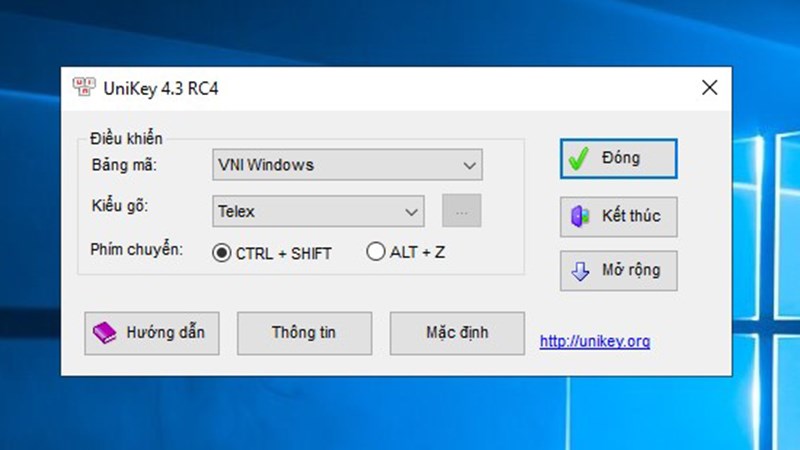
Bật Unikey
Bước 2: Trong ProShow Producer để chọn ảnh bạn có thể kéo ảnh từ PC vào mục Slide list hoặc chọn ảnh từ Folder List.
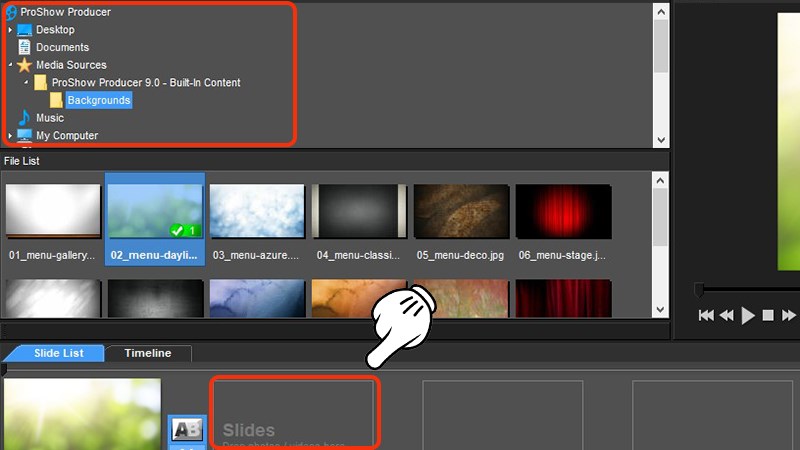
Chọn ảnh từ Folder Slide hoặc kéo ảnh từ PC vào ô Slide
Bước 3: Click đúp vào slideshow cần viết chữ. Tại giao diện mới bạn hãy nhấn vào Add trong mục Caption.
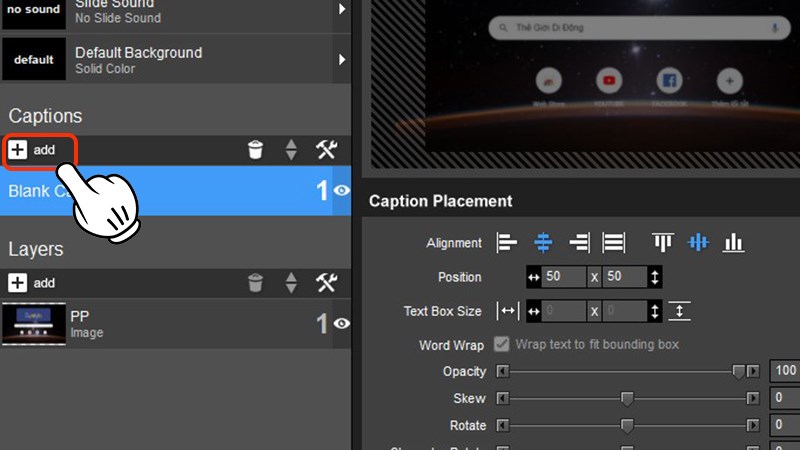
Tại giao diện mới bạn hãy nhấn vào Add trong mục Caption.
Bước 4: Khung viết chữ Caption Text hiện ra, bạn hãy chọn mục Font là VNI đồng thời có thể điều chỉnh màu chữ, cỡ chữ theo ý muốn, rồi viết caption mình muốn vào ô Caption Text.
Ở bài viết này mình chọn kiểu VNI-Times. Trong ô Caption Text có thể phông chữ sẽ bị lỗi nhưng bên khung xem trước font chữ không bị lỗi là ổn.
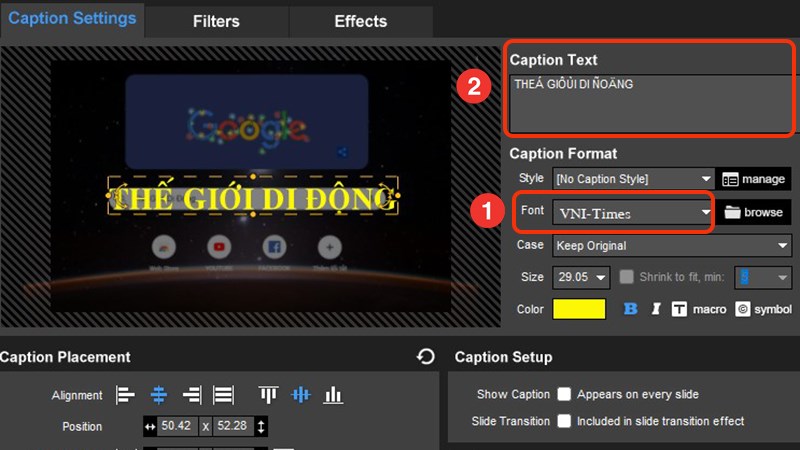
Chọn mục Font là VNI Times và nhập chữ vào Caption Text
Bạn click vào tab Effect > Kéo thanh thời gian để điều chỉnh xuất hiện chữ hoặc chọn Starting Position/Ending Position để nhập chính xác thời gian > Nhấn OK > Nhấn Play để xem trước.
Bước 1: Sau khi đã nhập chữ bạn chọn tab Effect

Chọn mục Effect
Bước 2: Khi bạn click vào tab Effect sẽ xuất hiện một thanh thời gian có điểm số 1 (điểm đầu) và điểm số 2 (điểm cuối) bạn chỉ cần kéo thanh này để điều chỉnh thời gian xuất hiện chữ. Nếu bạn muốn nhập chính xác thời gian thì sang bước 3 nhé.
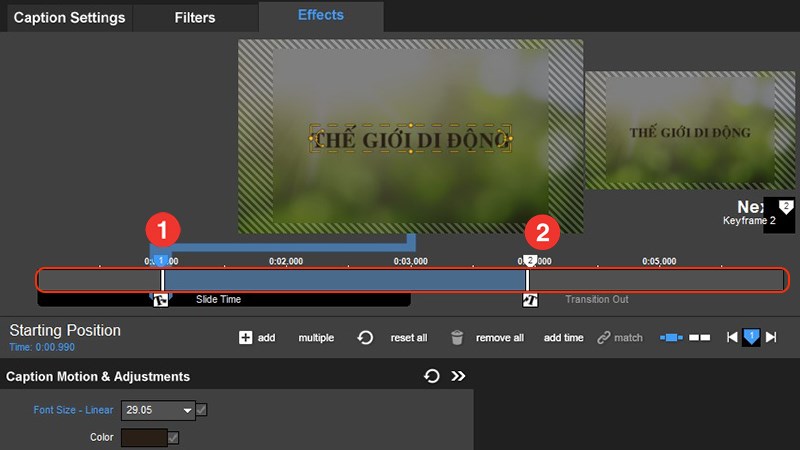
Chỉnh thời gian với điểm 1 (điểm đầu) và điểm 2 (điểm cuối)
Bước 3: Click vào Time dưới Starting Position rồi nhập thời sau đó nhấn OK. Click vào điểm số 2 (điểm kết thúc) rồi nhấn vào Time phía dưới Ending Position và chọn OK.
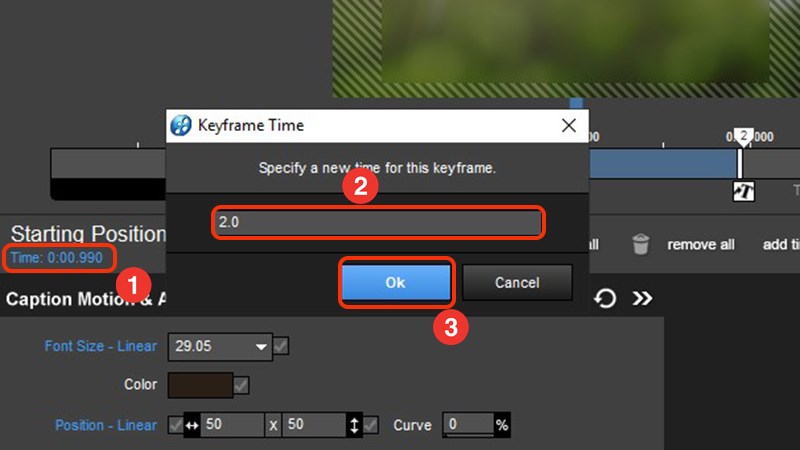
Xác định điểm đầu bằng Starting Position
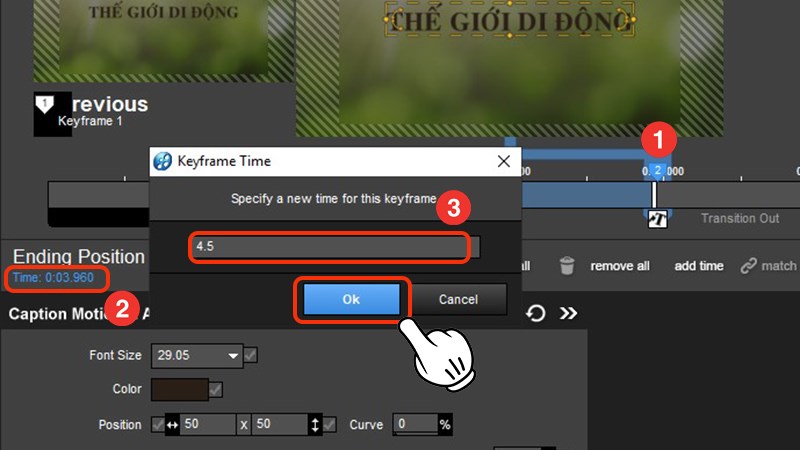
Xác định thời gian kết thúc bằng Ending Position
Bước 4: Nhấn Play để xem trước nhé.
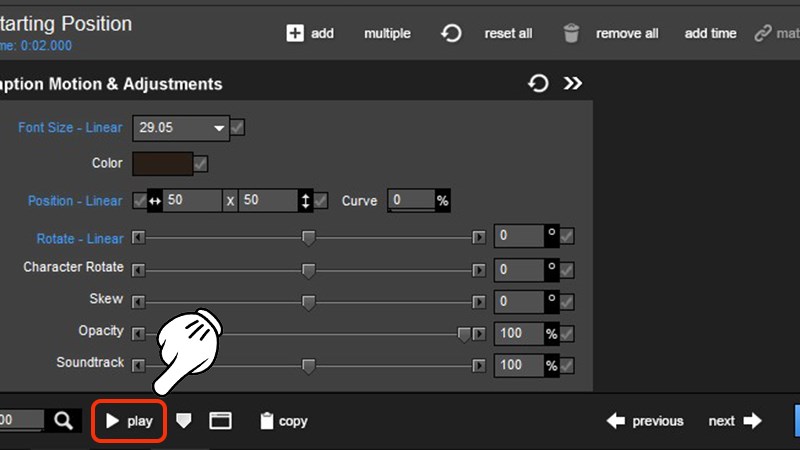
Nhấn Play để xem trước
Hy vọng những chia sẻ của mình trên bài viết sẽ giúp được bạn không bị mắc phải lỗi gõ Tiếng Việt trong ProShow Producer. Chúc các bạn thành công. Nếu gặp khó khăn hãy bình luận dưới bài viết hoặc thấy hay thì hãy chia sẻ với bạn bè nhé.
Nguồn tham khảo http://photopia.nl/proshow/
Trung tâm chuyên sửa chữa thay thế, bảo hành miễn phí, nhượng quyền thương hiệu trungtambaohanh.com + marketing.
 0967891080

