
-
7:30 - 20:30
Cả CN & Lễ -

-


Bạn muốn sử dụng Gmail liên lạc với bạn bè nhưng không biết cách viết email như thế nào. Hãy theo dõi bài viết này để biết cách viết email đơn giản nhất nhé!

Hướng dẫn dưới đây được thực hiện trên điện thoại Vsmart và laptop Asus vivobook A512FA. Thao tác có thể thực hiện trên các thiết bị điện thoại và laptop khác vì chúng tương tự nhau.
Việc đầu tiên để soạn thảo một email thì bạn phải có tài khoản Gmail. Nếu chưa có tài khoản Gmail thì hãy tham khảo bài viết tạo tài khoản Gmail đơn giản nhất tại đây.
Mở Gmail > Đăng nhập tài khoản Gmail > Soạn thư > Điền địa chỉ email người bạn muốn gửi vào ô Tới > Chủ đề email > Soạn email > Có thể đính kèm văn bản hoặc hình ảnh, tệp từ Drive bằng biểu tượng Ghim bấm > Chọn dấu mũi tên góc phải để Gửi > Xong.
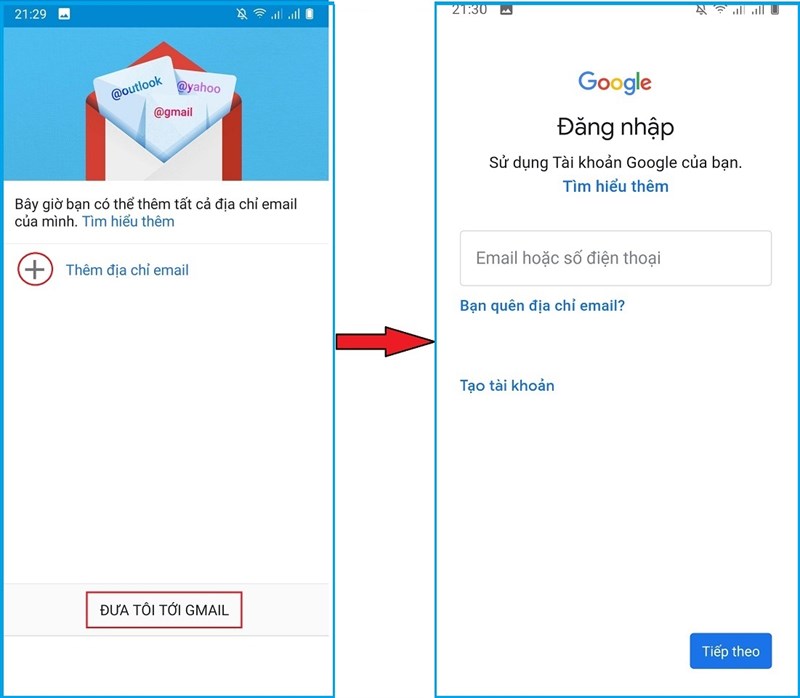
Bước 1: Mở Gmail. Đăng nhập tài khoản Gmail.
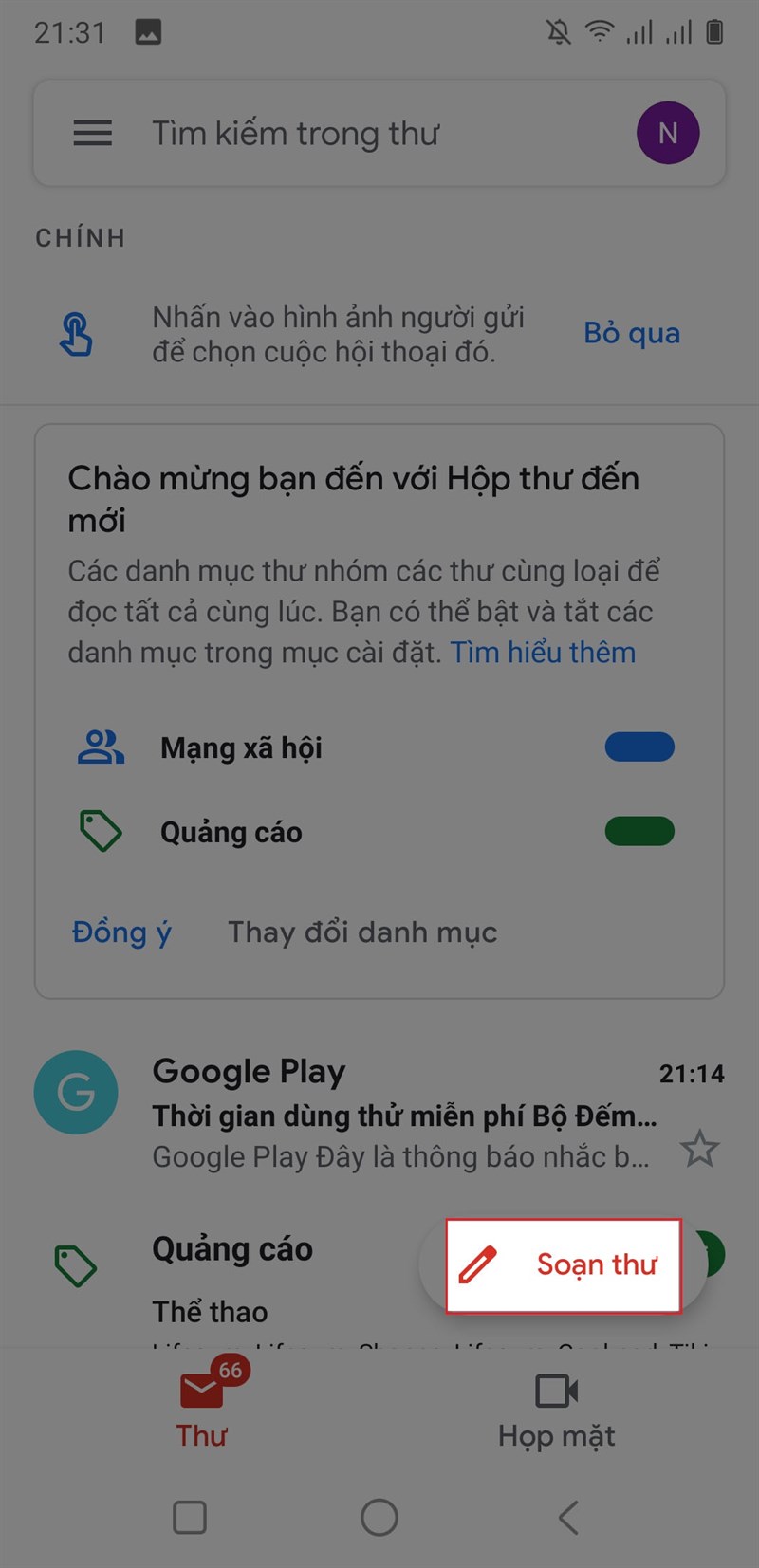
Bước 2: Nhấn "Soạn thư".
Bước 3: Nhập tên email người nhận. Nhập chủ đề email và soạn email. Bạn muốn đính kèm văn bản hay hình ảnh nhấn biểu tượng hình "Ghim bấm".
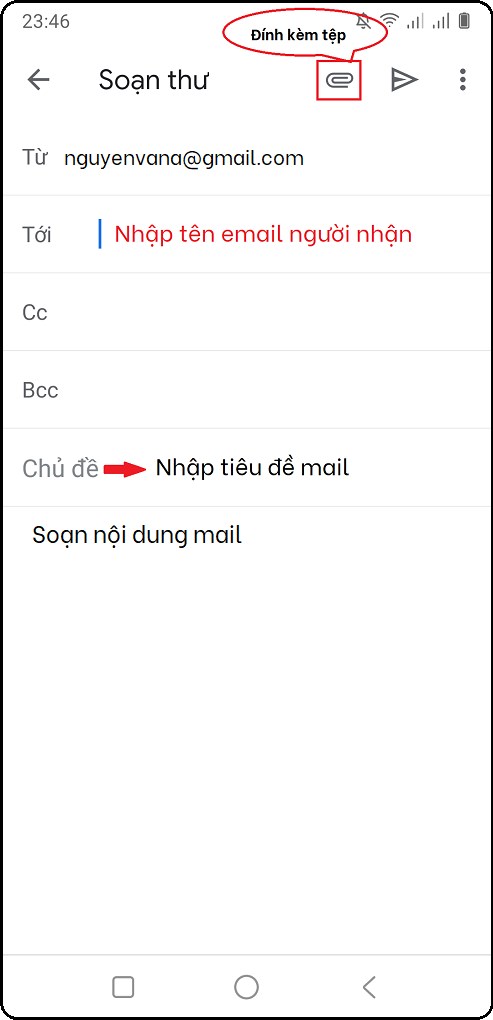
Lưu ý: Bạn có thể gửi một email cho nhiều người bằng cách thêm email người nhận CC, BCC:
Bước 4: Sau khi hoàn tất soạn nội dung mail, đính kèm hình ảnh, tệp, nhấn dấu mũi tên để Gửi.
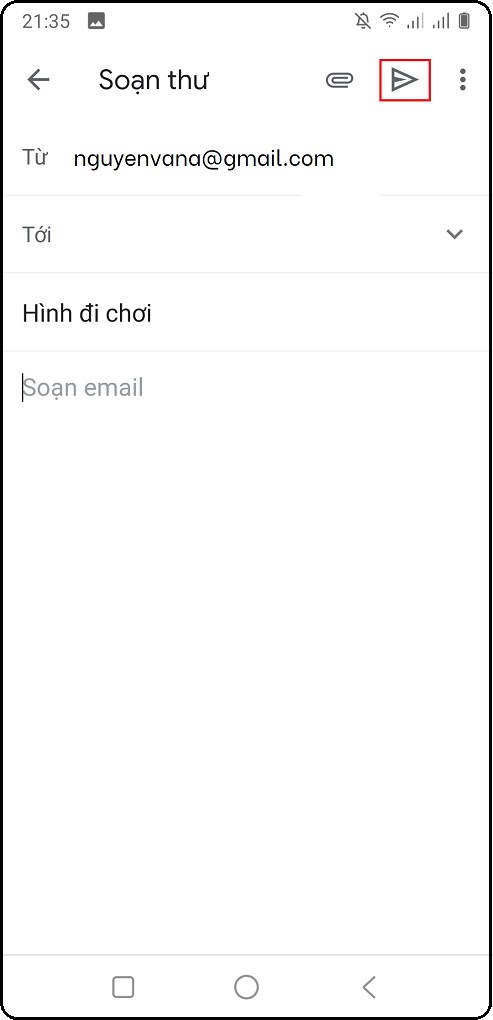
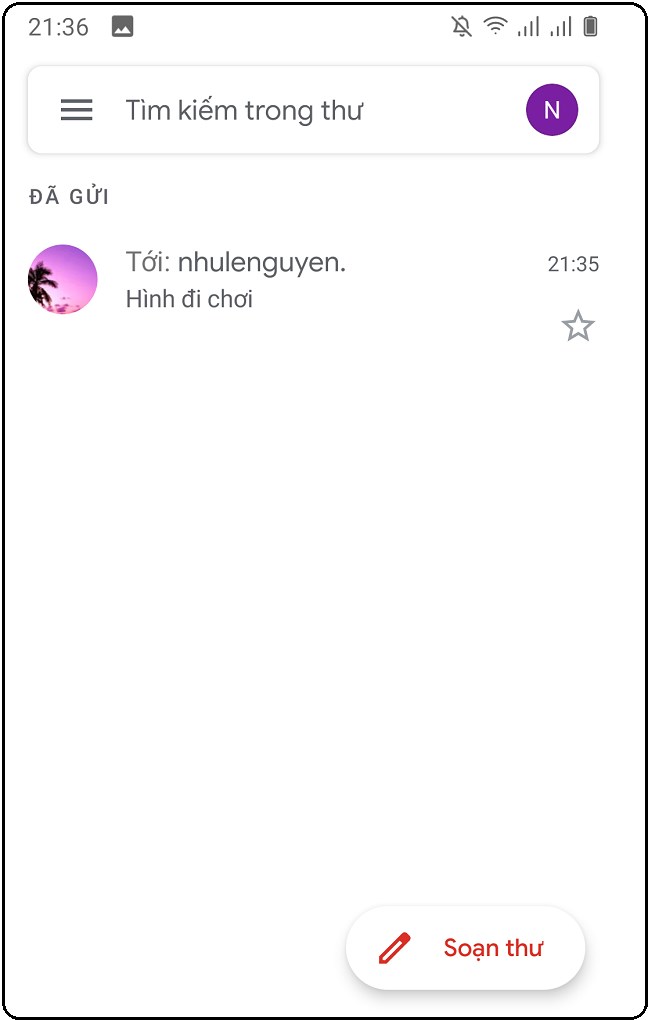
Sau khi nhấn nút gửi bạn có thể kiểm tra lại tin nhắn đã gửi
Mở Gmail > Đăng nhập tài khoản Gmail > Nhấn Soạn thư > Điền địa chỉ email người nhận > Chủ đề email > Soạn email > Có thể định dạng văn bản, đính kèm tệp,.. bằng hàng công cụ phía dưới cùng > Chọn Gửi > Xong.
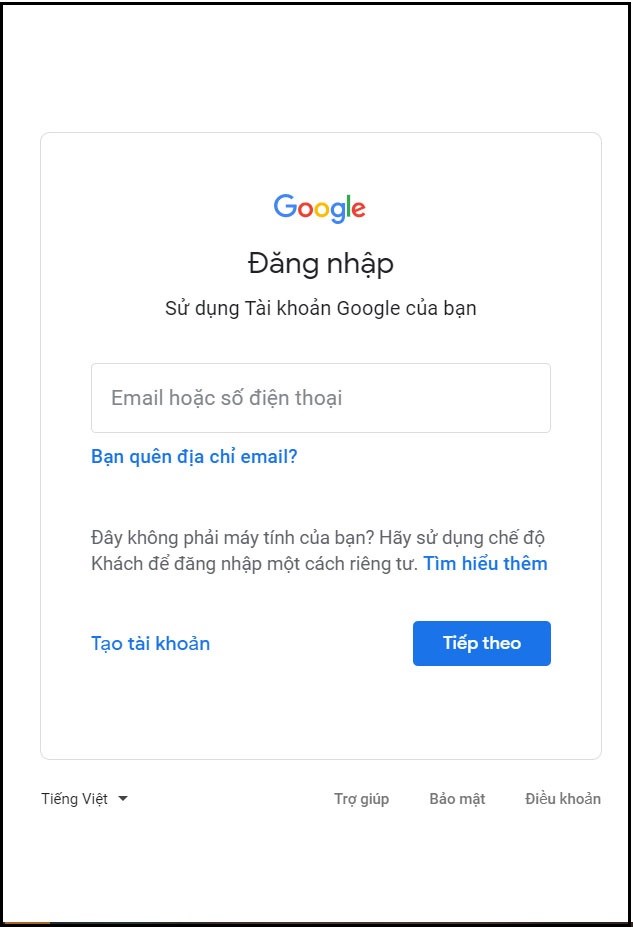
Bước 1: Mở Gmail và đăng nhập Gmail.
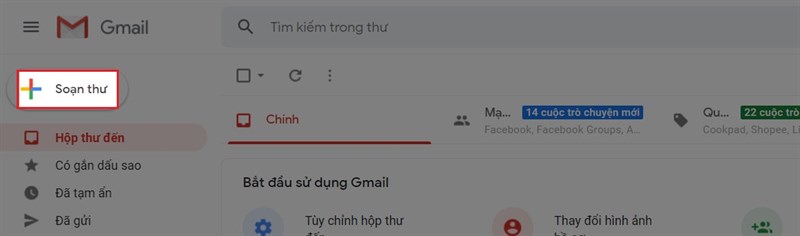
Bước 2: Nhấp Soạn thư.
Bước 3: Điền địa chỉ email người nhận, chủ đề mail, soạn email.
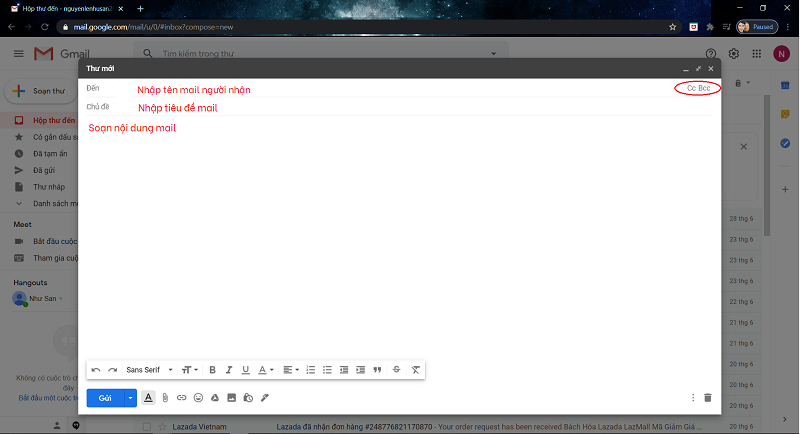
Lưu ý: Nếu bạn muốn gửi nhiều email cho nhiều người nhận cùng lúc theo định dạng CC, bạn có thể nhấp chuột vào chữ CC hoặc nhấn tổ hợp phím Ctrl+Shift+C, còn gửi theo định dạng BCC, nhấp chuột vào chữ BCC hoặc nhấn tổ hợp phím Ctrl+Shift+B.
Bạn có thể định dạng văn bản bằng hàng công cụ phía dưới cùng.

Bước 4: Nếu bạn muốn đính kèm thêm tệp, hình ảnh, chọn biểu tượng "ghim bấm" hoặc nhấn tổ hợp phím Ctrl+K.

Bước 5: Hoàn tất soạn email, nhấn Gửi hoặc nhấn tổ hợp phím Ctrl+Enter.

Như vậy, bài viết trên mình đã hướng dẫn chi tiết cho các bạn cách email Gmail trên điện thoại và máy tính đơn giản nhất. Nếu có thắc mắc hãy để lại bình luận bên dưới nhé!
Trung tâm bảo hành có bán linh kiện và dịch vụ chính hãng, gọi là có ngay hỗ trợ miễn phí, bảo hành suốt đời.
 0967891080

