
-
7:30 - 20:30
Cả CN & Lễ -

-


Cách cài đặt Tiếng Việt cho Photoshop CS6, CC, 2020 mọi phiên bản nhanh chóng nhất có kèm video hướng dẫn chi tiết từng bước. Click để tìm hiểu ngay!
Cài đặt Tiếng Việt cho Photoshop
Bài hướng dẫn được thực hiện trên Laptop Acer Aspire 5 chạy Windows 10. Những thao tác dưới đây hoàn toàn tương tự trên nền tảng Windows khác.
Tải gói ngôn ngữ Tiếng Việtvà giải nén > Mở thư mục chứa file ngôn ngữ của Photoshop: C:\Program Files\Adobe\Adobe Photoshop CS6 (64 Bit hoặc 32 bit)\Locales\en_US\Support Files > Copy file tiếng Anh tw10428.dat ra nơi khác > Copy file ngôn ngữ Tiếng Việt đã tải ở Bước 1 và dán vào thư mục ngôn ngữ của Photoshop > Mở Photoshop lên và sử dụng Tiếng Việt.
Bước 1: Tải gói ngôn ngữ Việt Hoá Photoshop và giải nén.

Tải và giải nén
Bước 2: Mở thư mục chứa file ngôn ngữ của Photoshop theo đường dẫn sau:
C:\Program Files\Adobe\Adobe Photoshop CS6 (64 Bit hoặc 32 Bit)\Locales\en_US\Support Files
Trong thư mục này chứa file có tên tw10428.dat. Đây chính là file ngôn ngữ tiếng Anh, bạn có thể copy file này ra nơi khác để sau này cài lại tiếng Anh cho Photoshop nếu cần.
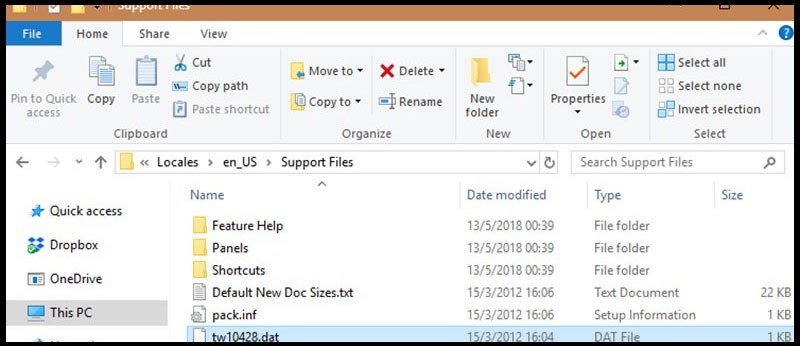
Mở thư mục của Photoshop
Bước 3: Copy file ngôn ngữ Tiếng Việt đã tải ở Bước 1 và dán vào thư mục ngôn ngữ của Photoshop để thay thế cho file tiếng Anh.
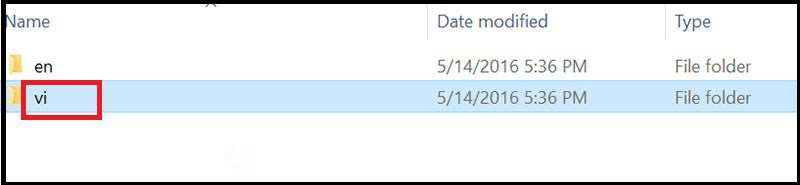
Tìm file ngôn ngữ Tiếng Việt vừa tải
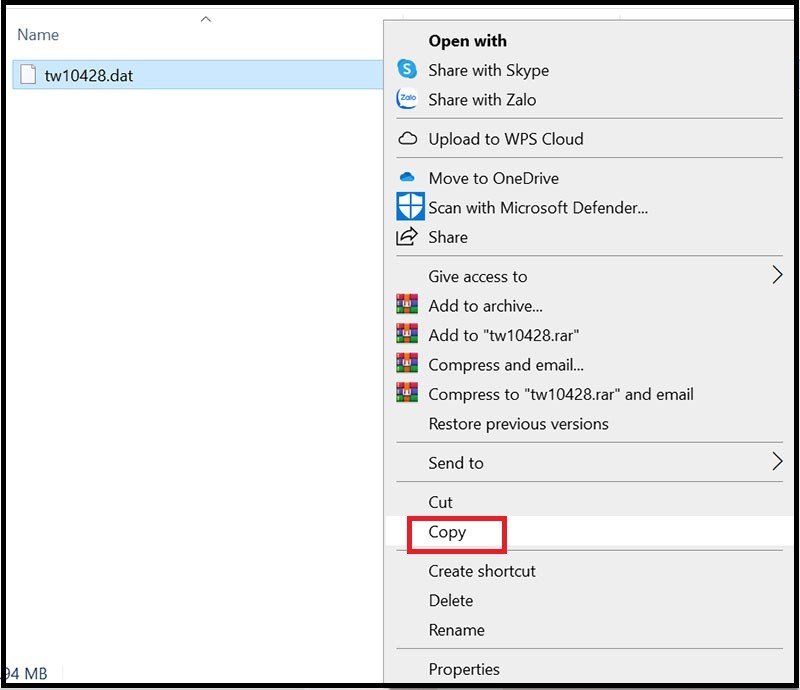
Copy và dán thay thế cho file Tiếng Anh
Bước 3: Có thông báo thì các bạn chọn Replace để tiến hành thay thế cho file cũ.
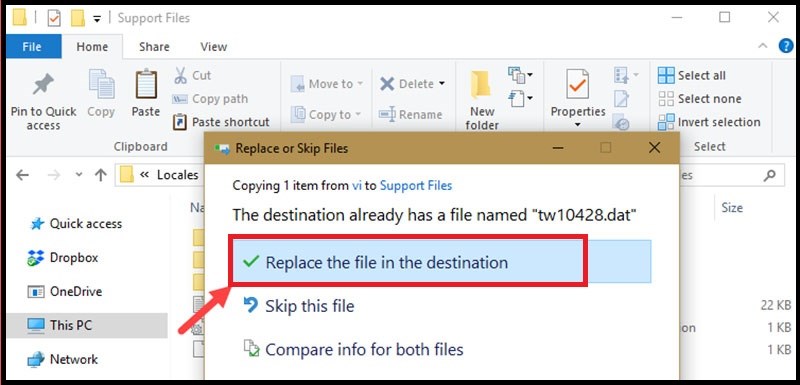
Bấm Replace
Bây giờ bạn chỉ cần mở Photoshop lên và sử dụng tiếng Việt thôi. Mọi thứ thật dễ dàng đúng không nào.
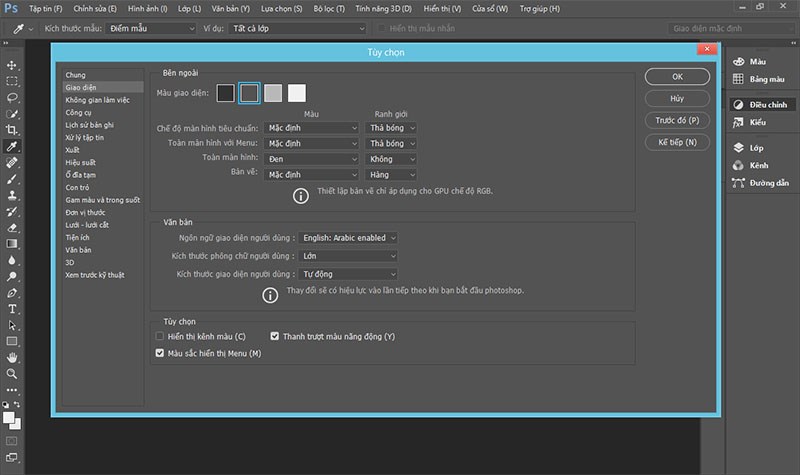
Photoshop đã được Việt hóa
Trên đây là cách việt hóa, cài đặt Tiếng Việt cho Photoshop CS6, CC mọi phiên bản. Hi vọng bài viết này sẽ có ích cho bạn. Hãy để lại bình luận phía dưới nếu còn bất kì thắc mắc nào và đừng quên chia sẻ bài viết nếu thấy thấy thú vị nhé!
Trung tâm chuyên sửa chữa thay thế, bảo hành miễn phí, nhượng quyền thương hiệu trungtambaohanh.com + marketing.
 0967891080

