
-
7:30 - 20:30
Cả CN & Lễ -

-


Hướng dẫn cách viết số mũ (chỉ số trên) và chỉ số dưới trong Excel cho mọi phiên bản 2003, 2007, 2010, 2013, 2016, 2019, MacOS cực đơn giản chỉ với 3 bước. Vào xem ngay!

Cách viết số mũ trong Excel cho mọi phiên bản cực đơn giản chỉ với 3 bước
Bài viết được thực hiện trên laptop hệ điều hành Windows với phiên bản Excel 2016, ngoài ra bạn cũng có thể thực hiện trên các phiên bản Excel 2003, 2007, 2010, 2013, 2019 và trên MacOS với thao tác tương tự.
Viết số mũ không chỉ đơn thuần là viết 1 phép toán hay những đề bài toán mà số mũ còn giúp cho người xem hiểu được ý nghĩa to lớn ở phía sau những con số đó.
Những lợi ích mà số mũ đem lại khi viết trong Excel:
Bước 1: Mở file Excel và thực hiện nhập dữ liệu.
Ví dụ: Ở đây mình sẽ thực hiện viết X2 với số 2 là số mũ.
-800x450.jpg "Mở file Excel và thực hiện nhập dữ liệu theo ví dụ")
Mở file Excel và thực hiện nhập dữ liệu theo ví dụ
Bước 2: Khi đến chỗ cần viết số mũ > Nhấn tổ hợp phím Ctrl + 1 > Nhấn tiếp tổ hợp phím Alt + E > Nhấn Enter.
Trong đó:
Bước 3: Thực hiện viết số mũ.
Lưu ý: Viết xong nhấn tổ hợp phím ở bước 2 lần nữa để trở lại định dạng bình thường.
-800x450.jpg "Thực hiện viết số mũ")
Thực hiện viết số mũ
Bước 1: Mở file Excel và thực hiện nhập dữ liệu.
Ví dụ: Ở đây mình sẽ thực hiện viết H2O với số 2 là chỉ số dưới.
-800x450.jpg "Mở file Excel và thực hiện nhập dữ liệu theo ví dụ")
Mở file Excel và thực hiện nhập dữ liệu theo ví dụ
Bước 2: Khi đến chỗ cần viết số mũ > Nhấn tổ hợp phím Ctrl + 1 > Nhấn tiếp tổ hợp phím Alt + B > Nhấn Enter.
Trong đó:
Bước 3: Thực hiện viết số mũ.
Lưu ý: Viết xong nhấn tổ hợp phím ở bước 2 lần nữa để trở lại định dạng bình thường.
-800x450.jpg "Thực hiện viết số mũ")
Thực hiện viết số mũ
Một số phím tắt để chèn số mũ (chỉ số trên) trong Excel
Lưu ý:
-800x450.png "Một số phím tắt chèn số mũ (chỉ số trên) trong Excel")
Một số phím tắt chèn số mũ (chỉ số trên) trong Excel
Để thực hiện được cách này bạn hãy lấy lệnh viết số mũ và chỉ số dưới ra như sau:
Bước 1: Nhấp vào mũi tên hướng xuống ở góc trên bên trái > Chọn More Commands...
-800x450.jpg "Nhấp vào mũi tên hướng xuống ở góc trên bên trái > Chọn More Commands...")
Nhấp vào mũi tên hướng xuống ở góc trên bên trái > Chọn More Commands...
Bước 2: Ở phần Choose command from > Tìm 2 lệnh X2 Superscript và X2 Supscript.
-800x450.jpg "Ở phần Choose command from > Tìm 2 lệnh X2 Superscript và X2 Supscript")
Ở phần Choose command from > Tìm 2 lệnh X2 Superscript và X2 Supscript
Bước 3: Nhấn vào Add để tạo 2 lệnh viết số mũ và chỉ số dưới nhanh ra bên ngoài thanh công cụ.
-800x450.jpg "Nhấn vào Add để tạo 2 lệnh viết số mũ và chỉ số dưới nhanh ra bên ngoài thanh công cụ")
Nhấn vào Add để tạo 2 lệnh viết số mũ và chỉ số dưới nhanh ra bên ngoài thanh công cụ
Bước 1: Nhập dữ liệu vào Excel 1 cách bình thường.
Ví dụ: Ở đây mình sẽ nhập vào X2 với số 2 sẽ là số mũ.
-800x450.jpg "Nhập dữ liệu vào Excel theo ví dụ")
Nhập dữ liệu vào Excel theo ví dụ
Bước 2: Tô chọn chữ số hoặc ký tự cần viết số mũ > Đi đến góc trên bên trái > Nhấn chọn vào ký hiệu X2.
-800x450.jpg "Tô chọn chữ số hoặc ký tự cần viết số mũ > Đi đến góc trên bên trái > Nhấn chọn vào ký hiệu X2")
Tô chọn chữ số hoặc ký tự cần viết số mũ > Đi đến góc trên bên trái > Nhấn chọn vào ký hiệu X2
Bước 1: Nhập dữ liệu vào Excel 1 cách bình thường.
Ví dụ: Ở đây mình sẽ nhập vào H2O với số 2 sẽ là chỉ số dưới.
-800x450.jpg "Nhập dữ liệu vào Excel theo ví dụ")
Nhập dữ liệu vào Excel theo ví dụ
Bước 2: Tô chọn chữ số hoặc ký tự cần viết chỉ số dưới > Đi đến góc trên bên trái > Nhấn chọn vào ký hiệu X2.
-800x450.jpg "Tô chọn chữ số hoặc ký tự cần viết chỉ số dưới > Đi đến góc trên bên trái > Nhấn chọn vào ký hiệu X2")
Tô chọn chữ số hoặc ký tự cần viết chỉ số dưới > Đi đến góc trên bên trái > Nhấn chọn vào ký hiệu X2
Bước 1: Nhập dữ liệu vào Excel 1 cách bình thường.
Ví dụ: Ở đây mình sẽ nhập vào X2 với số 2 sẽ là số mũ.
Nhập dữ liệu vào Excel theo ví dụ
Bước 2: Tô chọn chữ số hoặc ký tự cần viết số mũ > Nhấn chuột phải > Chọn Format Cells.
-800x450.jpg "Tô chọn chữ số hoặc ký tự cần viết số mũ > Nhấn chuột phải > Chọn Format Cells")
Tô chọn chữ số hoặc ký tự cần viết số mũ > Nhấn chuột phải > Chọn Format Cells
Bước 3: Đi đến mục Effect > Tích chọn Superscript > Nhấn OK.
-800x450.jpg "Đi đến mục Effect > Tích chọn Superscript > Nhấn OK")
Đi đến mục Effect > Tích chọn Superscript > Nhấn OK
Bước 1: Nhập dữ liệu vào Excel 1 cách bình thường.
Ví dụ: Ở đây mình sẽ nhập vào H2O với số 2 sẽ là chỉ số dưới.
Nhập dữ liệu vào Excel theo ví dụ
Bước 2: Tô chọn chữ số hoặc ký tự cần viết số mũ > Nhấn chuột phải > Chọn Format Cells.
-800x450.jpg "Tô chọn chữ số hoặc ký tự cần viết số mũ > Nhấn chuột phải > Chọn Format Cells")
Tô chọn chữ số hoặc ký tự cần viết số mũ > Nhấn chuột phải > Chọn Format Cells
Bước 3: Đi đến mục Effect > Tích chọn Subscript > Nhấn OK.
-800x450.jpg "Đi đến mục Effect > Tích chọn Subscript > Nhấn OK")
Đi đến mục Effect > Tích chọn Subscript > Nhấn OK
Ở cách này bạn sẽ thực hiện nối số có sẵn với hàm viết chỉ số trên trong Excel.
Cú pháp của hàm:
Ví dụ: Mình sẽ nối số 1 ở ô A2 với công thức mũ 3 như sau: =A2&CHAR(179).
-800x450.jpg "Nhập hàm sô mũ 3")
Nhập hàm sô mũ 3
Và đây là kết quả:
-800x450.jpg "Kết quả")
Kết quả
Với cách này bạn chỉ có thể tạo ra 1 đối tượng Excel chứ không phải giá trị trong 1 ô, bạn cũng có thể tăng giảm kích thước, xoay hay tô màu cho đối tượng đó những không thể tham chiếu cho các công thức.
Bước 1: Mở file Excel > Chọn thẻ Insert.
-800x450.jpg "Mở file Excel > Chọn thẻ Insert")
Mở file Excel > Chọn thẻ Insert
Bước 2: Đi đến mục Symbols > Chọn Equation.
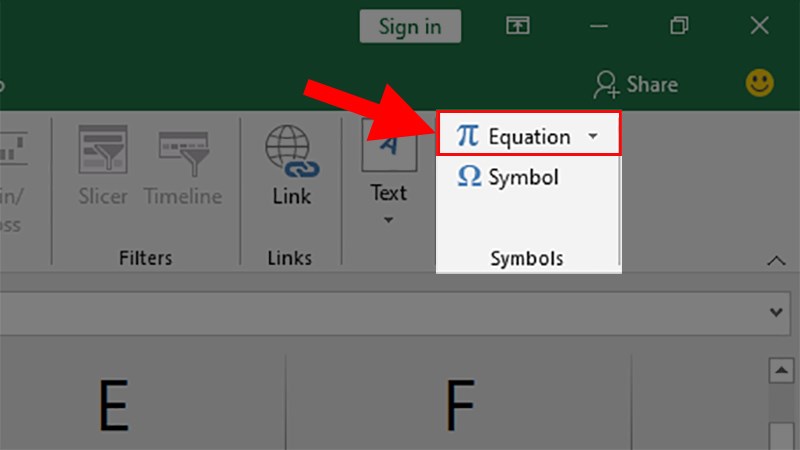
Đi đến mục Symbols > Chọn Equation
Bước 3: Ở thẻ Design > Đi đến mục Structures > Chọn Script.
-800x450.jpg "Ở thẻ Design > Đi đến mục Structures > Chọn Script")
Ở thẻ Design > Đi đến mục Structures > Chọn Script
Bước 4: Chọn kiểu viết số mũ hay chỉ số dưới bạn muốn.
-800x450.jpg "Chọn kiểu viết số mũ hay chỉ số dưới bạn muốn")
Chọn kiểu viết số mũ hay chỉ số dưới bạn muốn
Mẹo:
Bước 5: Sau khi chọn kiểu viết chỉ số trên (số mũ) > Nhập số đầu tiên vào ô thứ 1 như trong hình.
-800x450.jpg "Nhập số đầu tiên vào ô thứ 1")
Nhập số đầu tiên vào ô thứ 1
Bước 6: Nhấp chuột trái đến ô thứ 2 > Chọn Script > Chọn kiểu viết chỉ số trên (sỗ mũ) 1 lần nữa.
-800x450.jpg "Nhấp chuột trái đến ô thứ 2 > Chọn Script > Chọn kiểu viết chỉ số trên (sỗ mũ)")
Nhấp chuột trái đến ô thứ 2 > Chọn Script > Chọn kiểu viết chỉ số trên (sỗ mũ)
Bước 7: Điền 2 số lũy thừa còn lại vào ô trống là hoàn thành.
-800x450.jpg "Điền 2 số lũy thừa còn lại vào ô trống")
Điền 2 số lũy thừa còn lại vào ô trống
Ngoài ra bạn cũng có thể thực hiện viết tay các chỉ số trên và dưới và Excel sẽ tự điền cho bạn phương trình giống hệt bạn đã nhập.
Bước 1: Mở file Excel > Chọn thẻ Insert.
Mở file Excel > Chọn thẻ Insert
Bước 2: Đi đến mục Symbols > Chọn Equation.
Đi đến mục Symbols > Chọn Equation
Bước 3: Ở thẻ Design > Đi đến mục Tools > Chọn Ink Equation.
-800x450.jpg "Ở thẻ Design > Đi đến mục Tools > Chọn Ink Equation")
Ở thẻ Design > Đi đến mục Tools > Chọn Ink Equation
Bước 4: Viết số bạn muốn vào bảng hiện lên > Nhấn Insert để chèn số bạn vừa viết vào Excel.
Bạn có thể xem trước ở phần Preview here.
Trong đó có các lựa chọn như sau:
-800x450.jpg "Viết số bạn muốn vào bảng hiện lên > Nhấn Insert để chèn số bạn vừa viết vào Excel")
Viết số bạn muốn vào bảng hiện lên > Nhấn Insert để chèn số bạn vừa viết vào Excel
Kết quả:
-800x450.jpg "Kết quả")
Kết quả
Mẹo:
Bạn thực hiện lại cách trên cho tới bước thứ 3 > Ở phần viết số lũy thừa bạn hãy viết như trong hình nhé!
-800x450.jpg "Cách viết số lũy thừa của lũy thừa")
Cách viết số lũy thừa của lũy thừa
Và đây là kết quả:
-800x450.jpg "Kết quả")
Kết quả
Ngoài ra, bạn cũng có thể thực hiện các thao tác xoay đối tượng vừa tạo bằng cách ấn vào  hoặc nhấn giữ các hình tròn xung quanh để kéo to, nhỏ.
Và đó là những cách có thể giúp bạn viết được số mũ trong Excel 1 cách dễ dàng và nhanh chóng. Nếu có thắc mắc về cách làm bạn hãy để lại bình luận bên dưới nhé. Hy vọng bài viết sẽ hữu ích với bạn. Chúc bạn thành công!
Trung tâm chuyên sửa chữa thay thế, bảo hành miễn phí, nhượng quyền thương hiệu trungtambaohanh.com + marketing.
 0967891080

