
-
7:30 - 20:30
Cả CN & Lễ -

-


Bài viết hướng dẫn bạn cách viết truyện trên Wattpad bằng điện thoại, máy tính dễ dàng, nhanh chóng, miễn phí. Tự do sáng tạo nên câu chuyện của bạn. Click xem ngay
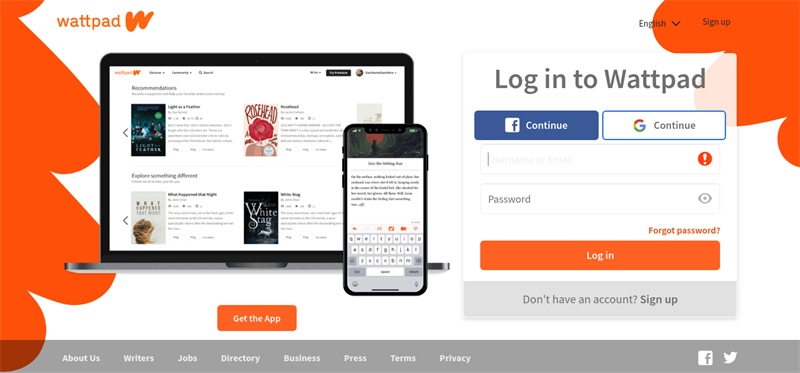
Wattpad
Bài viết được hiện trên ứng dụng Wattpad của hệ điều hành Android và máy tính Windows. Các bạn dùng điện thoại hệ điều hành iOS hoặc laptop macOS vẫn có thể thao tác các bước tương tự như bài viết nhé.
Vào ứng dụng Wattpad > chọn viết truyện > Thêm các thông tin tiêu đề truyện > Thêm thông tin tập truyện và viết truyện > Xuất bản.
Bước 1: Vào ứng dụng Wattpad chọn viết truyện ở hình cây viết.
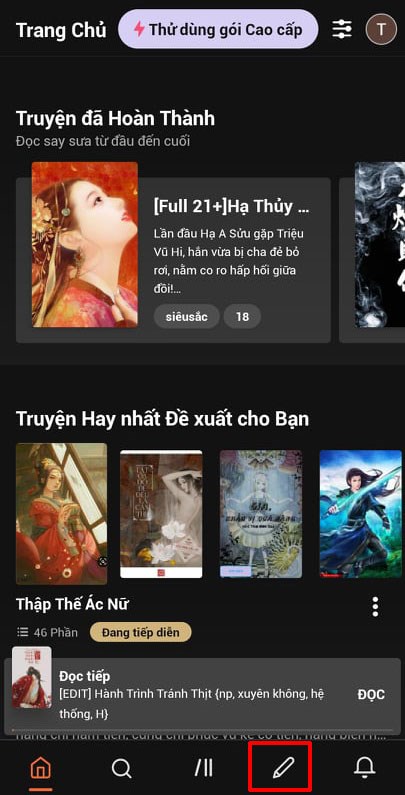
Vào ứng dụng Wattpad chọn viết truyện ở hình cây viết
Bước 2: Thêm thông tin truyện nhập các nội dung như sau:
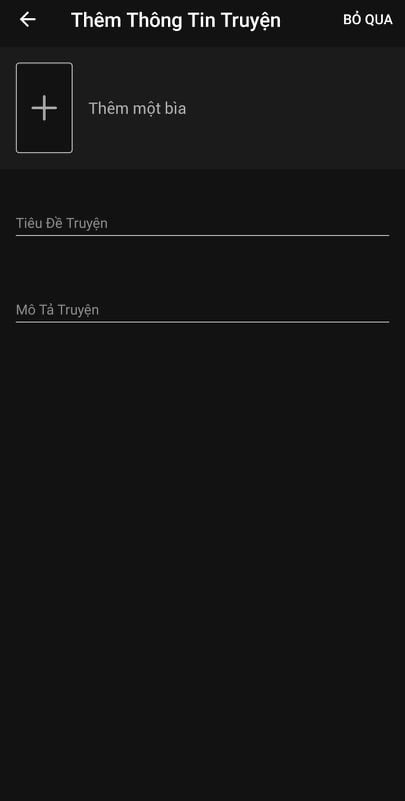
Thêm thông tin truyện
Bước 3: Để viết truyện, tại đây bạn có thể nhập các thông tin:
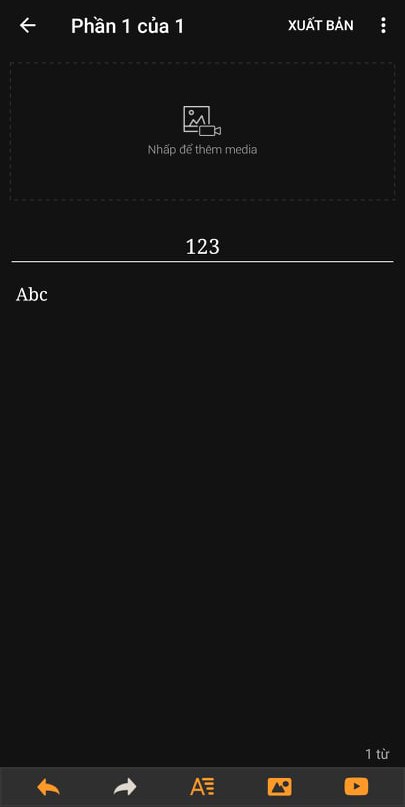
Viết truyện
Bước 4: Đánh dấu xác nhận thông tin và xuất bản truyện đăng lên cho mọi người cùng đọc.
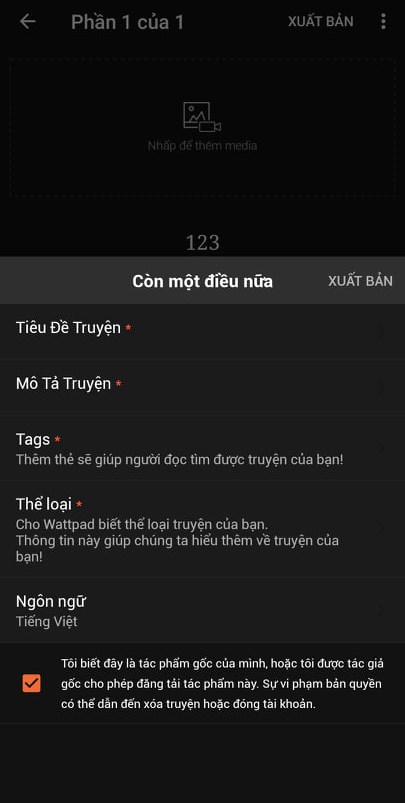
Đánh dấu xác nhận thông tin và xuất bản truyện đăng lên cho mọi người cùng đọc
Vào trang web Wattpad trên máy tính > Chọn thêm tác phẩm > Điền các thông tin tác phẩm > Bắt đầu viết truyện > Xuất bản tác phẩm đến mọi người
Bước 1: Đầu tiên, bạn mở trang web Wattpad trên máy tính.
Tại giao diện trang chủ, bạn muốn bắt đầu sáng tác truyện, nhấn vào biểu tượng bắt đầu viết.

Đầu tiên, bạn mở ứng dụng Wattpad lên
Bước 2: Sau đó, bạn nhấn vào biểu tượng Hình chữ nhật có dấu cộng bên phải màn hình.
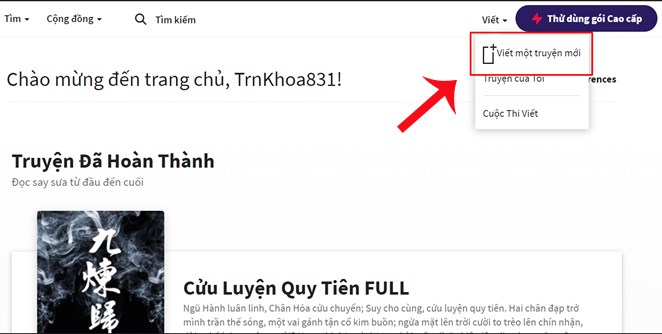
Sau đó, bạn nhấn vào biểu tượng Hình chữ nhật có dấu cộng bên phải màn hình
Bước 3: Lúc này, hệ thống hiển thị ra giao diện mới cho bạn điền thông tin tác phẩm, bao gồm: Ảnh, tiêu đề, mô tả, thể loại,...
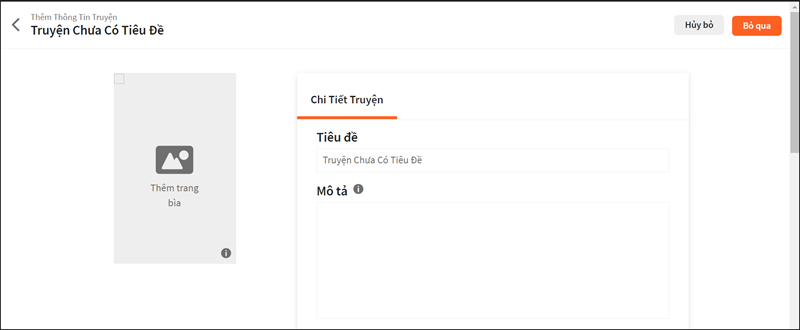
giao diện mới cho bạn điền thông tin tác phẩm, bao gồm: Ảnh, tiêu đề, mô tả, thể loại,...
Bước 4: Sau khi đã điền thông tin tác phẩm, bạn muốn bắt đầu viết truyện, nhấn vào mục "tiếp tục" bên góc phải màn hình.
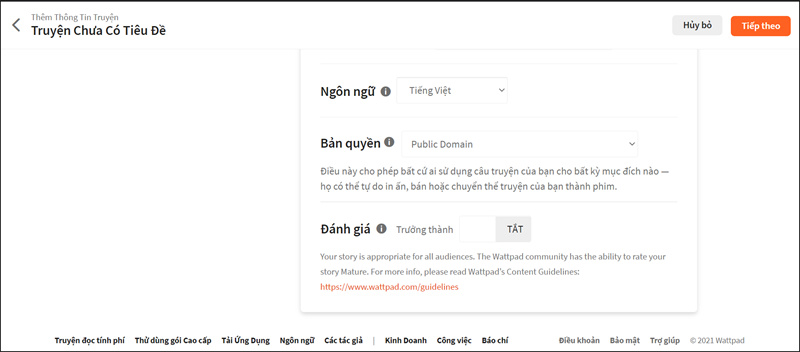
nhấn vào mục tiếp tục bên góc phải màn hình.
Bước 5: Tiếp theo, bạn bắt đầu viết truyện theo ý tưởng của mình. Bạn có thể thêm hình ảnh, video, tiêu đề chương và nội dung câu chuyện ở giao diện này.
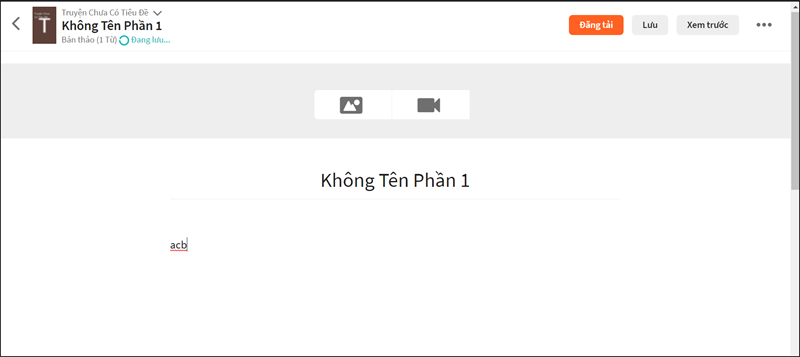
bắt đầu viết truyện theo ý tưởng của mình.
Trong quá trình viết, bạn muốn sử dụng được kiểu chữ in đậm, nghiêng, gạch dưới thì nhấn vào nội dung sẽ hiển thị cho bạn thông tin điều chỉnh.
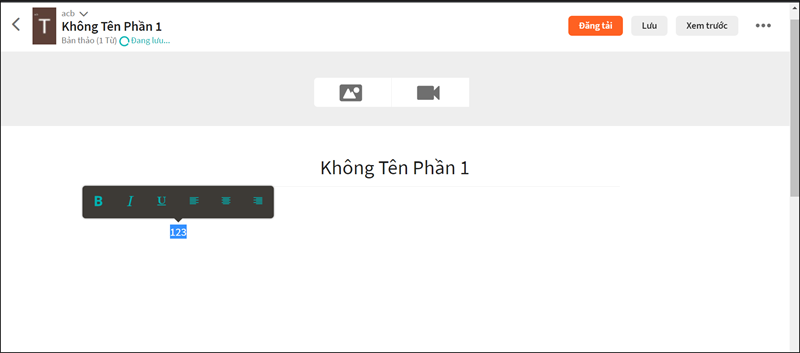
sử dụng được kiểu chữ in đậm, nghiêng, gạch dưới
Bước 6: Sau khi bạn viết xong tác phẩm, bạn muốn lưu lại tác phẩm, nhấn vào mục Lưu bên trên màn hình, hoặc xuất bản tác phẩm của mình
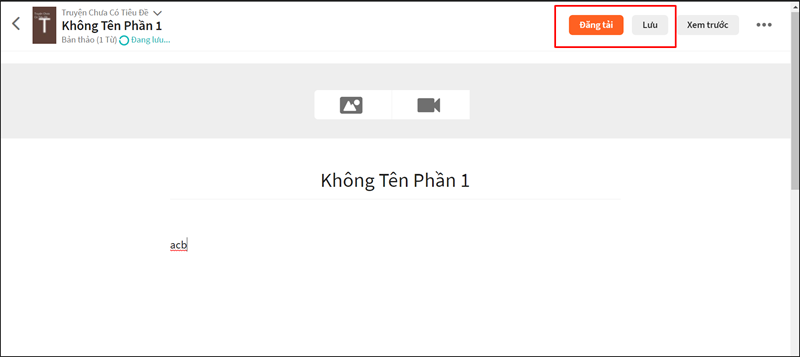
nhấn vào mục Lưu bên trên màn hình, hoặc xuất bản tác phẩm của mình
Bước 7: Tích vào ô quy định và chọn đăng tải nội dung tác phẩm của mình đến mọi người.
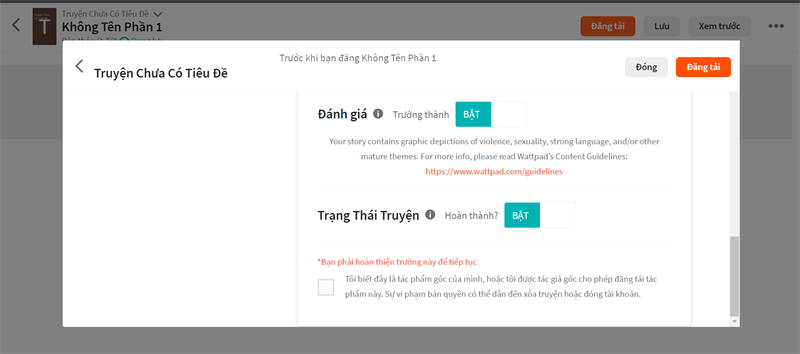
đăng tải nội dung tác phẩm
Qua bài viết trên mình đã hướng dẫn cho bạn cách viết truyện trên Wattpad bằng điện thoại, máy tính dễ dàng. Nếu bạn có những câu chuyện nào hay trên Wattpad thì hãy để lại bình luận để mọi người cùng tham khảo nhé. Chúc các bạn thành công.
Nguồn tham khảo: Wattpad Support
Trung tâm chuyên sửa chữa thay thế, bảo hành miễn phí, nhượng quyền thương hiệu trungtambaohanh.com + marketing.