
-
7:30 - 20:30
Cả CN & Lễ -

-


Với thao tác ô hiệu hóa và xóa tài khoản Facebook sẽ giúp bạn bảo mật thông tin của mình khi tạm hoặc không sử dụng tài khoản mạng xã hội này.

Bài viết bên dưới được thực trên máy tính Dell Inspiron 14 hệ điều hành Windows 10 và điện thoại Xiaomi, bạn có thể thực hiện tương tự cho các dòng điện thoại hệ điều hành iOS, Android và laptop, máy tính Windows, macOS.
Vào ứng dụng Facebook trên điện thoại > Biểu tượng 3 dấu gạch ngang > Cài đặt > Hoạt động bên ngoài Facebook > Vô hiệu hóa và xóa > Nhập mật khẩu > Tiếp tục thành công.
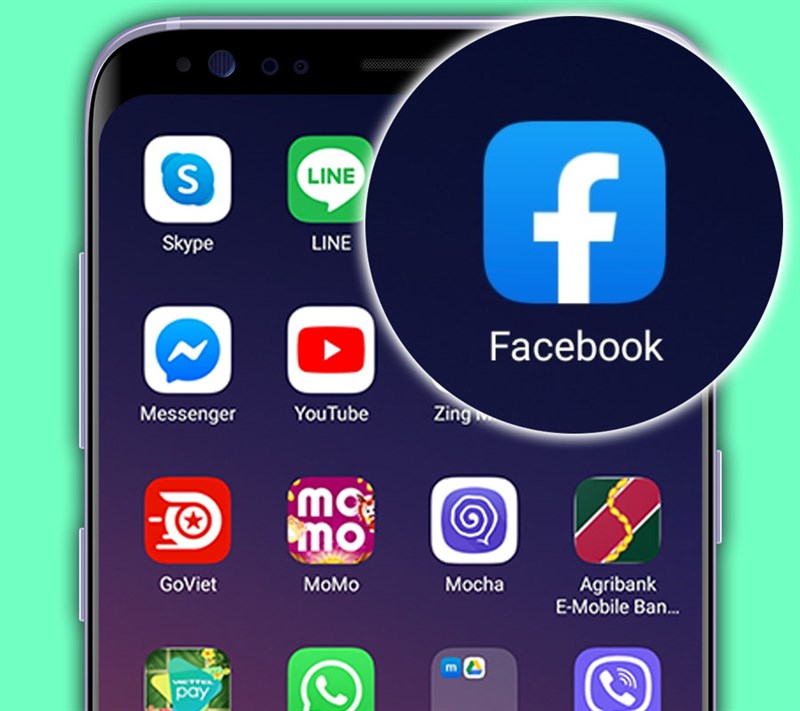
Bước 1: Vào ứng dụng Facebook trên giao diện chính của điện thoại.
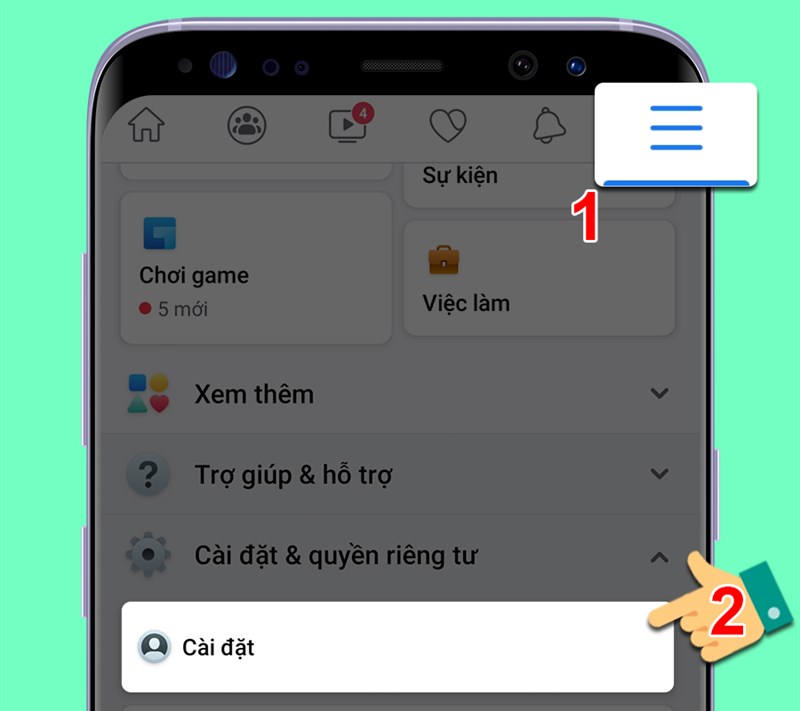
Bước 2: Chọn biểu tượng 3 dấu gạch ngang phía góc phải màn hình sau đó vào cài đặt.
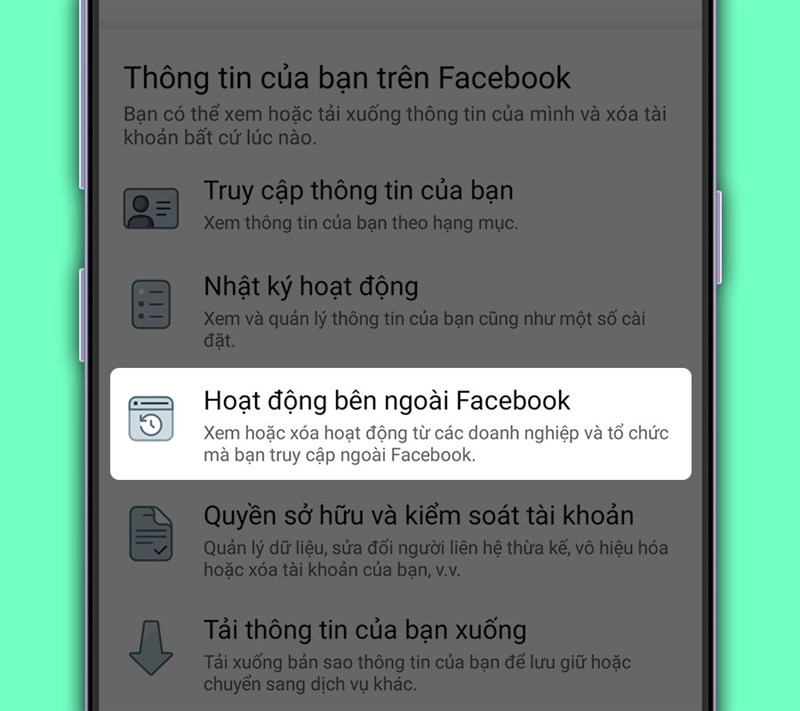
Bước 3: Tiếp đến bạn vào mục hoạt động bên ngoài Facebook.
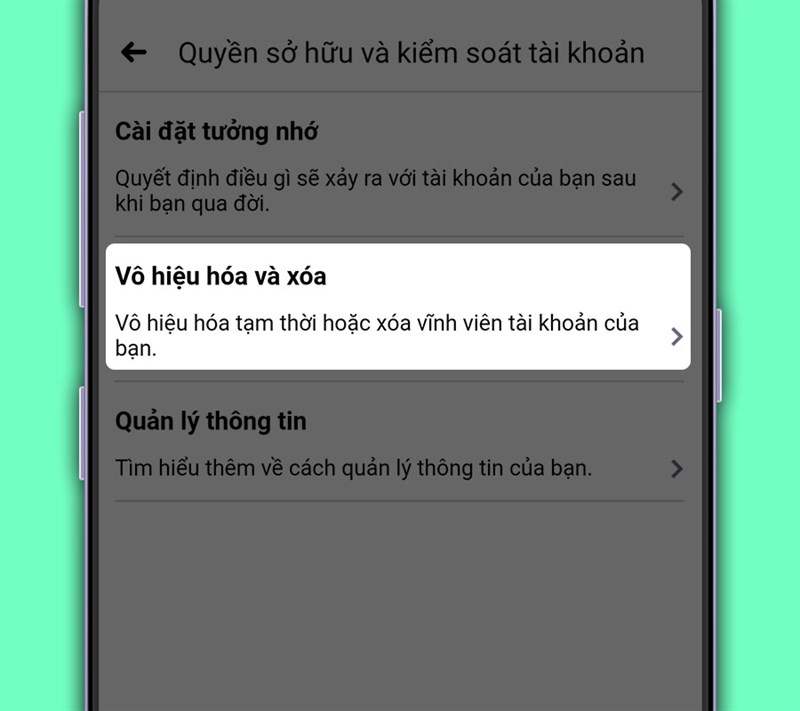
Bước 4: Sau đó chọn Vô hiệu hóa và xóa để tiến hành vô hiệu hóa và xóa tài khoản Facebook của bạn.
Bước 5: Tại giao diện tiếp theo bạn có thể chọn Vô hiệu hóa tài khoản hoặc Xóa tài khoản. Bạn có thể đọc các thông tin cần lưu ý về hai thao tác này (Vô hiệu hóa: tài khoản của bạn chỉ bị vô hiệu hóa tạm thời, đối với xóa tài khoản là tài khoản của bạn sẽ bị xóa vĩnh viễn).

Bước 6: Lúc này hệ thống yêu cầu nhập mật khẩu với lý do bảo mật, sau khi nhập xong bạn nhấp vào Tiếp tục là thành công.
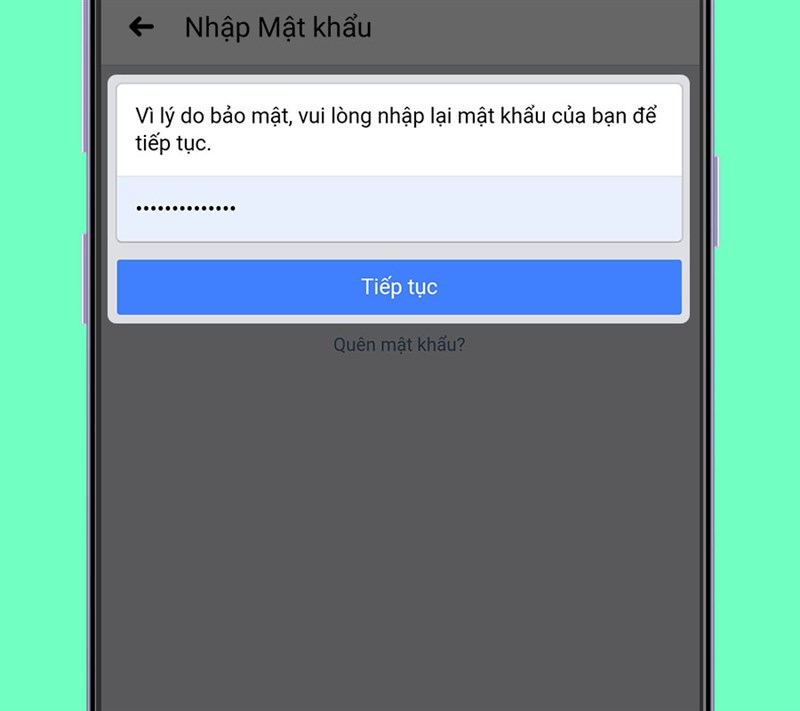
Truy cập vào trang Facebook > Biểu tượng mũi tên > Cài đặt quyền riêng tư > Cài đặt > Thông tin của bạn trên Facebook > Vô hiệu hóa và xóa > Chọn 1 trong 2 mục Vô hiệu hóa hoặc xóa tài khoản > Nhập mật khẩu hoàn thành.
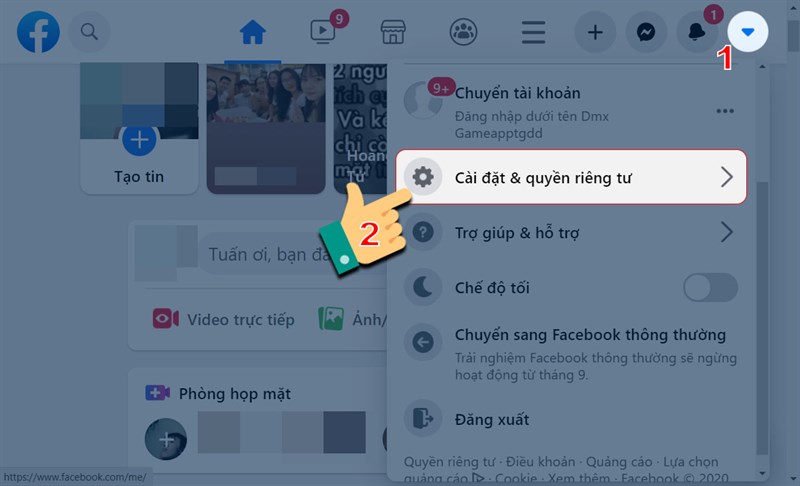
Bước 1: Trong giao diện chính Facebook máy tính bạn chọn vào dấu mũi tên phía góc phải màn hình và chọn vào Cài đặt và quyền riêng tư.
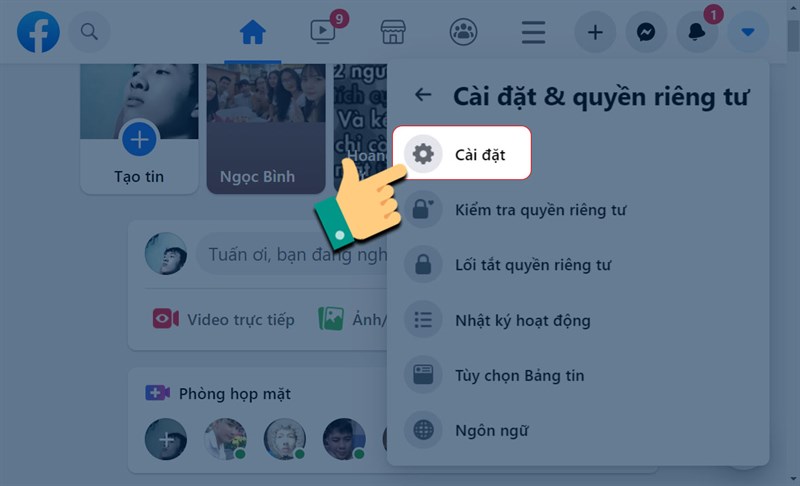
Bước 2: Sau đó chọn mục Cài đặt.
Bước 3: Tại đây bạn chọn Thông tin của bạn trên Facebook để tiến hành vào Xóa hoặc Vô hiệu hóa tài khoản.

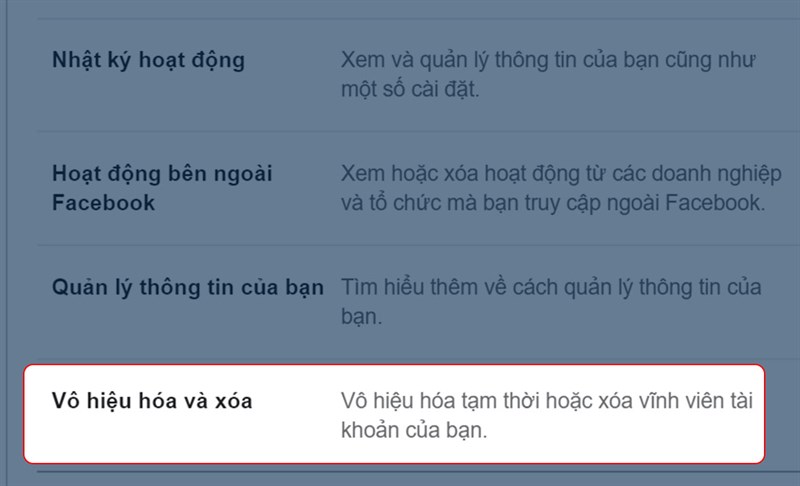
Bước 4: Tiếp đến bạn vào mục Vô hiệu hóa và xóa.
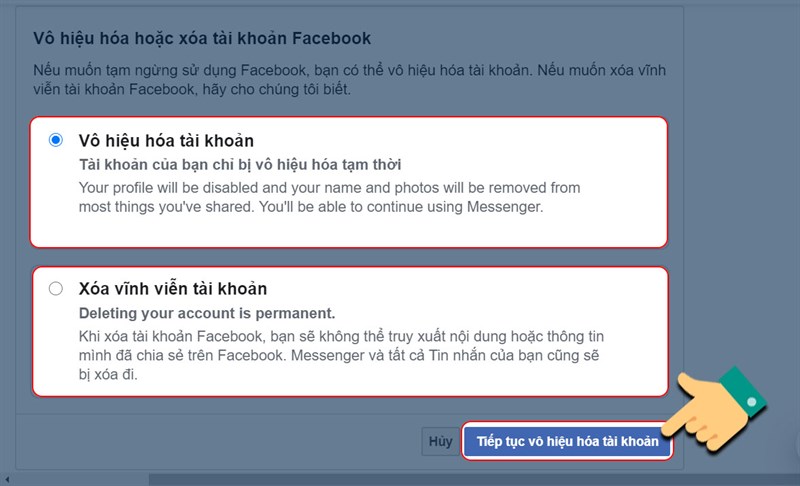
Bước 5: Trong giao diện sẽ xuất hiện 2 trường hợp để bạn lựa chọn là Vô hiệu hóa tài khoản và Xóa vĩnh viễn tài khoản, bạn hãy chọn 1 trong 2 và tiếp theo là nhấp vào Tiếp tục.
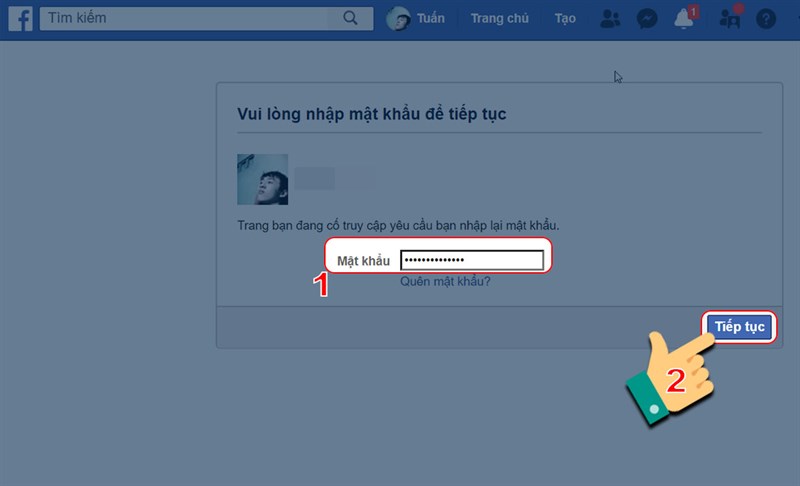
Bước 6: Cuối cùng bạn chỉ cần điền mật khẩu bảo mật để xác nhận và nhấn vào Tiếp tục là thành công.
Hy vọng với các bước thực trong bài viết bạn có thể vô hiệu hóa và xóa tài khoản Facebook nhanh chóng nhất. Nếu có thắc mắc về thao tác trong bài viết bạn có thể để lại thông tin dưới phần bình luận để mình hỗ trợ nhé. Chúc các bạn thành công.
Trung tâm bảo hành có bán linh kiện và dịch vụ chính hãng, gọi là có ngay hỗ trợ miễn phí, bảo hành suốt đời.
 0967891080

