
-
7:30 - 20:30
Cả CN & Lễ -

-


Hướng dẫn cách Wrap text trong Google Sheet trên máy tính, điện thoại cực chi tiết, có ví dụ mình họa. Vào xem ngay!!
Bài viết được thực hiện trên laptop HP hệ điều hành Windows và điện thoại hiện điều hành Android, ngoài ra bạn cũng có thể thực hiện trên các dòng máy tính hệ điều hành Windows khác và cả trên MacOS, iOS với thao tác tương tự.
Cách Wrap Text trong Google Sheets này là cách giúp cho bạn có thể gói gọn dữ liệu chỉ ở trong 1 ô của Google Sheet, điều này giúp cho file Google Sheet dễ nhìn hơn và chuyên nghiệp hơn.
Hầu như các trường hợp cần sử dụng Wrap text trong Google Sheet là những trường hợp bạn nhập dữ liệu quá dài, vượt quá độ rộng của ô làm cho dữ liệu lấn sang ô bên cạnh gây khó nhìn, hoặc bắt buộc dữ liệu phải ở trong 1 ô như khi kẻ bảng, tạo khung.
Mình có 1 bảng dữ liệu về địa chỉ nhà và các dữ liệu này đã bị tràn ra khỏi ô chứa chúng. Để giải quyết vấn đề này bạn hãy thực hiện theo hướng dẫn bên dưới nhé!
-800x450.png)
Ví dụ
Tô chọn dữ liệu bị tràn ra khỏi ô > Chọn tab Định dạng (Format) > Chọn Xuống dòng tự động (Text wrapping) > Chọn kiểu Xuống dòng (Wrap) > Các ô chứa dữ liệu bị tràn đã được phóng to để chứa toàn bộ dữ liệu nhập vào.
Bước 1: Tô chọn dữ liệu bị tràn ra khỏi ô > Chọn tab Định dạng (Format).
-800x450.jpg)
Tô chọn dữ liệu bị tràn ra khỏi ô > Chọn tab Định dạng (Format)
Bước 2: Chọn Xuống dòng tự động (Text wrapping) > Chọn kiểu Xuống dòng (Wrap).
Trong đó:
-800x450.jpg)
Chọn Xuống dòng tự động (Text wrapping) > Chọn kiểu Xuống dòng (Wrap)
Bước 3: Các ô chứa dữ liệu bị tràn đã được phóng to để chứa toàn bộ dữ liệu nhập vào.
-800x450.jpg)
Các ô chứa dữ liệu bị tràn đã được phóng to để chứa toàn bộ dữ liệu nhập vào
Ngoài ra, bạn cũng có thể sử dụng lệnh Xuống dòng (Wrap) nhanh bằng cách tô chọn dữ liệu cần Wrap > Click vào lệnh xuống dòng như trong hình.
-800x450.jpg)
Tô chọn dữ liệu cần Wrap > Click vào lệnh xuống dòng như trong hình
Chọn các ô bạn muốn chỉnh dữ liệu không bị tràn trong Google Sheet > Nhấn vào biểu tượng > Chọn Cell > Gạt bật hoặc tắt tính năng Wrap Text và dữ liệu của bạn đã được gói gọn trong 1 ô của Google Sheet.
Bước 1: Chọn các ô bạn muốn chỉnh dữ liệu không bị tràn trong Google Sheet > Nhấn vào biểu tượng 
a
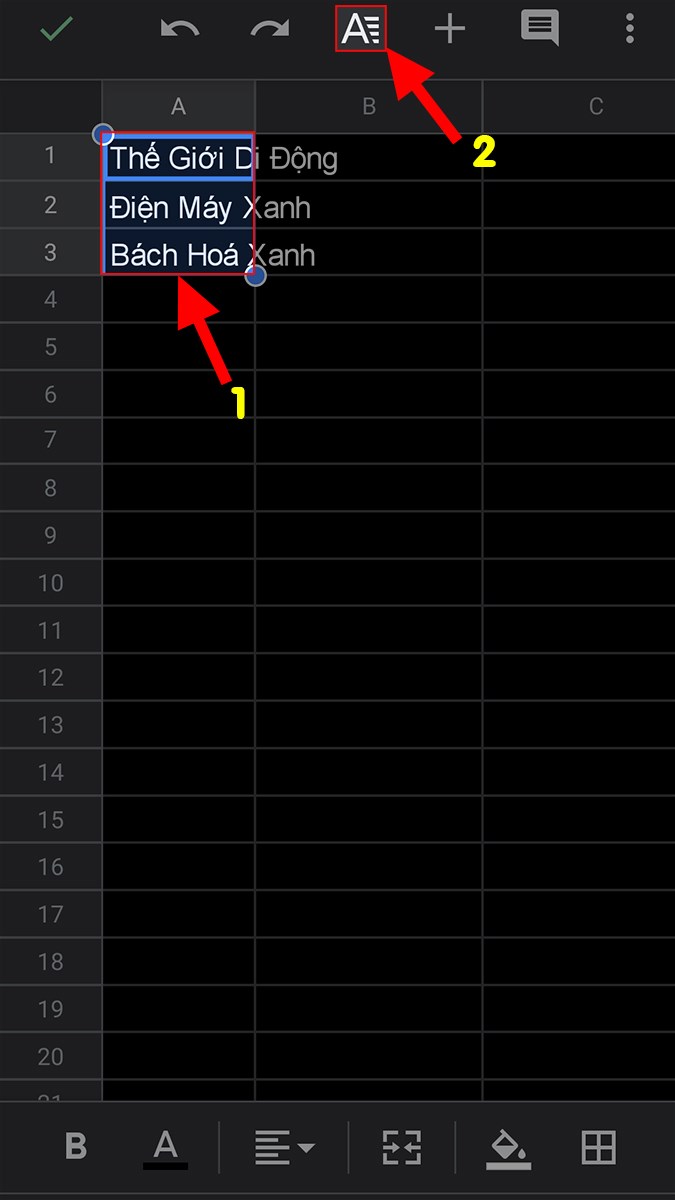
Chọn các ô bạn muốn chỉnh dữ liệu không bị tràn trong Google Sheet > Nhấn vào biểu tượng như trong hình
Chọn các ô bạn muốn chỉnh dữ liệu không bị tràn trong Google Sheet > Nhấn vào biểu tượng như trong hình
Bước 2: Ở bảng tùy chọn hiện lên > Chọn phần Ô (Cell).

Ở bảng tùy chọn hiện lên > Chọn phần Ô (Cell)
Bước 3: Gạt bật hoặc tắt tính năng Xuống dòng tự động (Wrap Text) và dữ liệu của bạn đã được gói gọn trong 1 ô của Google Sheet.

Gạt bật hoặc tắt tính năng Xuống dòng tự động (Wrap Text) để dữ liệu được gói gọn trong 1 ô của Google Sheet
Và đó là cách sử dụng Wrap text trong Google Sheet trên cả máy tính và điện thoại cực chi tiết. Nếu bạn có thắc mắc về cách làm thì hãy để lại bình luận bên dưới nhé. Hy vọng bài viết sẽ hữu ích với bạn. Chúc bạn thành công!
Trungtambaohanh.com chuyên hỗ trợ sửa chữa bảo hành điện thoại laptop PC Surface Đồng Hồ cho khách hàng trên toàn TP.
 0967891080

