
-
7:30 - 20:30
Cả CN & Lễ -

-


xác định và lấy toạ độ trên Google Maps bằng máy tính, điện thoại, tìm tọa độ,vị trí cụ thể đơn giản, chỉ vài bước thao tác ai cũng thực hiện được. Click xem ngay.
Bài viết được thực hiện trên máy tính Macbook, hệ điều hành macOS và điện thoại Samsung Galaxy S10. Bạn có thể thực hiện thao tác tương tự trên máy tính hệ điều hành Windows và điện thoại hệ điều hành iOS.
Bạn mở trình duyệt bất kỳ và truy cập Google Maps trên máy tính tại đây > Chọn vào một vị trí bất kỳ trên bản đồ > Bạn sẽ thấy tọa độ GPS hiển thị ở cuối màn hình > Bấm vào vị trí tọa độ để mở bảng điều khiển > Nhập tọa độ vào thanh tìm kiếm trên Google Maps để tìm vị trí.
Bước 1: Truy cập Google Maps trên máy tính tại đây.
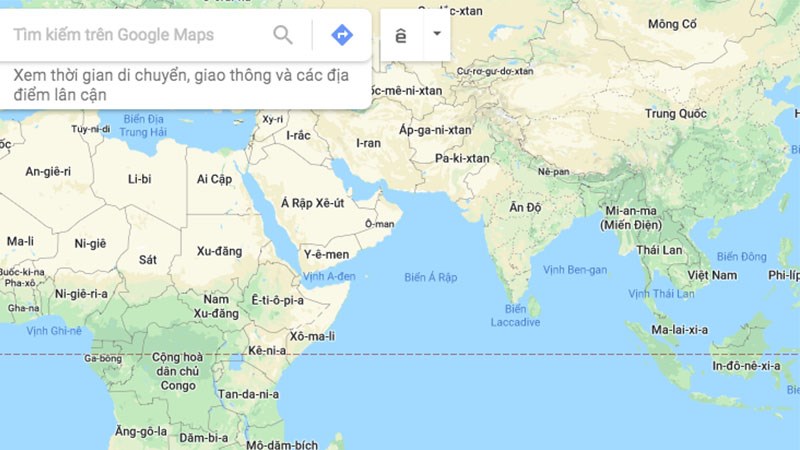
Bước 2: Chọn vào một vị trí bất kỳ trên bản đồ > Bạn sẽ thấy tọa độ GPS hiển thị ở cuối màn hình. Bạn có thể lăn chuột hoặc chọn vào dấu "+" hay "-" ở góc dưới màn hình phải để thu phóng.

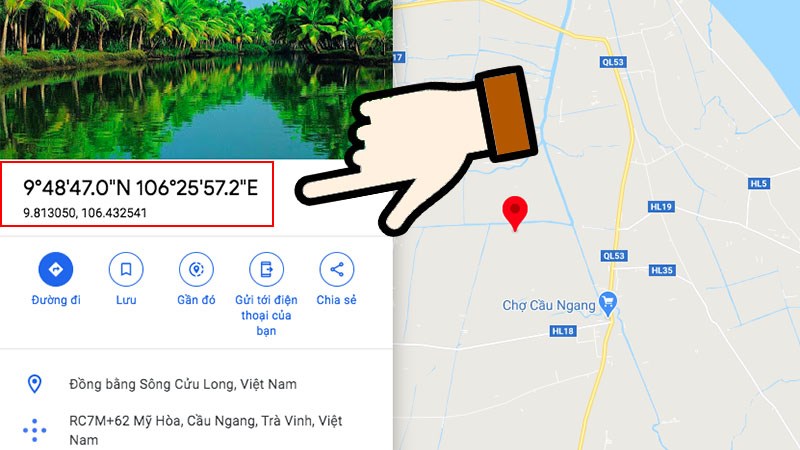
Bước 3: Bấm vào vị trí tọa độ để mở bảng điều khiển.
Tại đây bạn sẽ xem được vị trí tọa độ ở 2 dạng: Độ, phút và giây(DMS) 9°48'47.0"N 106°25'57.2"E và Độ thập phân(DD) 9.813050, 106.432541, địa chỉ cụ thể tọa độ...
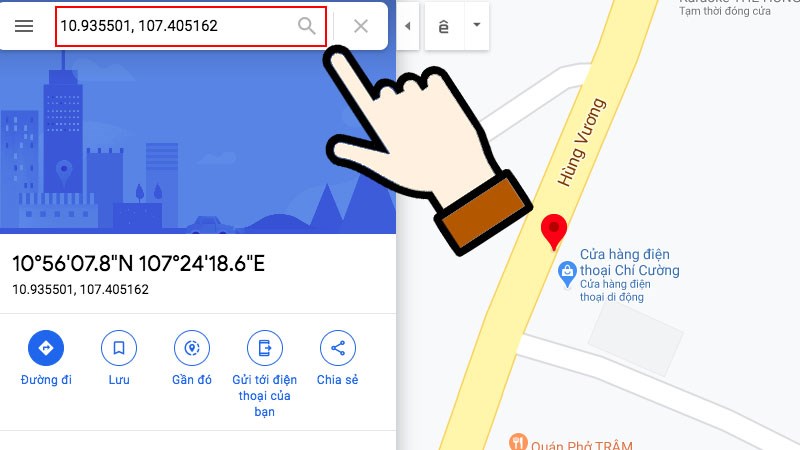
Bước 4: Bạn nhập tọa độ vào thanh tìm kiếm trên Google map để tìm vị trí cụ thể nào đó. Bạn có thể nhập tìm ở cả 3 định dạng tọa độ: Độ, phút và giây (DMS), Độ và phút thập phân (DMM), Độ thập phân (DD).
Bạn mở ứng dụng Google Maps trên điện thoại hoặc tải Google Maps > Chọn một vị trí bạn muốn lấy và nhấn giữ trên màn hình tới khi xuất hiện chấm đỏ > Tọa độ hiển thị trên thanh tìm kiếm > Bấm vào thông tin bên dưới để xem địa chỉ cụ thể > Nhập tọa độ vào thanh tìm kiếm trên Google Maps để tìm vị trí.
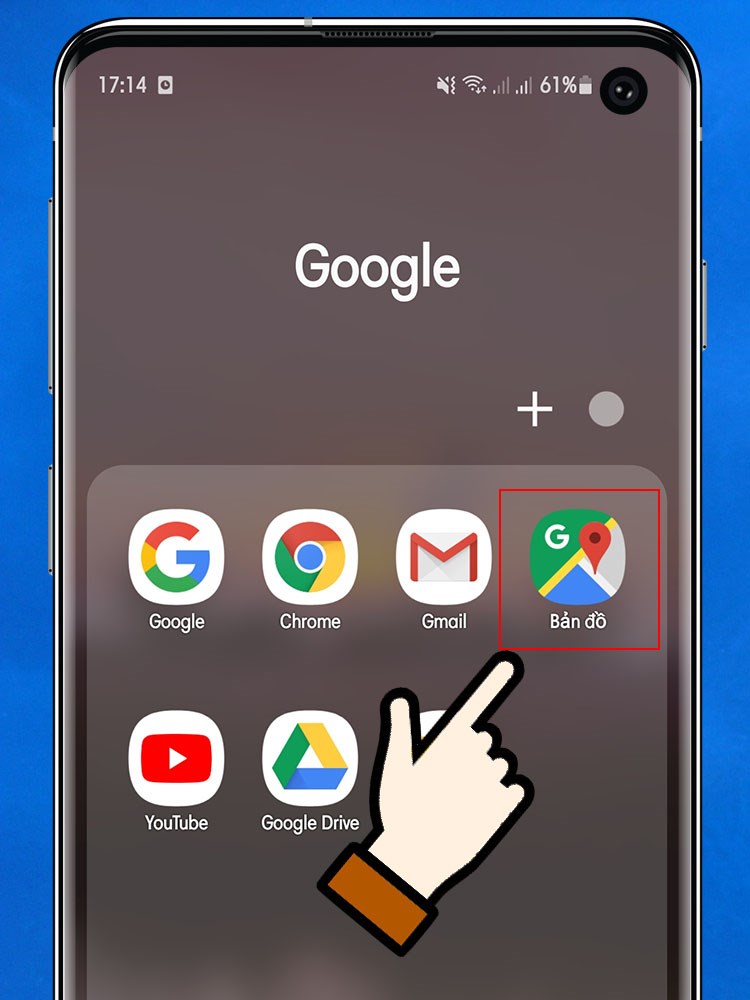
Bước 1: Bạn mở ứng dụng Google Maps trên điện thoại hoặc tải Google Maps.
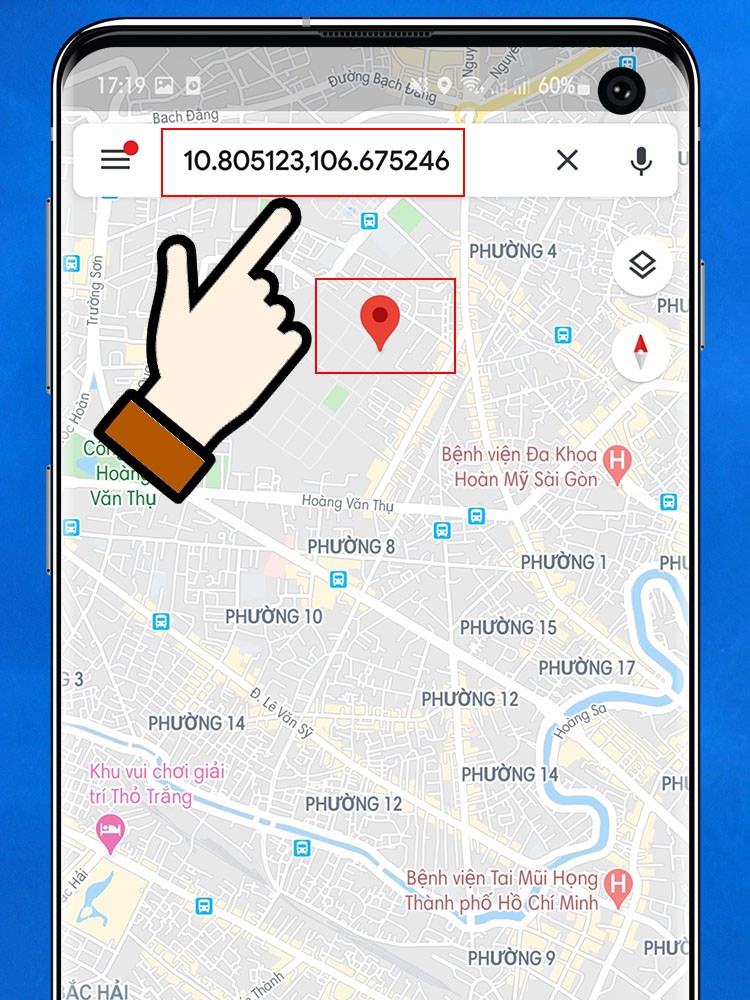
Bước 2: Chọn một vị trí bạn muốn lấy và nhấn giữ trên màn hình tới khi xuất hiện chấm đỏ như hình. Bạn sẽ thấy tọa độ xuất hiện trên thanh tìm kiếm ở phía trên cùng.
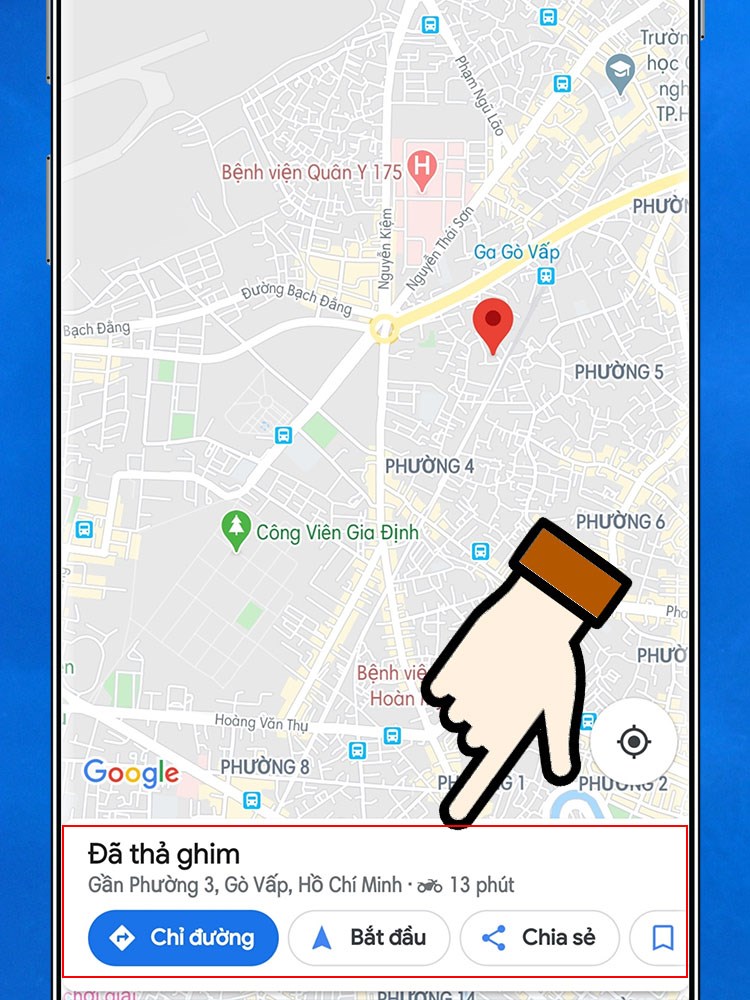
Bước 3: Chọn vào thông tin bên dưới màn hình bạn sẽ xem được địa chỉ cụ thể của vị trí này.
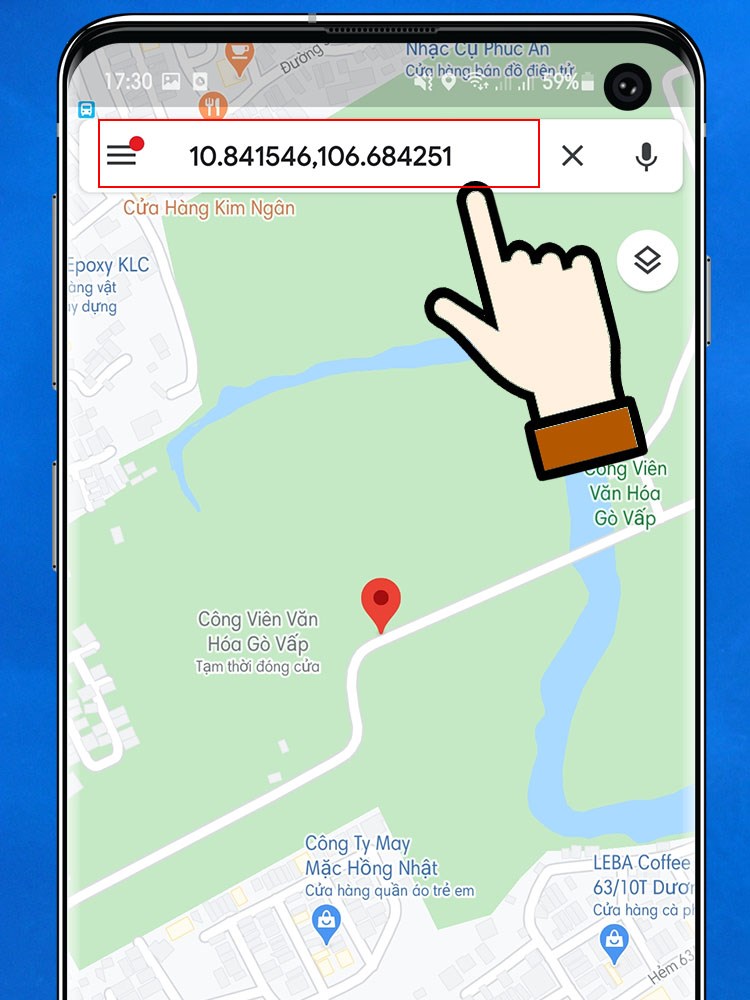
Bước 4: Bạn có thể nhập tọa độ vào thanh tìm kiếm trên Google Maps để tìm vị trí.
Như vậy là chỉ với vài bước đơn giản, mình đã hướng dẫn các bạn cách xác định và lấy vị trí tọa độ trên Google Maps bằng máy tính và điện thoại rồi. Nếu có khó khăn gì trong quá trình thực hiện các bạn để lại bình luận nhé! Chúc các bạn thành công.
Trung tâm bảo hành có bán linh kiện và dịch vụ chính hãng, gọi là có ngay hỗ trợ miễn phí, bảo hành suốt đời.
 0967891080

