
-
7:30 - 20:30
Cả CN & Lễ -

-


Bài viết sẽ hướng dẫn bạn cách xác nhận danh tính tài khoản Facebook và khắc phục một số lỗi liên quan. Click xem ngay!
Facebook sẽ yêu cầu xác minh danh tính trong trường hợp bạn đã cố đăng nhập vào tài khoản nhiều lần, tài khoản của bạn có vấn đề với các chính sách, bảo mật của Facebook hoặc đã bị khóa, bị báo cáo.
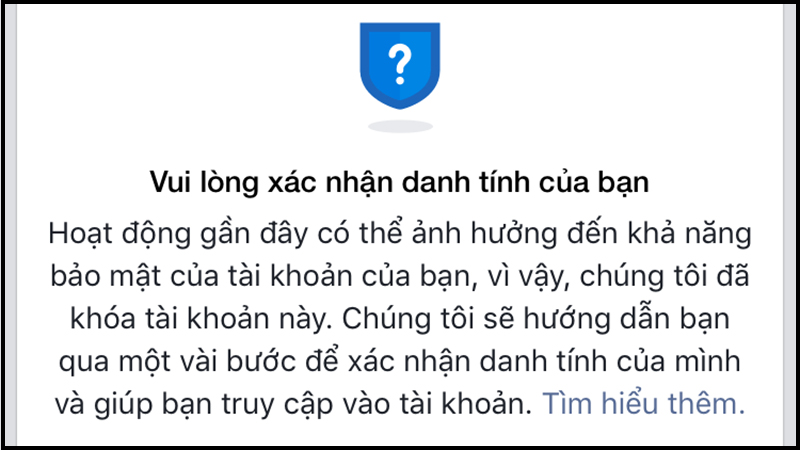
Yêu cầu xác nhận danh tính trên Facebook
Sử dụng số điện thoại là một cách đơn giản và nhanh chóng để xác nhận danh tính tài khoản Facebook của bạn. Đầu tiên, bạn hãy đăng nhập vào tài khoản Facebook > Vui lòng xác nhận danh tính > Tiếp tục > Chọn kiểm tra bảo mật > Nhập chính xác mã được gửi đến số điện thoại bạn đã dùng để đăng kí Facebook.
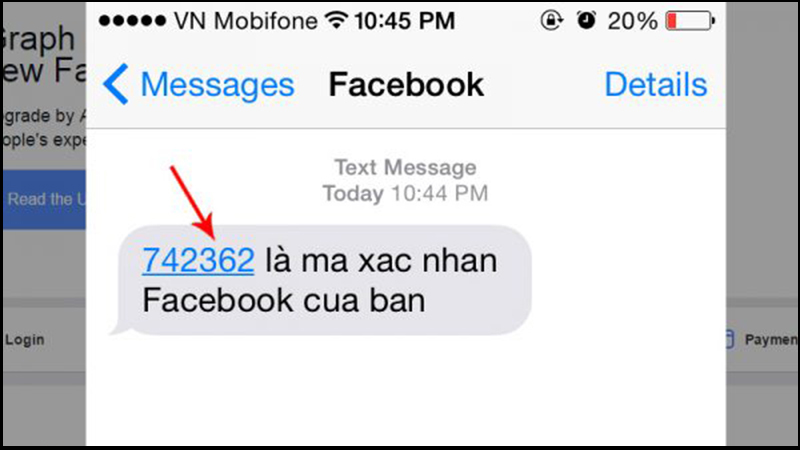
Xác nhận danh tính bằng mã được Facebook gửi đến số điện thoại
Một cách nữa để xác nhận danh tính Facebook là thông qua điện thoại hoặc máy tính khác mà bạn đã từng dùng để đăng nhập vào tài khoản Facebook của mình trước đó.
Bạn cũng thực hiện đăng nhập Facebook > Vui lòng xác nhận danh tính > Tiếp tục > Chọn kiểm tra bảo mật > Xác nhận danh tính của bạn trên điện thoại hoặc máy tính khác > Đăng nhập Facebook bằng thiết bị có trong danh sách.
Xác nhận danh tính thông qua các thiết bị đã đăng nhập Facebook trước đó
Bạn có thể xác minh danh tính bằng giấy tờ tùy thân trong trường hợp đã áp dụng 2 cách trên nhưng không thành công. Hãy chọn Xác nhận bằng cách khác > Chọn tải lên giấy tờ tùy thân > Tải hình chứng minh nhân dân hoặc giấy phép lái xe > Tiếp tục.
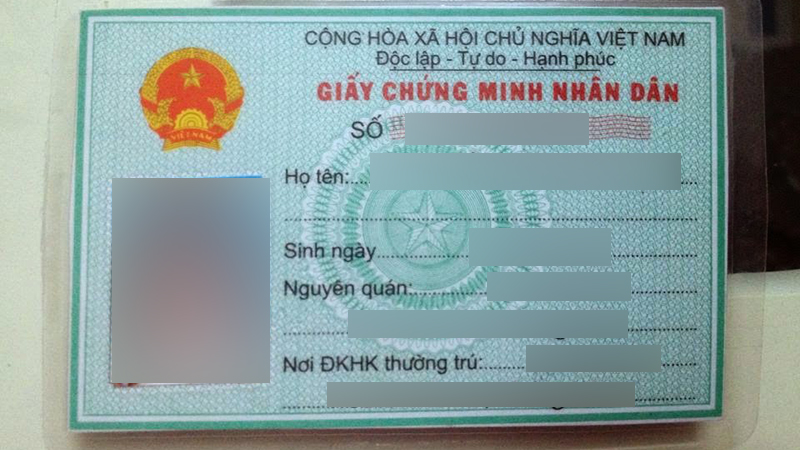
Bạn cần tải hình chụp giấy tờ tùy thân lên Facebook để xác nhận danh tính
Tuy nhiên, cách xác minh danh tính bằng giấy tờ tùy thân này sẽ mất khoảng 10 đến 15 ngày để giải quyết do đội ngũ Facebook sẽ cần nhiều thời gian hơn để xem xét giấy tờ của bạn.
Không phải lúc nào bạn cũng có thể thực hiện xác nhận danh tính tài khoản Facebook thành công. Vì nhiều lý do mà Facebook sẽ thông báo hiện không thể xác minh danh tính của bạn được. Trong tình huống đó, hãy thử thực hiện theo những cách dưới đây nhé!
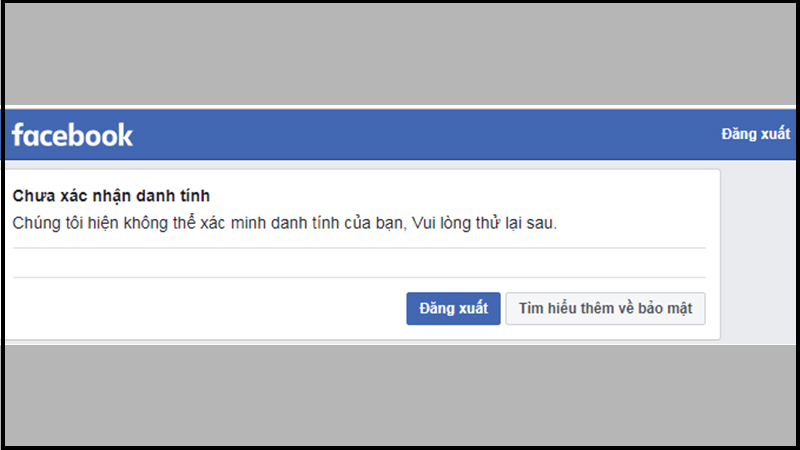
Lỗi không thể xác minh danh tính trên Facebook
Đầu tiên, bạn nên kiểm tra WiFi hoặc 3G/4G để đảm bảo rằng kết nối Internet vẫn ổn định. Trong trường hợp bạn xác minh danh tính bằng số điện thoại, hãy kiểm tra sóng di động vì nếu sóng yếu hay mạng quá tải cũng khiến tin nhắn từ Facebook được gửi chậm hơn bình thường hoặc không được gửi tới.
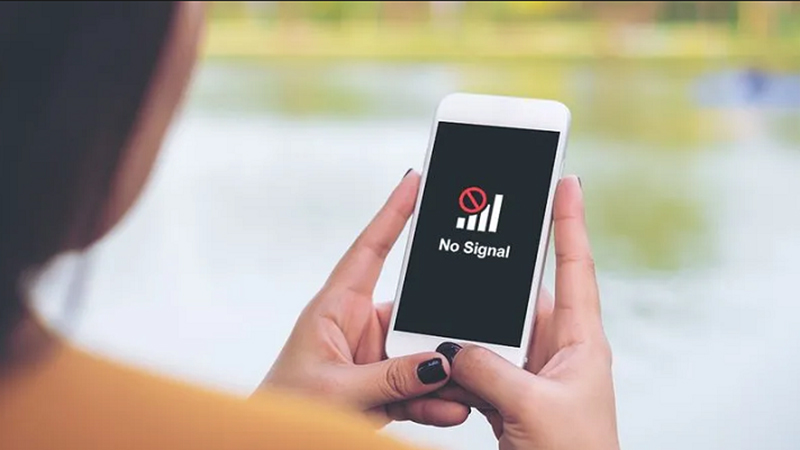
Kiểm tra kết nối mạng và sóng trên điện thoại của bạn
Ngoài ra, bạn có thể tiến hành đổi VPN trên thiết bị của mình, sau đó hãy thử lại một trong các cách xác nhận danh tính trên.
Đổi VPN trên thiết bị của bạn và thực hiện xác minh lại danh tính Facebook
Tham khảo cách thiết lập VPN trên các thiết bị khác nhau:
Cuối cùng, nếu tất cả các cách trên đều không thành công thì khả năng cao là server (máy chủ) của Facebook đã bị nghẽn. Trong trường hợp này, bạn hãy chờ khoảng 1-2 tiếng rồi thực hiện xác minh danh tính một lần nữa nhé!
Trên đây là một số cách để xác nhận danh tính Facebook của bạn cũng như những gợi ý để khắc phục lỗi không thể xác minh được tài khoản. Chúc bạn thành công và hẹn gặp lại trong những bài viết tiếp theo!
Trung tâm hướng dẫn thay thế phụ tùng linh kiện của các dòng điện thoại – laptop, máy tính bảng, đồng hồ thông minh, PC Gaming, server, máy ảnh camera, camera tận nhà khách hàng. 0967891080

