
-
7:30 - 20:30
Cả CN & Lễ -

-


Bạn đang tìm cách xem ảnh, đặt ảnh nền hay xóa ảnh trên đồng hồ Apple Watch phải không? Bước 1: Nhấn nút Digital Crown. Bước 2: Mở ứng dụng ảnh... Click xem ngay!
Bước 1: Nhấn nút Digital Crown.
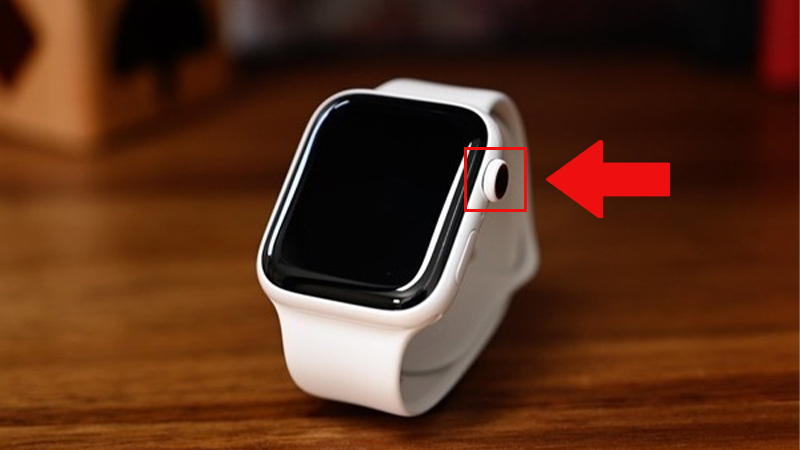
Nhấn nút Digital Crown
Bước 2: Mở ứng dụng Ảnh.
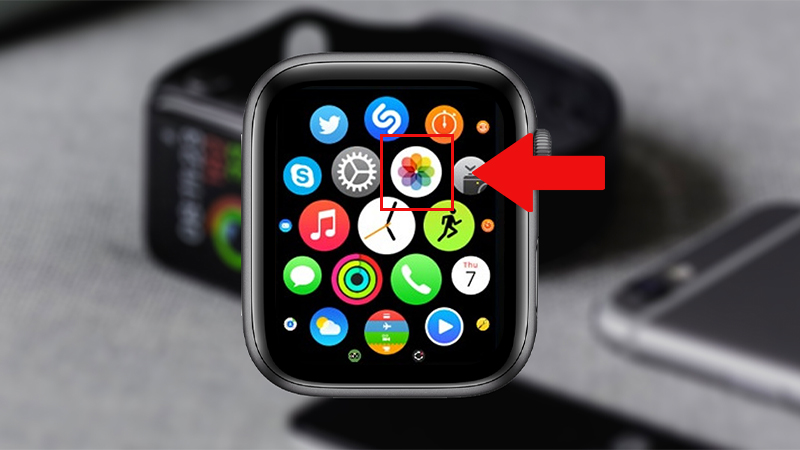
Mở ứng dụng Ảnh
Bước 3: Chạm vào ảnh để xem.
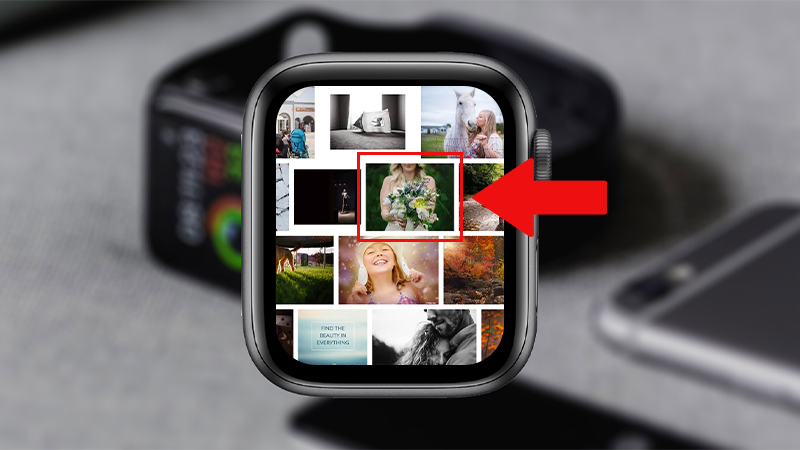
Chạm vào ảnh để xem
Bước 4: Vuốt sang trái hoặc sang phải để xem các ảnh khác.
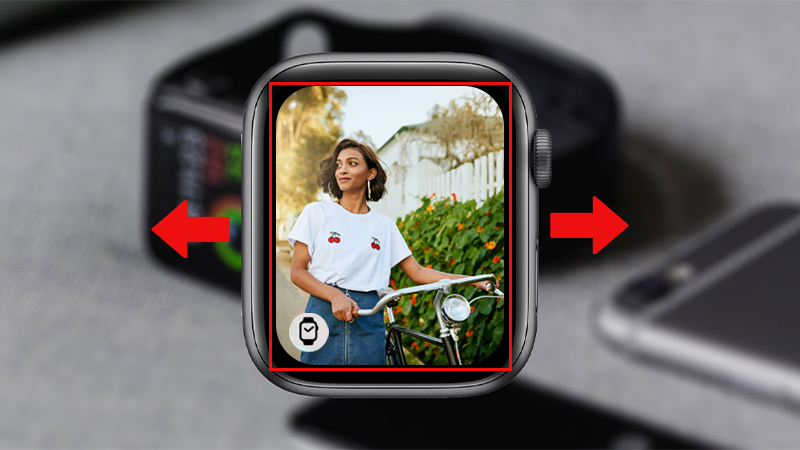
Vuốt sang trái hoặc sang phải để xem các ảnh khác
Bước 1: Mở 1 ảnh trong ứng dụng Ảnh
Vào ứng dụng Ảnh > Mở ảnh muốn làm ảnh nền đồng hồ.
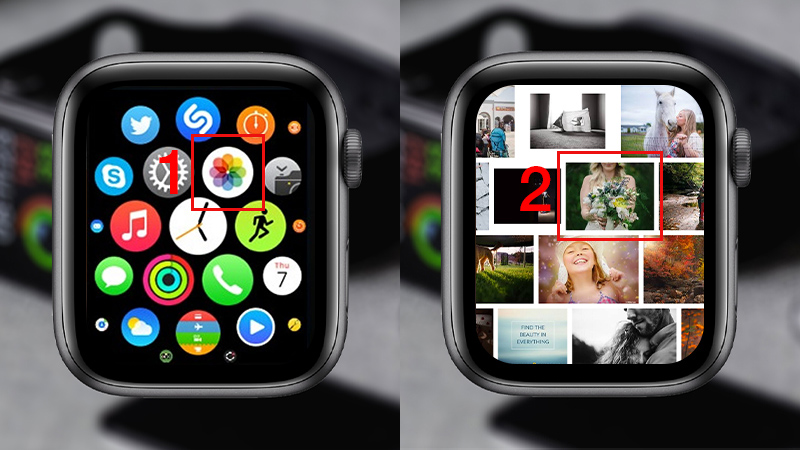
Mở ứng dụng Ảnh, sau đó chọn ảnh
Bước 2: Nhấn vào Tạo mặt đồng hồ.
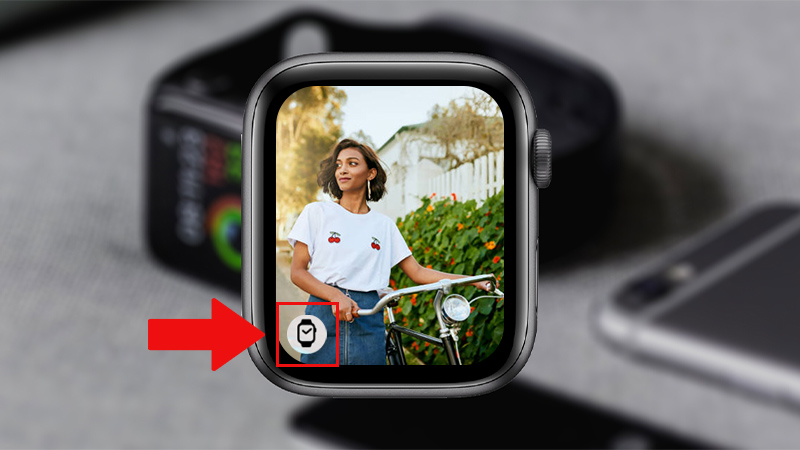
Tạo mặt đồng hồ
Lưu ý: Bạn không thể xóa ảnh trực tiếp trên Apple Watch được, bạn phải xóa ảnh thông qua iPhone.
Cách 1: Xóa ảnh trong album
Bước 1: Trên iPhone, mở ứng dụng Apple Watch.
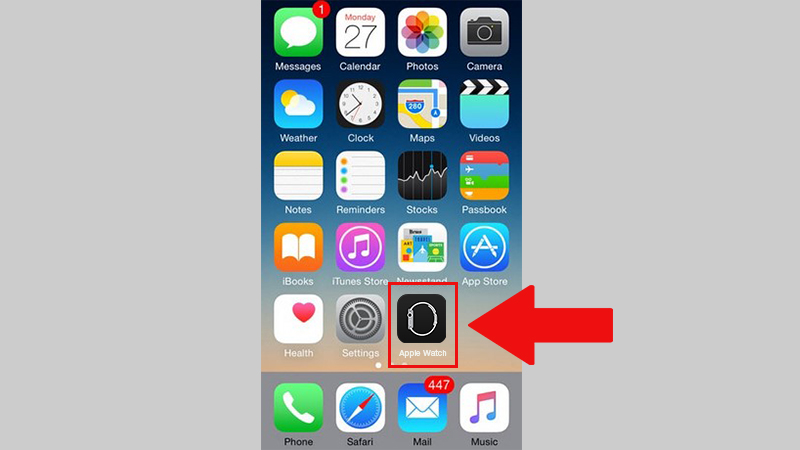
Mở ứng dụng Apple Watch
Bước 2: Xem tên album ảnh được chọn
Vào tab Đồng hồ của tôi, chọn tùy chọn Ảnh > Chọn Album ảnh được chọn, sau đó chọn album để đồng bộ hóa.
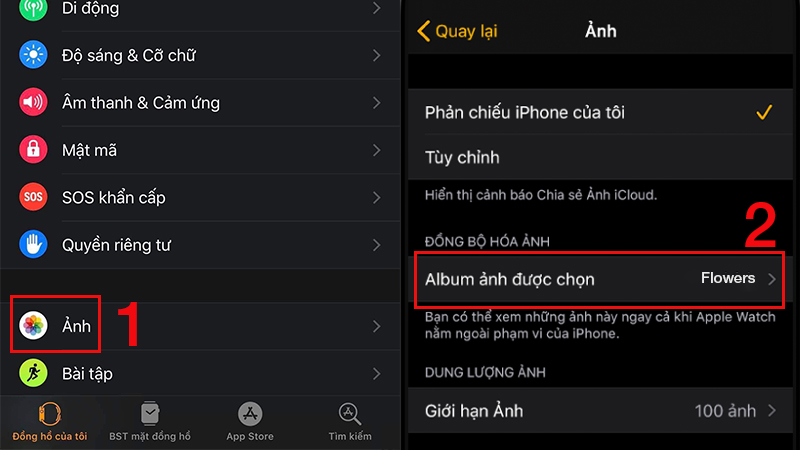
Chọn Album ảnh được chọn
Bước 3: Vào ứng dụng Ảnh trên iPhone, xóa hình ảnh khỏi album đã đồng bộ hóa
Vào ứng dụng Ảnh > Chọn album ảnh đã đồng bộ hóa.
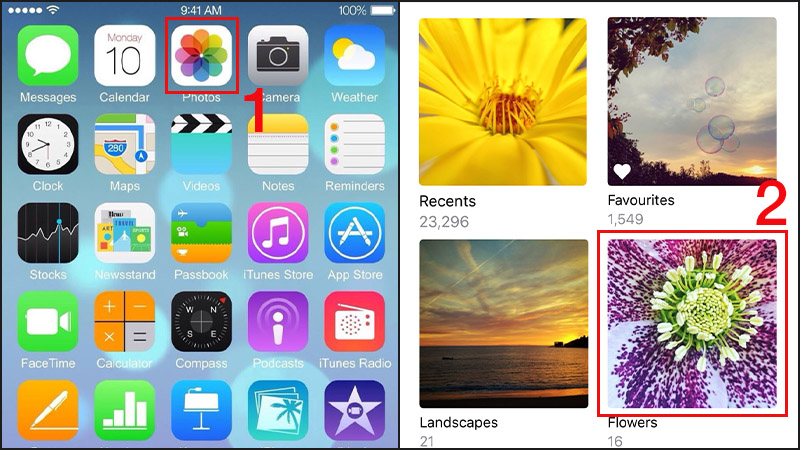
Chọn ảnh muốn xóa trong album ảnh
Chọn Select > Chọn ảnh muốn xóa > Nhấn vào biểu tượng Thùng rác.
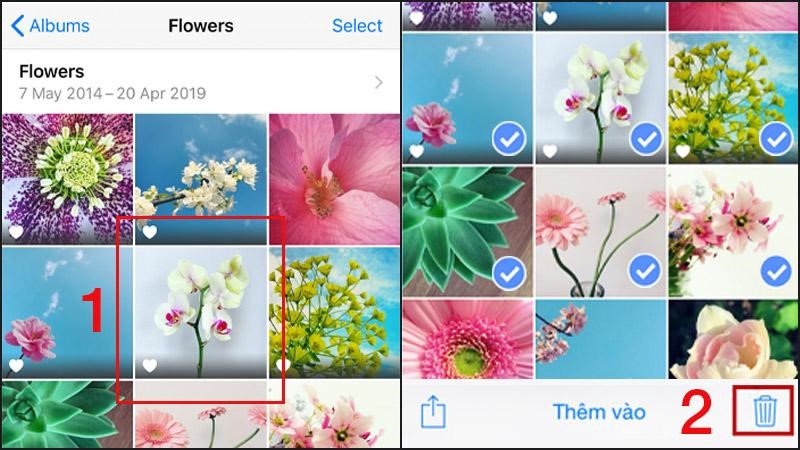
Chọn biểu tượng Thùng rác
Chọn Xóa 6 Ảnh.
-800x450.jpg)
Xóa hình ảnh ra khỏi Album đã được đồng hóa
Cách 2: Giải phóng dung lượng ảnh
Bước 1: Trên iPhone, mở ứng dụng Apple Watch.
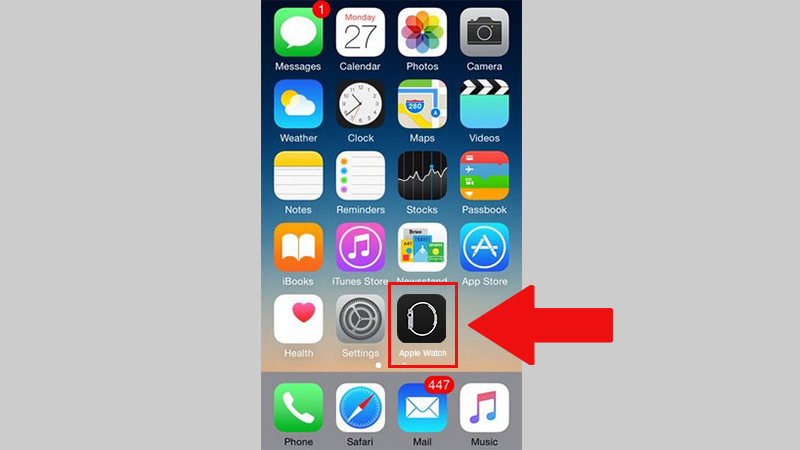
Mở ứng dụng Apple Watch
Bước 2: Tìm đến tab Đồng hồ của tôi và chọn tùy chọn Ảnh.
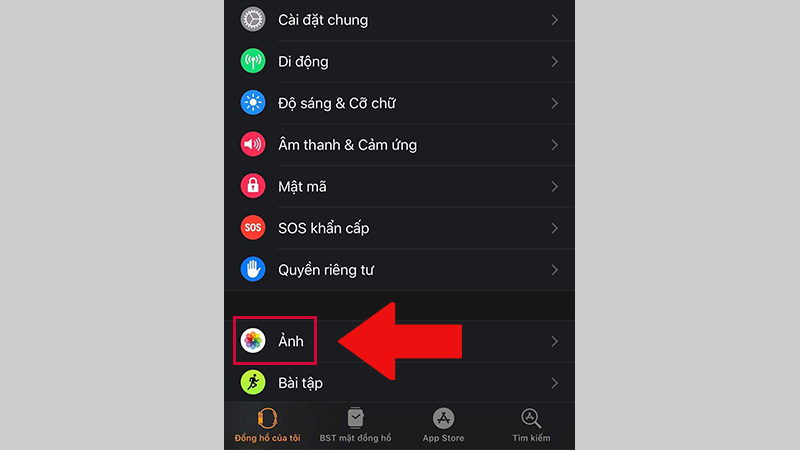
Đến tab Đồng hồ của tôi và chọn tùy chọn Ảnh
Bước 3: Chọn Giới hạn Ảnh để đặt giới hạn lưu trữ ảnh trên Apple Watch.
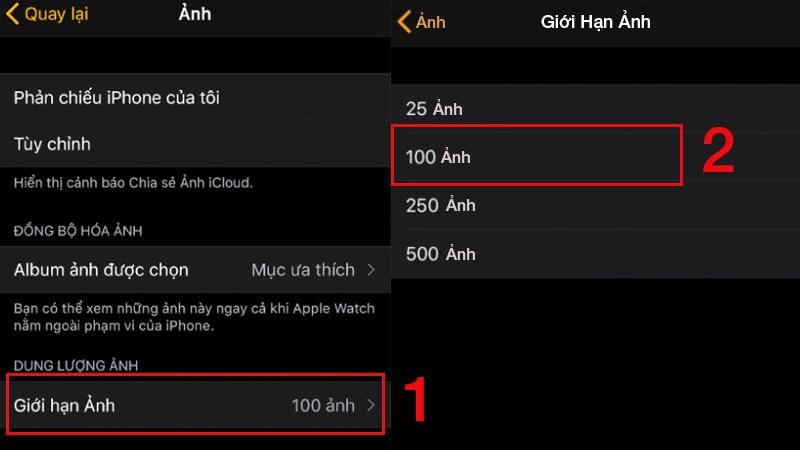
Chọn Giới hạn Ảnh để đặt giới hạn lưu trữ ảnh trên Apple Watch
Bước 4: Sau khi chọn 1 tùy chọn thì đóng ứng dụng..jpg)
Đồng hồ thông minh Apple Watch
Trên đây là một số cách giúp bạn thao tác với các chức năng của Apple Watch. Mong rằng bài viết này sẽ mang lại những thông tin bạn cần. Cảm ơn bạn đã quan tâm và chúc bạn thành công nhé!
Trung tâm bảo hành có bán linh kiện và dịch vụ chính hãng, gọi là có mặt hỗ trợ miễn phí, bảo hành tận nơi.


 0967891080

