
-
7:30 - 20:30
Cả CN & Lễ -

-


Cách xem và bỏ lưu mật khẩu Gmail trên Google Chrome nhanh chóng, an toàn và không bị lộ thông tim - thực hiện trên cả con dâu. Click xem ngay!

Bài viết được hướng dẫn trên laptop TOSHIBA Satellite M840 - hệ điều hành Windows, bạn có thể thao tác tương tự trên điện thoại có hệ điều hành Android hoặc iOS.
Mở Google Chrome > Chọn vào biểu tượng dấu ba chấm góc trên bên phải màn hình > Chọn mục Cài đặt > Chọn Tự động điền > Chọn mục mật khẩu:
Bước 1: Mở Google Chrome > Chọn vào biểu tượng dấu ba chấm góc trên bên phải màn hình > Chọn Cài đặt.

Bước 2: Chọn Tự động điền ở bên trái màn hình > Chọn vào mục Mật khẩu.
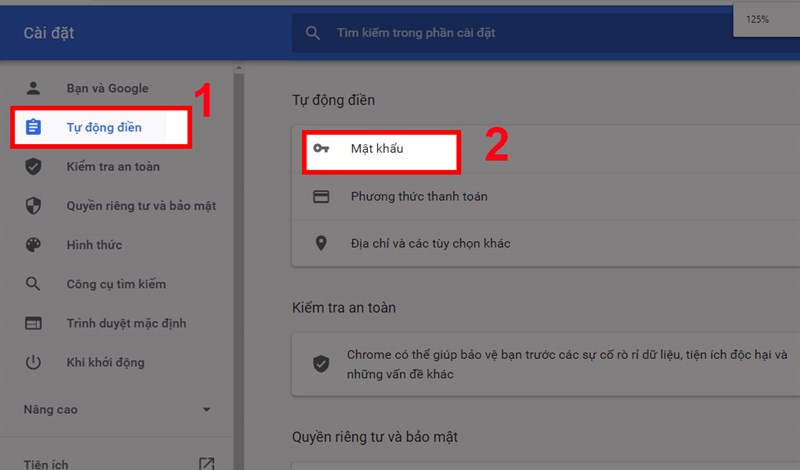
Lưu ý: Trên điện thoại, bạn vào Cài đặt > Chọn mục Mật khẩu, bỏ qua bước chọn Tự động điền.
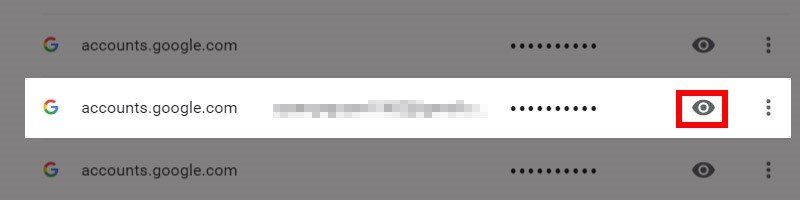
Bước 3: Để xem mật khẩu Gmail, kéo chọn đến mục thông tin tài khoản Gmail bạn muốn xem > Bấm vào biểu tượng con mắt ngay ô.
Như vậy là bạn đã có thể xem được tên tài khoản và mật khẩu Gmail mình muốn.
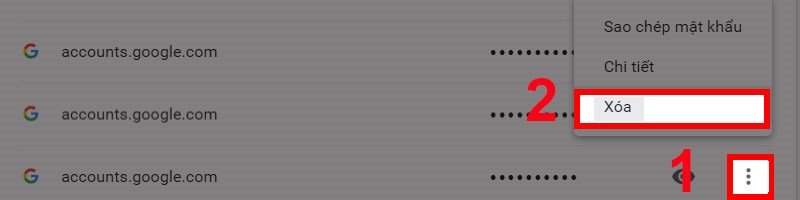
Bước 4: Để bỏ lưu mật khẩu, ta thực hiện đến bước 2 > Kéo đến tài khoản muốn bỏ lưu, chọn biểu tượng dấu ba chấm > Chọn Xóa.
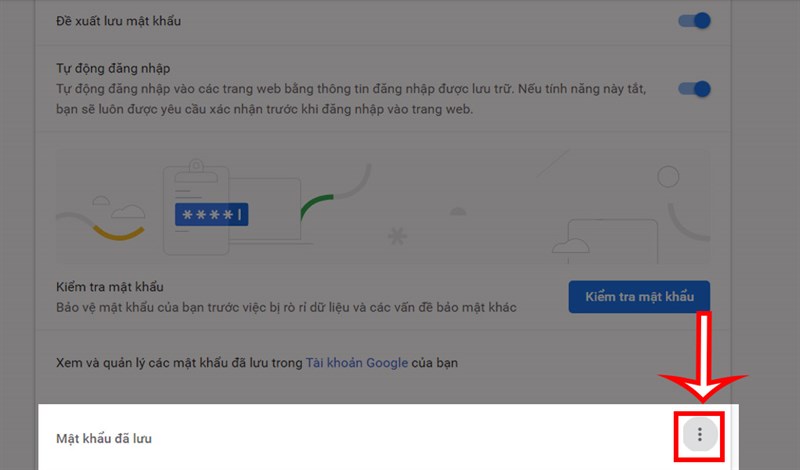
Bước 5: Để xuất file Excel mật khẩu Gmail, ta thực hiện đến bước 2 > Tại mục Mật khẩu đã lưu, chọn biểu tượng dấu ba chấm ở bên phải.
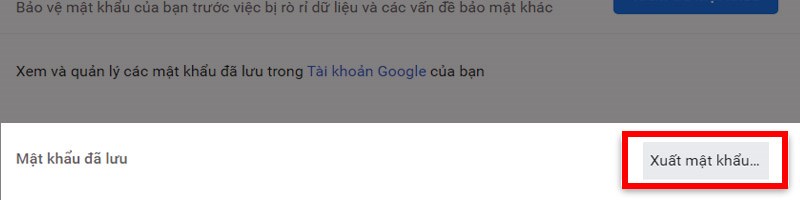
Bước 6: Chọn Xuất mật khẩu...
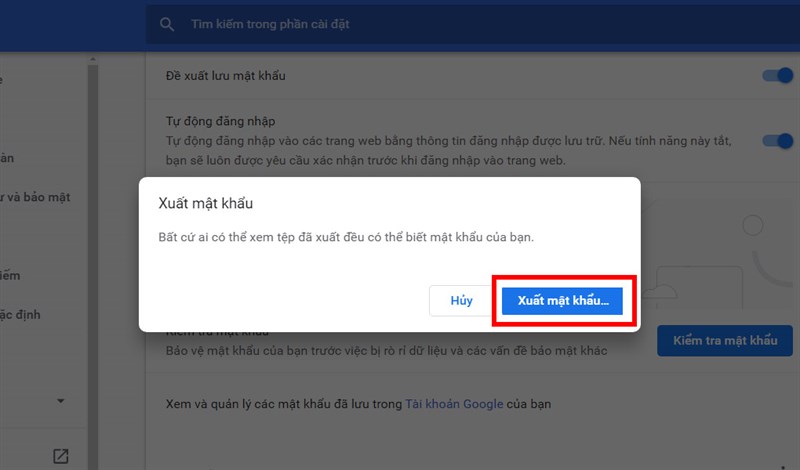
Bước 7: Tiếp tục chọn Xuất mật khẩu...
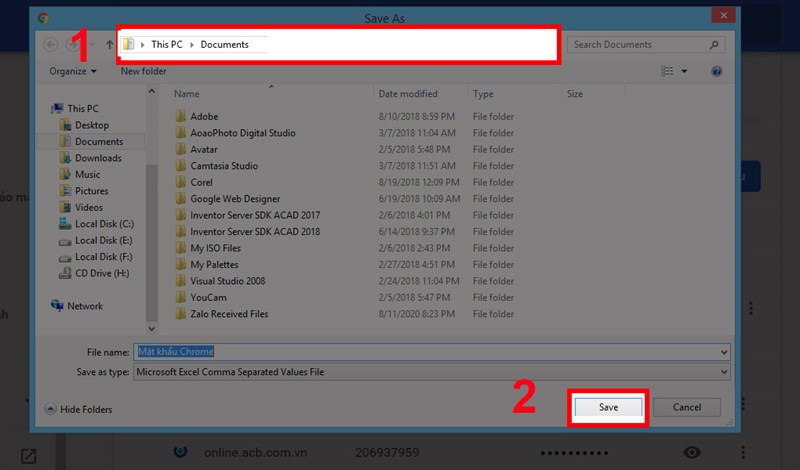
Bước 8: Chọn ổ đĩa để lưu > Chọn mục Save.
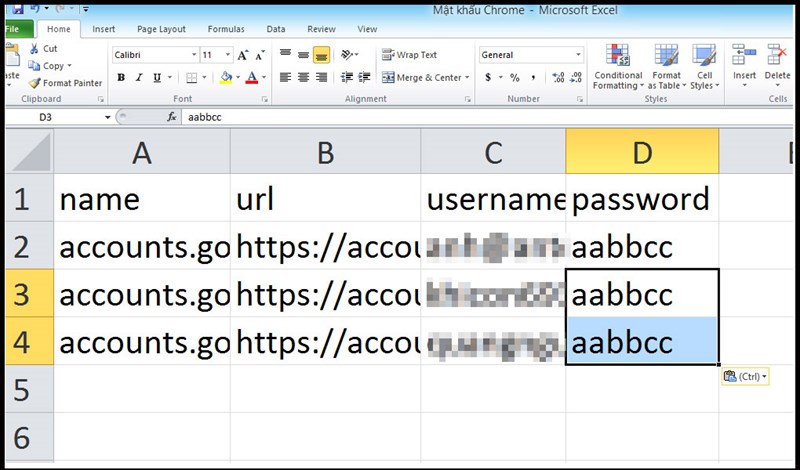
Bước 9: Mở file vừa tải về, ta được kết quả như hình.
Trên đây là bài viết hướng dẫn bạn cách xem, bỏ lưu mật khẩu Gmail trên Google Chrome cực kì đơn giản. Hy vọng bài viết này sẽ có ích cho bạn. Chúc các bạn thành công!
Trung tâm bảo hành có bán linh kiện và dịch vụ chính hãng, gọi là có ngay hỗ trợ miễn phí, bảo hành suốt đời.
 0967891080

