
-
7:30 - 20:30
Cả CN & Lễ -

-


Hướng dẫn cách xem, kiểm tra dung lượng ổ cứng máy tính Windows, MacBook với thao tác đơn giản, dễ thực hiện, giúp người dùng quản lý bộ nhớ đơn giản hơn. Click xem ngay!
Bài viết thực hiện trên máy tính Dell Inspiron 14 chạy Windows 10 và Macbook Air bạn có thể thực hiện tương tự cho các dòng laptop, máy tính nền tảng Windows, macOS khác.
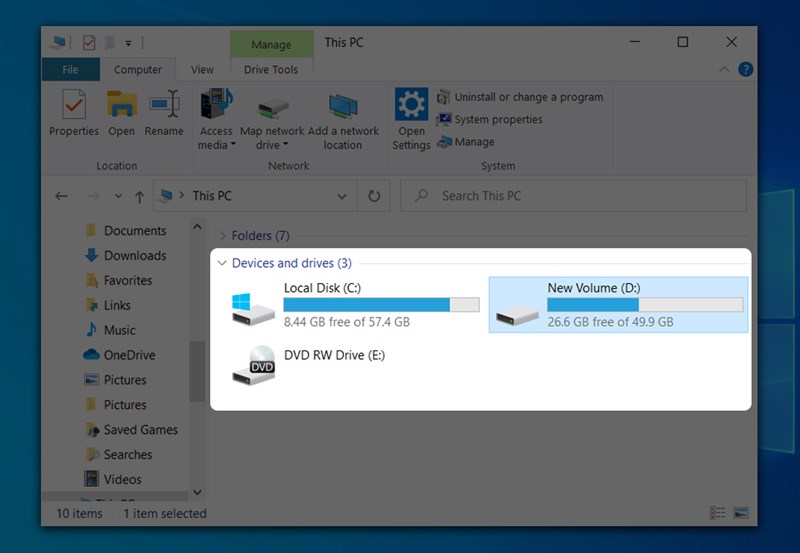
Khi nhấn vào My Computer ở mục Devices and drives sẽ hiển thì tất cả ổ đĩa đang chạy trên máy tính của bạn, ngoài ra ở phần màu xanh sẽ hiển thị dung lượng bạn đã sử dụng và phần còn trống, bến dưới sẽ hiển thị cụ thể số dung lượng còn trống và đã sử dụng (phần còn trống là sau chữ Free of).
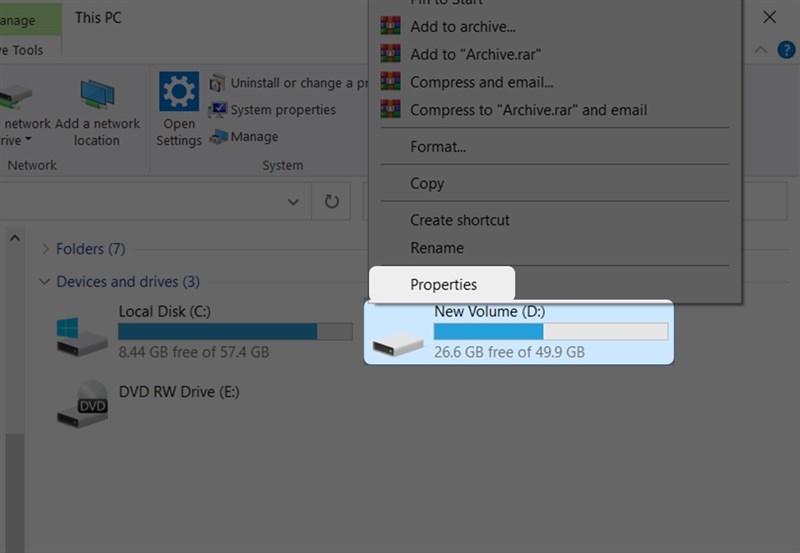
Để kiểm tra chi tiết bạn hãy nhấn chuột phải vào ổ đĩa muốn kiểm tra và chọn Properties.
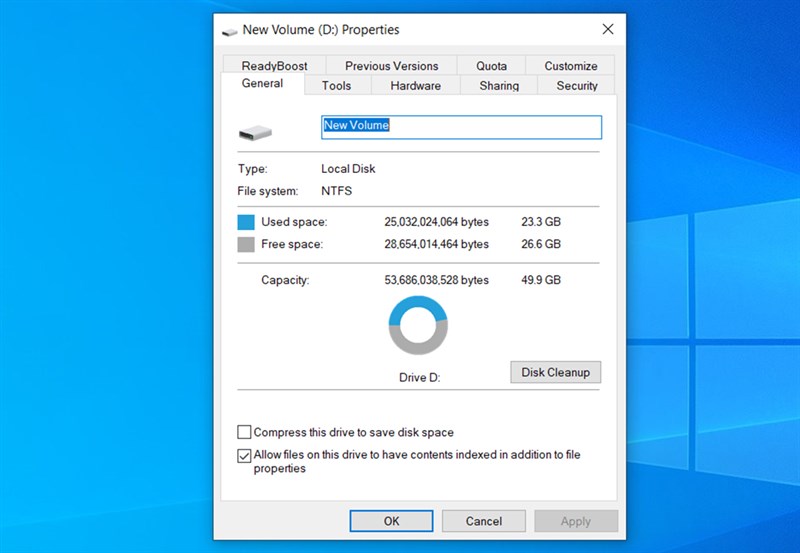
Tại đây sẽ xuất hiện thông tin chi tiết về ổ đĩa như Used Space (dung lượng bạn đã sử dụng phần màu xanh), Free Space (dung lượng còn trống màu trắng).
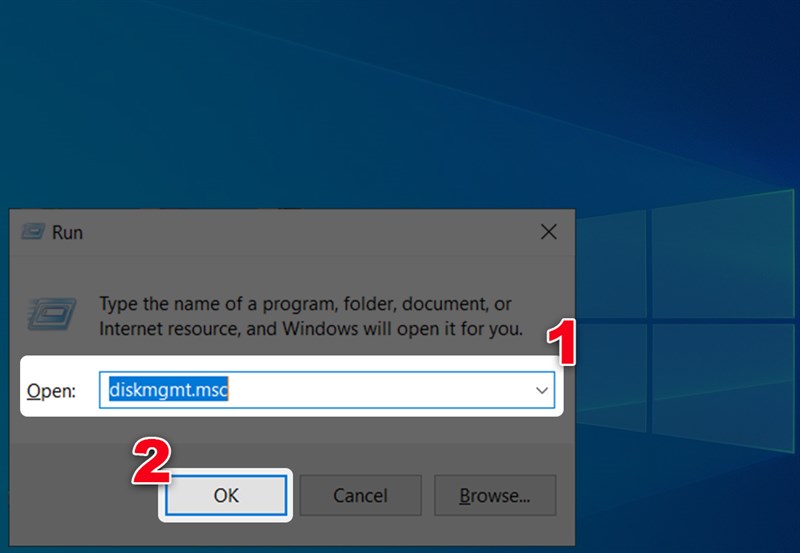
Chúng ta nhấn tổ hợp Windows + R để mở giao diện hộp thoại Run, nhập từ khóa diskmgmt.msc và nhấn OK.
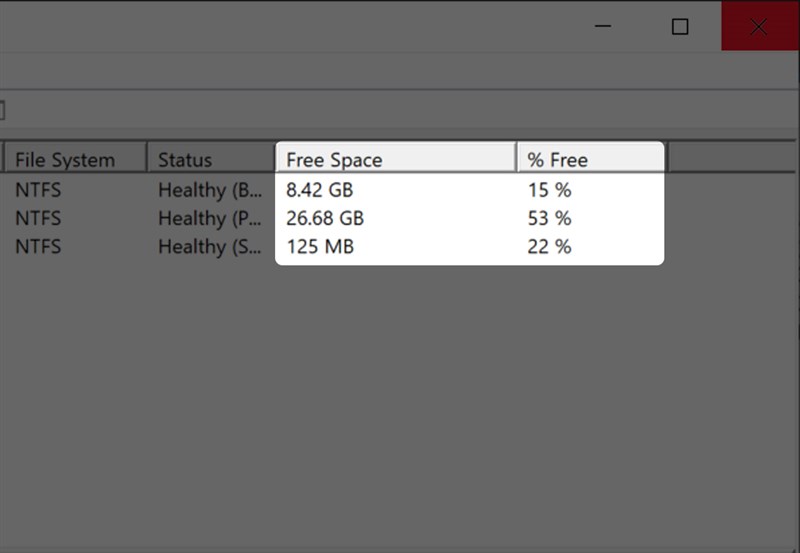
Để xem được dung lượng còn trống của ổ địa bạn có thể xem ở phần Free Space và % còn lại.
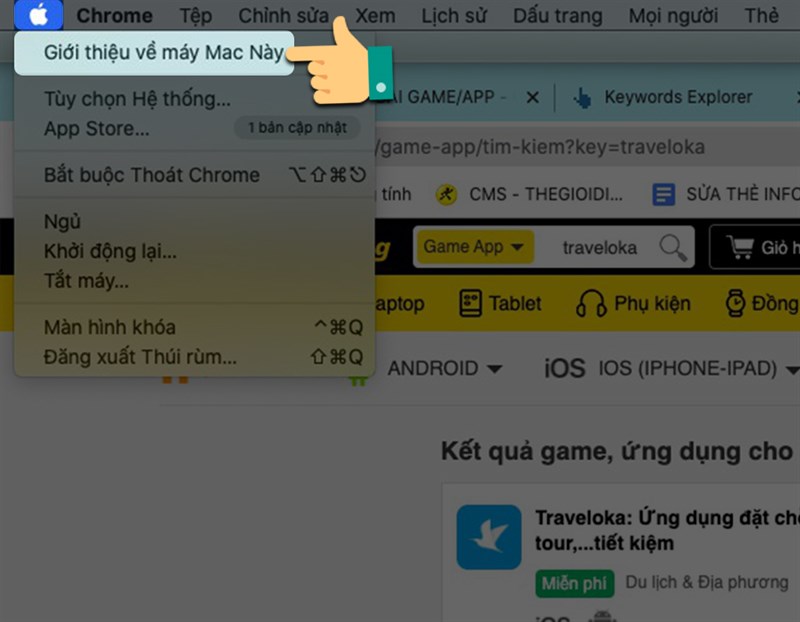
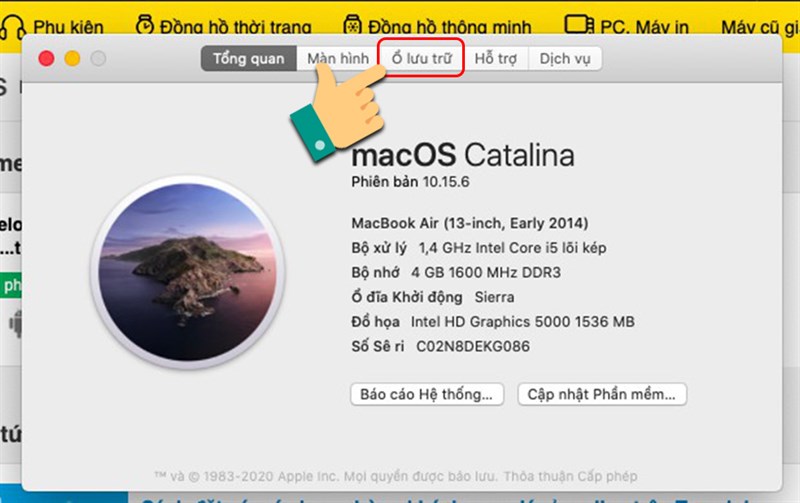
Chọn biểu tượng táo trên góc trái màn hình > Chọn Giới thiệu về máy Mac này (About This Mac)
Tại màn hình chính sẽ xuất hiện thông tin về máy tính của bạn. Cửa sổ mở ra bạn sẽ thấy tổng quan dung lượng bộ nhớ, ram.
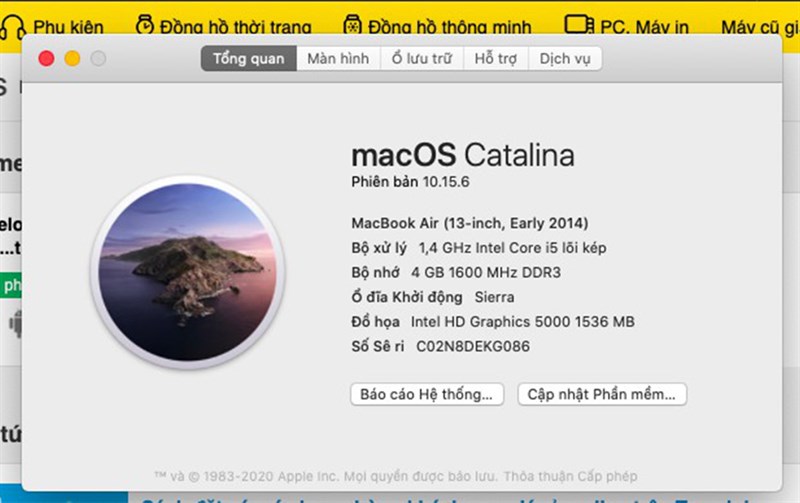
Để xem dung lượng trống còn lại bao nhiêu, các mục nào trong máy tính tính có dung lượng nhiều chọn vào Ổ lưu trử (Storage).
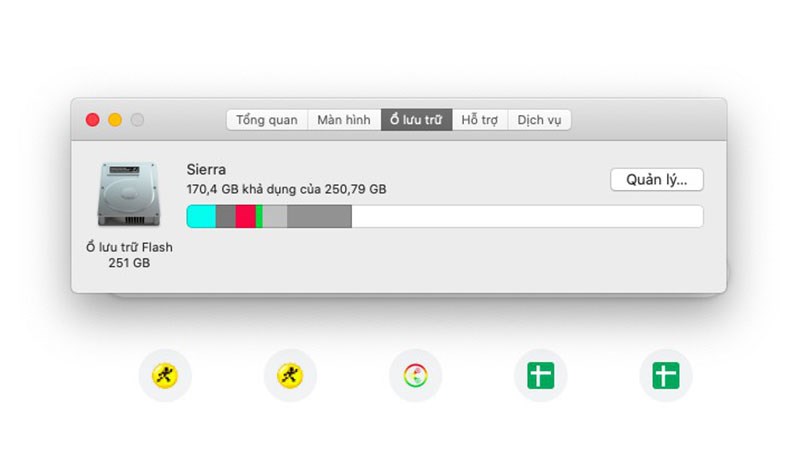
Đây là bộ nhớ còn trống và đã sử dụng của bạn
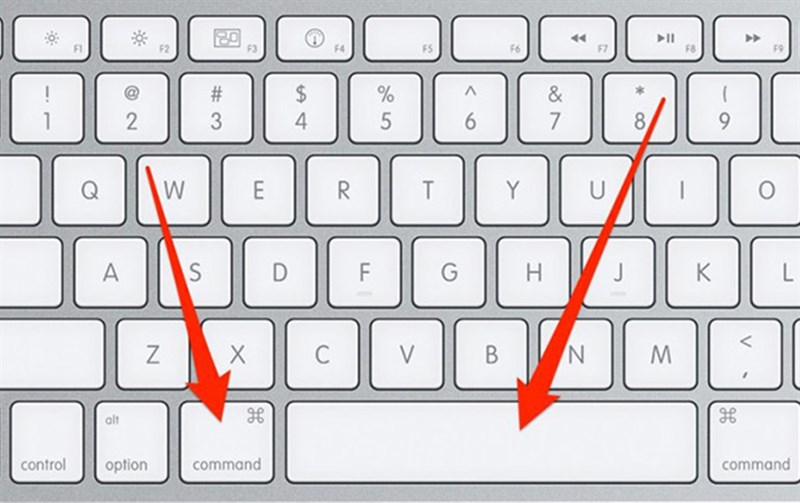
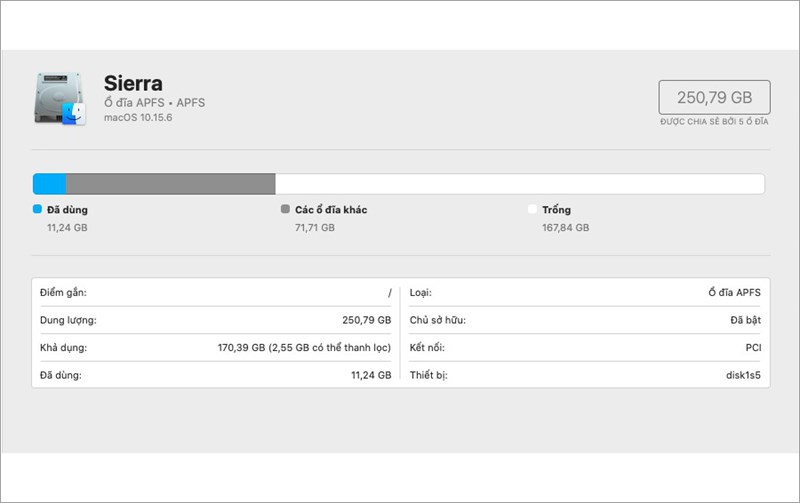
Để mở Disk Utility ,nhấn tổ hợp phím Command + Space máy tính sẽ hiển thị bảng tìm kiếm, gõ Disk Utility.
Trong Disk Utility chọn Kiểm tra dung lượng ổ cứng.
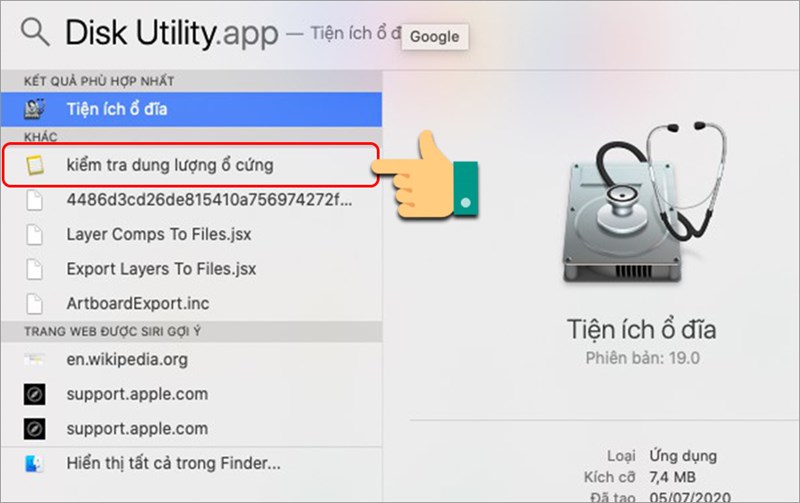
Tại đây bạn sẽ thấy được toàn bộ dung lượng ổ cứng máy tính của mình: thành phần đã sử dụng, còn trống, hệ điều hành,…
Trên đây là bài viết hướng dẫn các bạn cách xem, kiểm tra dung lượng ổ cứng máy tính Windows, MacBook. Hy vọng các bạn có thể thực hiện dễ dàng. Nếu có thắc mắc về thao tác trong bài viết bạn có thể để lại thông tin dưới phần bình luận để mình hỗ trợ nhé. Chúc các bạn thực hiện thành công.
Trung tâm bảo hành có bán linh kiện và dịch vụ chính hãng, gọi là có ngay hỗ trợ miễn phí, bảo hành suốt đời.
 0967891080

